WhatsApp वेबहुक और इंटीग्रेशन सेट करें
यहाँ 3 WhatsApp कनेक्शन सेट होंगे, जो Ohanvi को दूसरे सिस्टम से जोड़ते हैं: Meta वेबहुक, Developer API और BUSY। इसके बाद डिलीवरी और मैसेज इवेंट Ohanvi में आने लगेंगे, आपका अपना सॉफ़्टवेयर WhatsApp मैसेज भेज सकेगा, और BUSY के इनवॉइस WhatsApp पर जाएँगे।
शुरू करने से पहले
- आपका WhatsApp नंबर Ohanvi से कनेक्ट होना चाहिए। देखें अपना WhatsApp नंबर कनेक्ट करें।
- आप एडमिन हों, या आपके रोल को इन स्क्रीन का एक्सेस मिला हो। देखें रोल और अनुमतियाँ।
- BUSY के लिए: आपके पास ऐसा Approved टेम्प्लेट होना चाहिए जिसकी बॉडी में ठीक 1 वेरिएबल,
{{1}}, हो। देखें WhatsApp मैसेज टेम्प्लेट बनाएँ।
ये स्क्रीन कहाँ मिलेंगी
नीचे बाएँ में अपने नाम के पहले अक्षरों पर क्लिक करें, फिर Settings पर। WhatsApp के नीचे Webhooks या BUSY चुनें। Developer API Settings → आपका नाम → Developer → Developer APIs में है।
कोई भी WhatsApp सेटअप स्क्रीन खोलकर ऊपर के टैब भी इस्तेमाल कर सकते हैं: Configuration, Webhooks, Business Profile, Website Button, BUSY और Migrate to Ohanvi। BUSY लेफ़्ट रेल में Connect के नीचे BUSY (Accounting) नाम से भी मिलता है।
| स्क्रीन | किसलिए है |
|---|---|
| Webhooks | Meta मैसेज और डिलीवरी इवेंट रियल टाइम में Ohanvi को भेजता है। इसके बिना कैंपेन में Delivered या Read कभी नहीं दिखेगा, और ग्राहकों के जवाब Inbox में नहीं आएँगे। |
| Developer API | इससे आपकी वेबसाइट, स्टोर या बैकएंड API key की मदद से Ohanvi के ज़रिए WhatsApp मैसेज भेज सकता है। |
| BUSY | BUSY अकाउंटिंग से इनवॉइस और पेमेंट के मैसेज WhatsApp पर भेजता है। |
स्टेप्स
Meta वेबहुक कनेक्ट करें
-
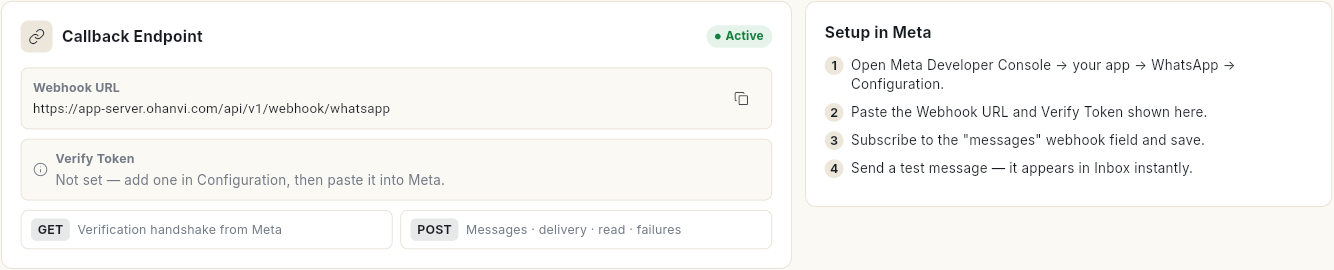
नीचे बाएँ कोने में अपने नाम के पहले अक्षरों पर क्लिक करें, Settings पर क्लिक करें, WhatsApp चुनें, फिर Webhooks। Callback Endpoint कार्ड में आपका Webhook URL और Verify Token दिखता है। उसके बगल वाले Setup in Meta कार्ड में यही स्टेप लिखे हैं।
-
Verify Token में Not set — add one in Configuration, then paste it into Meta. दिखे, तो पहले Configuration में एक वेरिफ़ाई टोकन जोड़ें।
- नए टैब में Meta Developer Console → आपका ऐप → WhatsApp → Configuration खोलें।
- Ohanvi में Webhook URL के बगल में Copy पर क्लिक करें और उसे Meta में पेस्ट करें।
- Verify Token के बगल में Copy पर क्लिक करें और उसे Meta में पेस्ट करें। फिर सेव करें।
- Meta में messages वेबहुक फ़ील्ड को सब्सक्राइब करें और सेव करें।
- अपने नंबर पर एक टेस्ट मैसेज भेजें। वह तुरंत Inbox में दिख जाता है।
- Ohanvi में लौटकर Webhook Events के बगल के रीफ़्रेश आइकन पर क्लिक करें। इवेंट लिस्ट में दिखेगा। पहला इवेंट आने तक वहाँ No events yet लिखा रहता है।
अपने सॉफ़्टवेयर से मैसेज भेजें (Developer API)
-
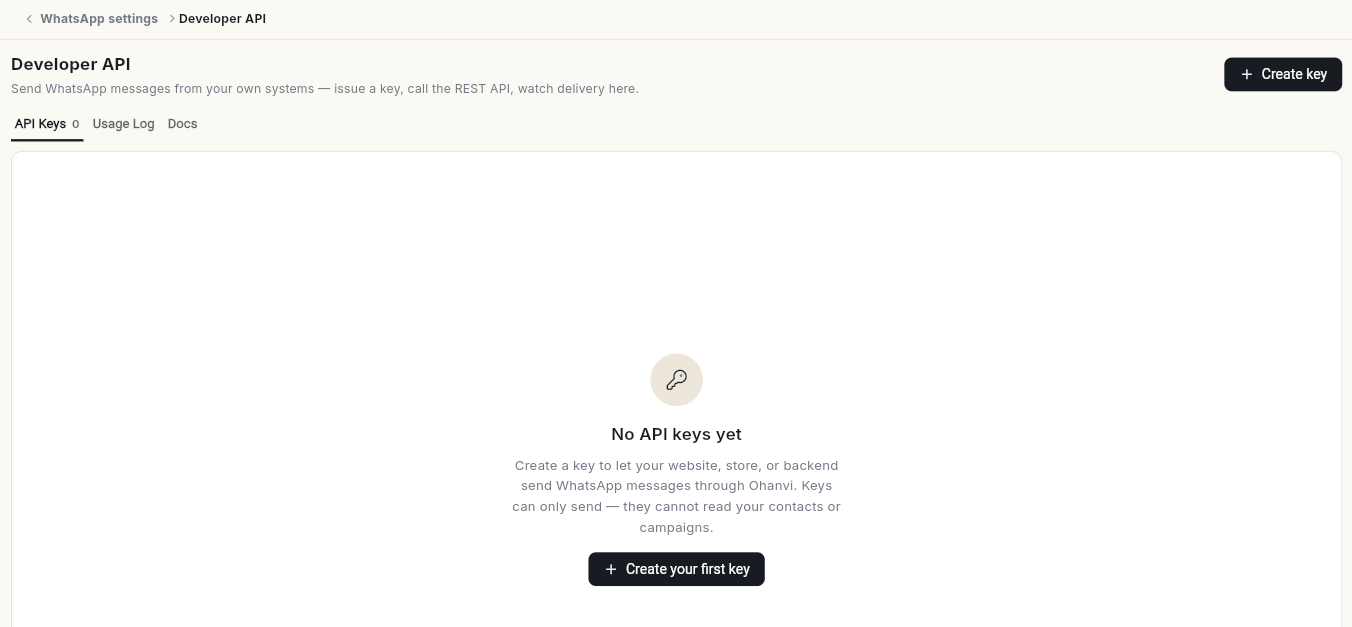
Settings में अपने नाम पर क्लिक करें, फिर Developer के नीचे Developer APIs खोलें। इसमें 3 टैब हैं: API Keys, Usage Log और Docs। अभी कोई key नहीं है, तो No API keys yet और Create your first key दिखता है।
-
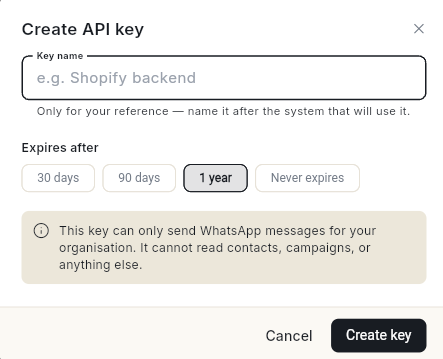
Create key पर क्लिक करें। Create API key विंडो खुलती है।
- Key name लिखें, जैसे
Website checkout। -
Expires after चुनें: 30 days, 90 days, 1 year या Never expires। शुरू में 1 year चुना हुआ रहता है।
-
Create key पर क्लिक करें। Your API key — copy it now खुल जाता है।
- Copy key पर क्लिक करें और key को किसी सुरक्षित जगह रख लें। I have copied the key and stored it somewhere safe. पर टिक करें और Done पर क्लिक करें।
key सिर्फ़ एक बार दिखती है
Ohanvi key को हैश करके रखता है, इसलिए वह दोबारा नहीं दिखा सकता। key खो जाए, तो उसे Revoke करें और नई key बनाएँ।
यह key सिर्फ़ आपके ऑर्गनाइज़ेशन के WhatsApp मैसेज भेज सकती है। इससे कॉन्टैक्ट, कैंपेन या कुछ और नहीं पढ़ा जा सकता। इससे भेजा हर मैसेज Usage Log में Queued, Sent या Failed के रूप में दिखता है। बाकी मैसेज की तरह इसका चार्ज भी आपके क्रेडिट से कटता है।
रिक्वेस्ट कैसे भेजनी हैं, यह जानने के लिए Docs टैब और डेवलपर API से WhatsApp मैसेज भेजें देखें।
किसी key को बंद करना हो, तो उस पर Revoke पर क्लिक करें, फिर Revoke this key? में Revoke पर क्लिक करें।
WhatsApp पर BUSY इनवॉइस भेजें
BUSY → WhatsApp सिर्फ़ एक तरफ़ चलता है। BUSY जब इनवॉइस मैसेज भेजता है, तो Ohanvi उसे आपके टेम्प्लेट से WhatsApp पर पहुँचा देता है। यह BUSY का डेटा सिंक नहीं करता और आपकी इन्वेंटरी नहीं पढ़ता।
-
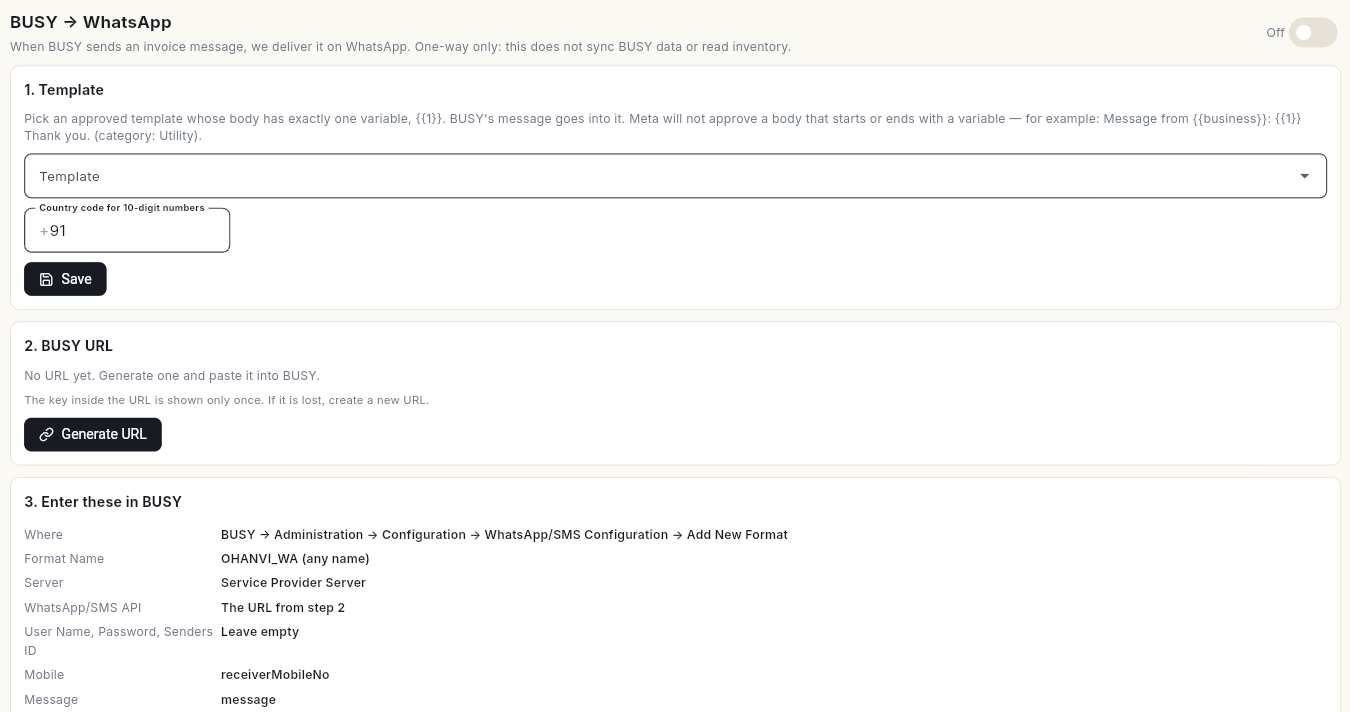
Settings → WhatsApp में BUSY खोलें। ऊपर दाईं ओर का स्विच Off से On करें।
-
1. Template में ऐसा Approved टेम्प्लेट चुनें जिसकी बॉडी में ठीक 1 वेरिएबल,
{{1}}, हो। BUSY का मैसेज इसी में जाएगा। टेम्प्लेट में मीडिया हेडर या डायनेमिक बटन नहीं हो सकते। Utility कैटेगरी मेंMessage from {{business}}: {{1}} Thank you.जैसी बॉडी चलती है। इसमें{{business}}की जगह अपने बिज़नेस का नाम डालें। - Country code for 10-digit numbers सेट करें, जैसे
91, और Save पर क्लिक करें। - 2. BUSY URL में Generate URL पर क्लिक करें। Your BUSY URL — copy it now खुल जाता है।
- Copy URL पर क्लिक करें। I have pasted this URL into BUSY or stored it safely. पर टिक करें और Done पर क्लिक करें।
- BUSY में Administration → Configuration → WhatsApp/SMS Configuration → Add New Format पर जाएँ।
-
3. Enter these in BUSY में जो वैल्यू दिखती हैं, उन्हें बिल्कुल वैसे ही डालें:
BUSY फ़ील्ड वैल्यू Format Name OHANVI_WA(कोई भी नाम चलेगा)Server Service Provider Server WhatsApp/SMS API स्टेप 5 वाला URL User Name, Password, Senders ID खाली छोड़ें Mobile Ohanvi जो पैरामीटर नाम दिखाए। आम तौर पर receiverMobileNoMessage Ohanvi जो पैरामीटर नाम दिखाए। आम तौर पर messageNo. of Other Parameters 0Treatment of Mobile Number जैसा है, वैसा रहने दें Upload PDF PDF सेट होने तक बंद रखें पेमेंट कन्फ़र्मेशन भेजने के लिए Receipt वाउचर पर Send SMS after saving भी चालू करें। एक साथ कई लोगों को पेमेंट रिमाइंडर भेजने के लिए Separate Internet Call for Each Number During Bulk SMS पर टिक करें। पैरामीटर के नाम में छोटे-बड़े अक्षर का फ़र्क पड़ता है।
-
4. Test में Send a test to में नंबर लिखें और Send test पर क्लिक करें। Test message queued. Its status appears under Recent activity. दिखता है।
- BUSY से एक असली इनवॉइस भेजें। देखें कि वह Recent activity में दिख रहा है।
Ohanvi से किया गया टेस्ट सिर्फ़ Ohanvi की तरफ़ का सेटअप जाँचता है। BUSY ठीक से सेट है या नहीं, यह BUSY से असली इनवॉइस भेजने पर ही पता चलता है।
BUSY URL जिसके पास हो, वह आपके बिज़नेस के नाम से मैसेज भेज सकता है
URL में एक सीक्रेट key होती है और वह सिर्फ़ एक बार दिखता है। अगर URL लीक होने का शक हो, तो Revoke URL पर क्लिक करें। उसके बाद BUSY के मैसेज तुरंत रिजेक्ट होने लगते हैं।
URL बदलना हो, तो Create new URL पर क्लिक करें, फिर Create a new BUSY URL? विंडो में दोबारा Create new URL पर क्लिक करें। BUSY में नया URL डालने के बाद Stop old URL now इस्तेमाल करें। पुराना URL 24 घंटे तक चलता रहता है, इसलिए नया URL इसी समय के अंदर BUSY में पेस्ट कर दें।
वैकल्पिक: इनवॉइस PDF और स्टॉक
- Invoice PDF (optional): 1
{{1}}वेरिएबल वाला PDF template (document header) चुनें। इसे बंद रखें, BUSY में Upload PDF चालू करके 1 इनवॉइस भेजें, फिर Recent activity में देखें कि BUSY ने फ़ाइल किस तरह भेजी। उससे मेल खाने वाला विकल्प चुनें और Save PDF settings पर क्लिक करें। - Stock from BUSY: BUSY से लाइव स्टॉक नहीं माँगा जा सकता। BUSY से Stock Status रिपोर्ट Excel या CSV में एक्सपोर्ट करें और Upload stock report पर क्लिक करें। इसके बाद WhatsApp AI एजेंट "X कितना बचा है?" का जवाब दे सकता है। जवाब आखिरी अपलोड के हिसाब से होगा। देखें AI एजेंट सेट करें।
वीडियो वॉकथ्रू
[VIDEO]
समस्या का समाधान
| समस्या | कारण | समाधान |
|---|---|---|
| Webhooks पर No events yet | Meta में वेबहुक सेट नहीं है, या messages सब्सक्राइब नहीं किया है। | वेबहुक के स्टेप दोबारा करें और messages फ़ील्ड सब्सक्राइब करें। |
| कैंपेन Sent पर ही अटके रहते हैं, Delivered कभी नहीं दिखता | डिलीवरी इवेंट Ohanvi तक नहीं पहुँच रहे। | देखें कि Meta में Webhook URL और Verify Token वही हैं जो Ohanvi में दिखते हैं। |
| API key खो गई | key सिर्फ़ एक बार दिखती है। | key Revoke करें और नई बनाएँ। |
| No approved template qualifies yet. Create one under WhatsApp → Templates. | किसी भी Approved टेम्प्लेट में ठीक 1 {{1}} वेरिएबल नहीं है। |
एक टेम्प्लेट बनाएँ, जैसे Message from Sharma Traders: {{1}} Thank you., और उसके Approved होने का इंतज़ार करें। |
| Connect a WhatsApp number first (WhatsApp → Configuration). | कोई WhatsApp नंबर कनेक्ट नहीं है। | पहले अपना नंबर कनेक्ट करें, फिर BUSY दोबारा खोलें। |
| BUSY has not called this URL yet. | BUSY अभी यह URL इस्तेमाल नहीं कर रहा। | BUSY के WhatsApp/SMS Configuration की वैल्यू जाँचें, फिर BUSY से इनवॉइस भेजें। |