Ohanvi पर साइन अप करें
Ohanvi अकाउंट दो स्टेप में बन जाता है। पहले अपनी जानकारी भरें। फिर 6 अंकों के कोड से अपना ईमेल वेरिफ़ाई करें। इसके बाद आपका नया वर्कस्पेस खुलता है, जहाँ से आप WhatsApp कनेक्ट कर सकते हैं।
शुरू करने से पहले
- आपके पास ऐसा ईमेल हो जो आप अभी खोल सकें। वेरिफ़िकेशन कोड उसी ईमेल पर आएगा।
- आपके पास मोबाइल नंबर हो (भारत में 10 अंकों का)।
- आपको पता हो कि आप अपने लिए (Individual) साइन अप कर रहे हैं या बिज़नेस के लिए (Organization)।
स्टेप
साइन-अप फ़ॉर्म खोलें
- app.ohanvi.com पर जाएँ।
-
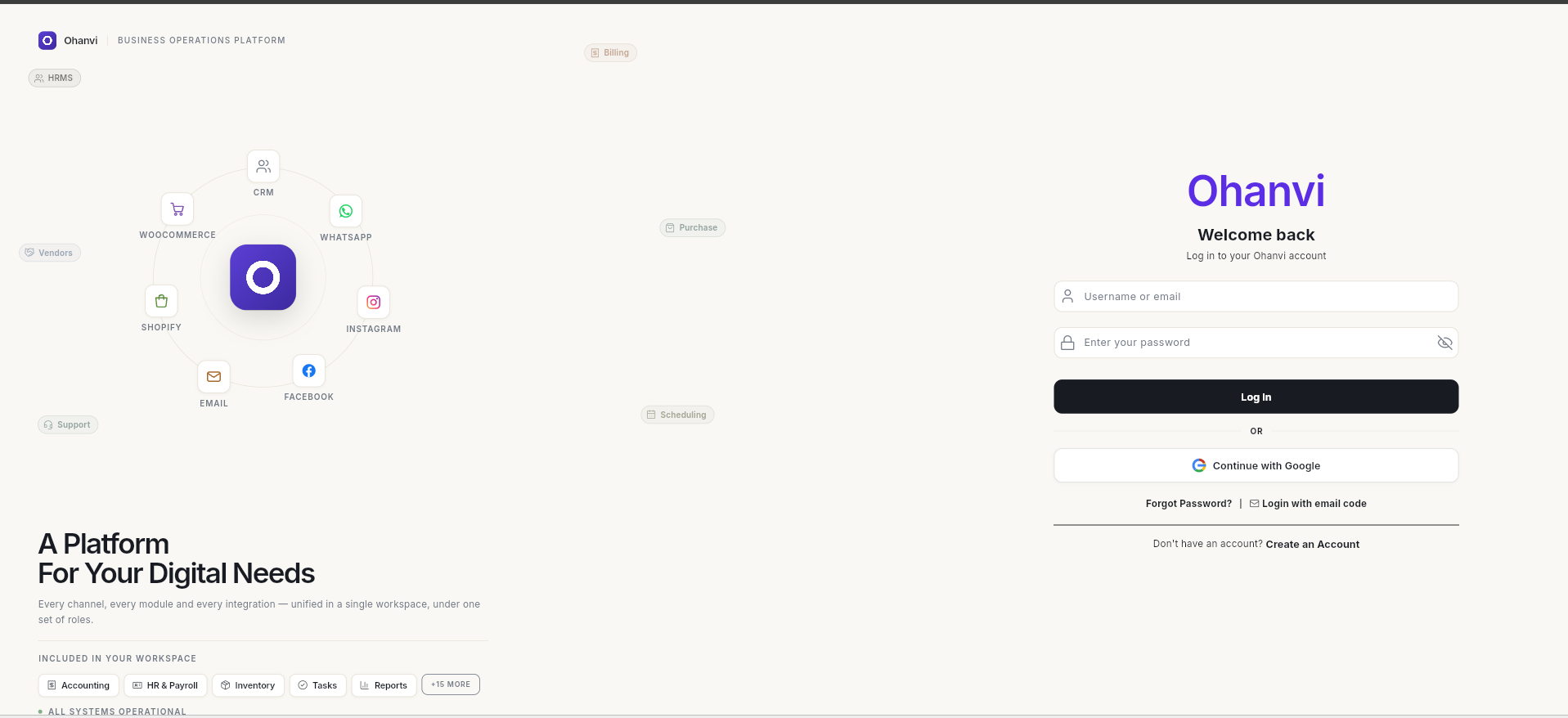
लॉगिन फ़ॉर्म के नीचे Create an Account पर क्लिक करें।
अकाउंट का टाइप चुनें
-
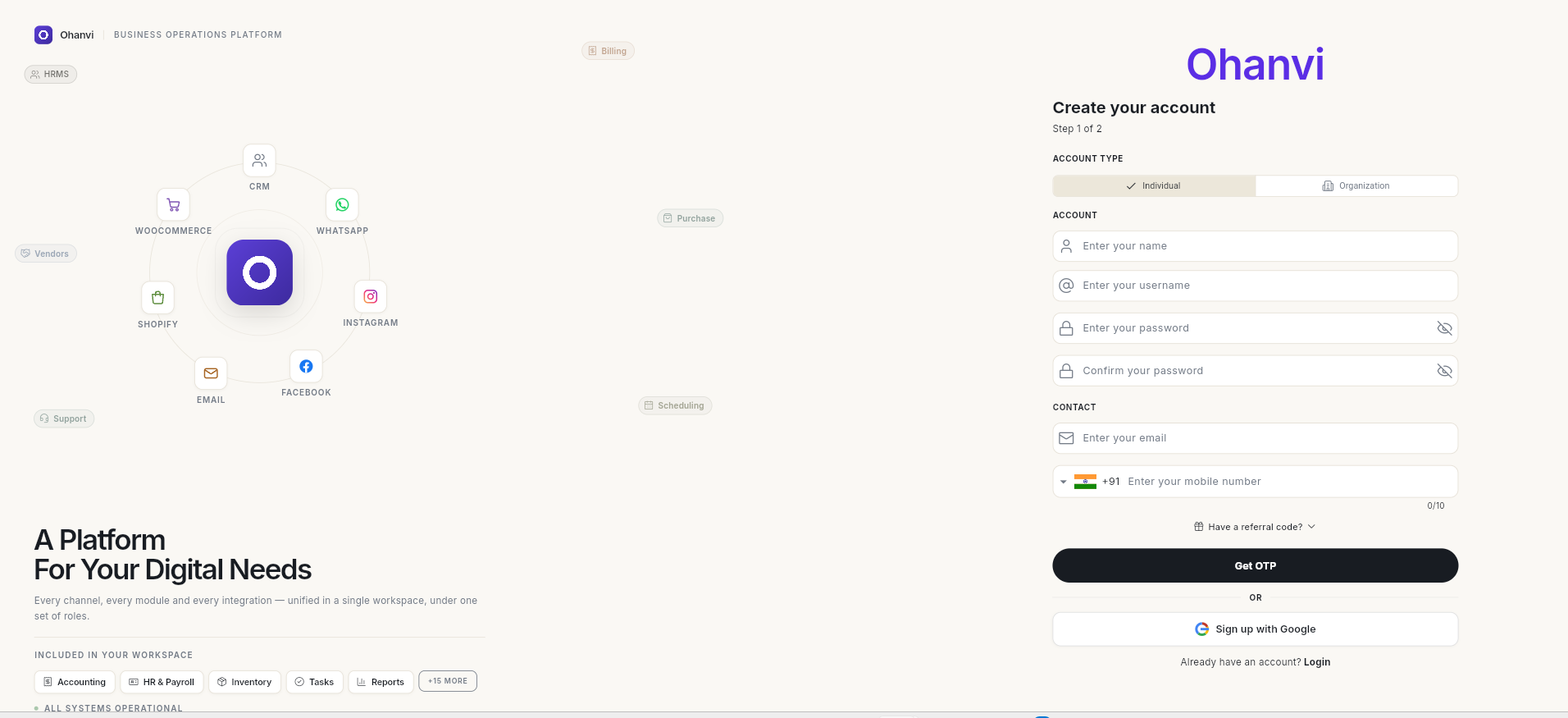
Account type में से एक चुनें:
- Individual: अपने लिए। टीम के लोगों को आप बाद में जोड़ सकते हैं।
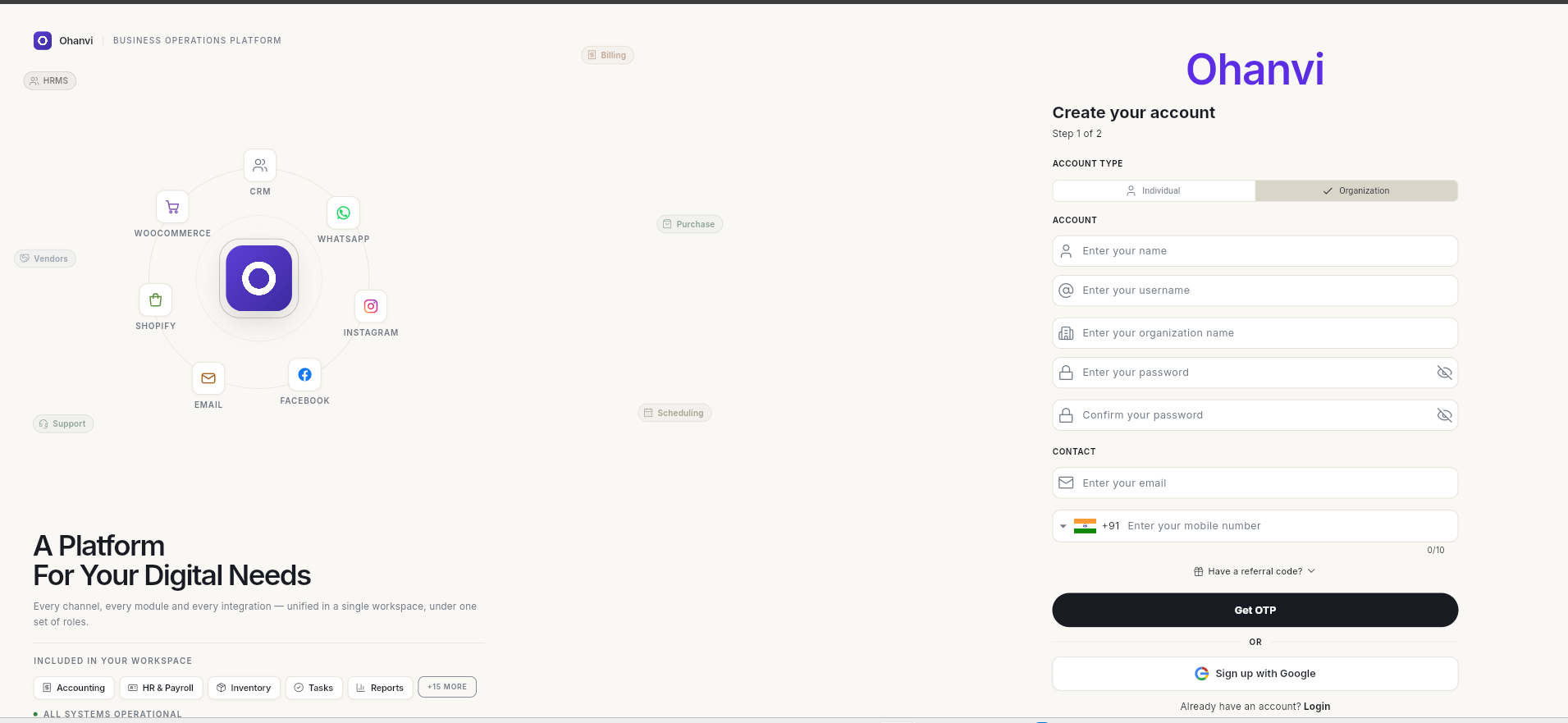
- Organization: बिज़नेस के लिए। इसमें एक फ़ील्ड ज़्यादा आती है, organization name।
अपनी जानकारी भरें
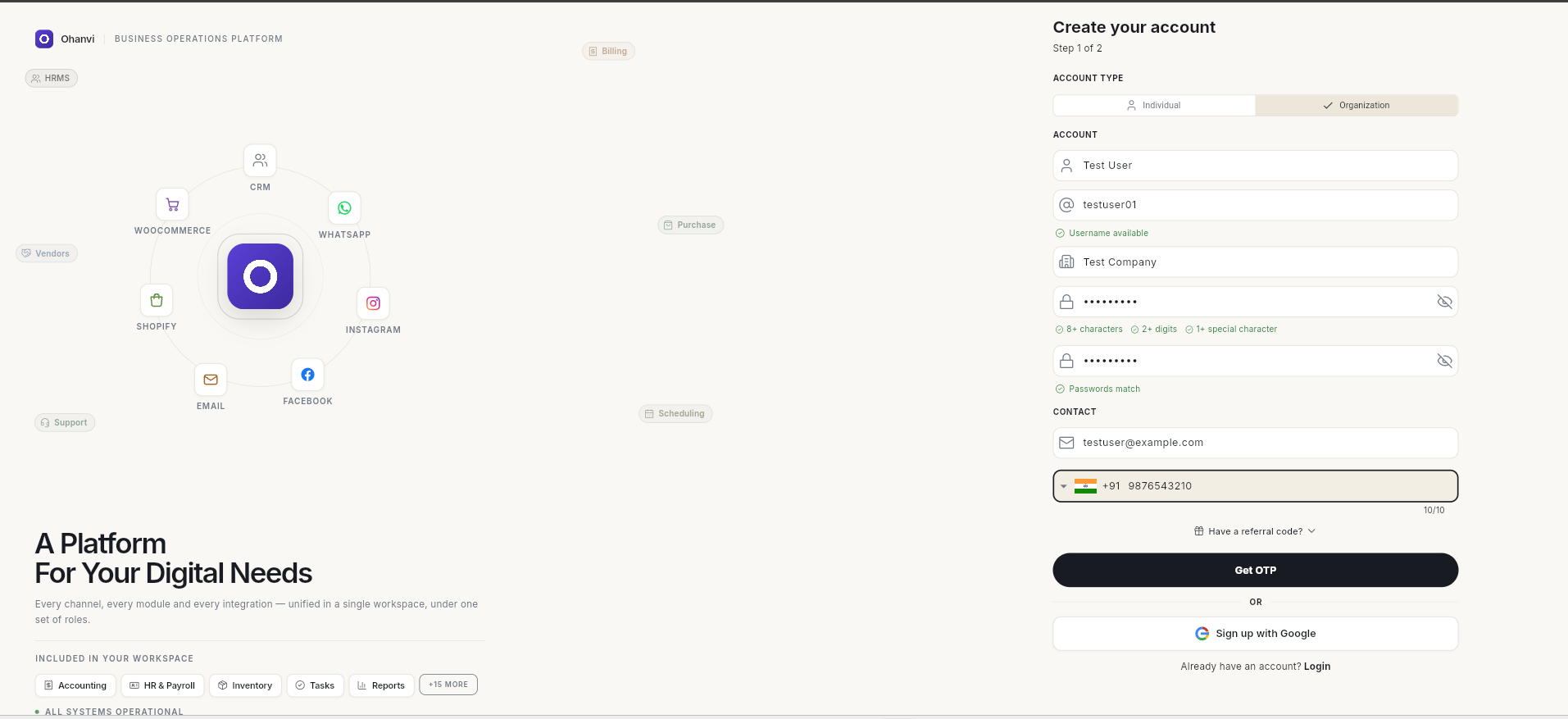
- अपना name और username लिखें। अगर वह यूज़रनेम किसी ने नहीं लिया है, तो फ़ॉर्म में Username available दिखता है।
- Organization चुना है, तो organization name भी लिखें।
-
password लिखें और उसे Confirm your password में दोबारा लिखें। पासवर्ड में ये तीन चीज़ें होनी चाहिए:
- 8 या उससे ज़्यादा अक्षर
- 2 या उससे ज़्यादा अंक
- कम से कम 1 स्पेशल कैरेक्टर
टाइप करते समय हर शर्त पूरी होते ही हरी हो जाती है। दोनों पासवर्ड एक जैसे हों, तो Passwords match दिखता है।
-
Contact में अपना email और mobile number लिखें।
-
अगर किसी ने आपको रेफ़रल कोड दिया है, तो Have a referral code? पर क्लिक करें और वह कोड डालें।
-
Get OTP पर क्लिक करें।
अपना ईमेल वेरिफ़ाई करें
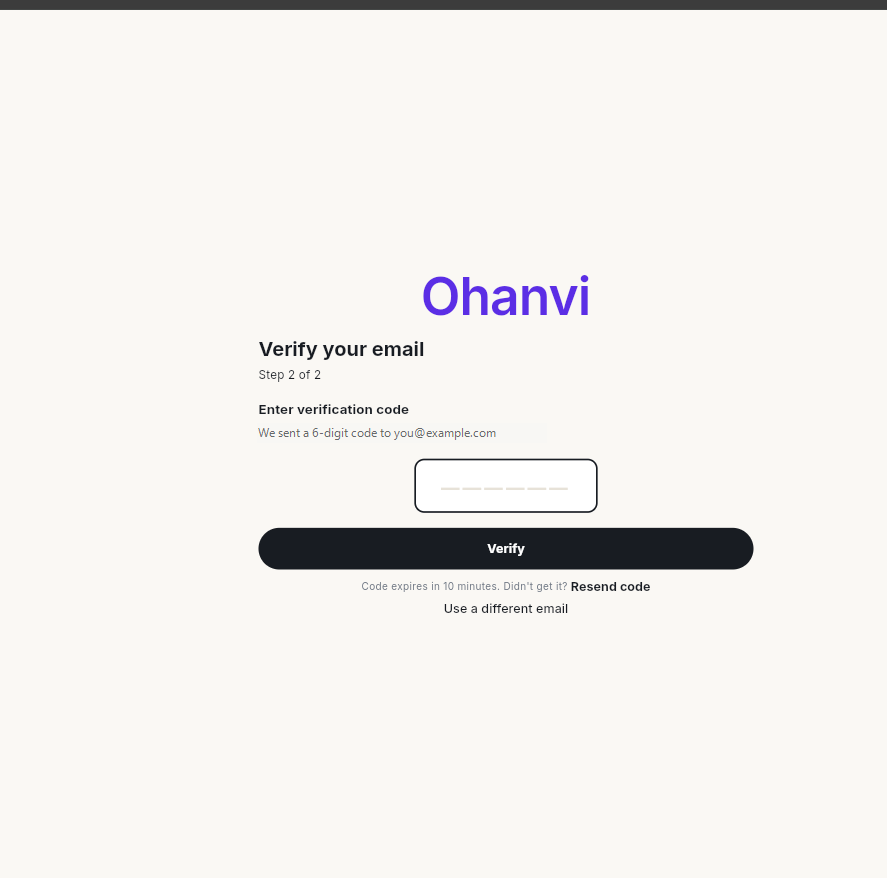
- अपना ईमेल खोलें और Ohanvi का भेजा 6 अंकों का कोड कॉपी करें।
-
कोड को बॉक्स में डालें और Verify पर क्लिक करें। कोड 10 मिनट तक चलता है।
सुझाव
Get OTP पर क्लिक करने से पहले अपना ईमेल दूसरे टैब में खोल लें। तब कोड आते ही आप उसे तुरंत डाल पाएँगे।
-
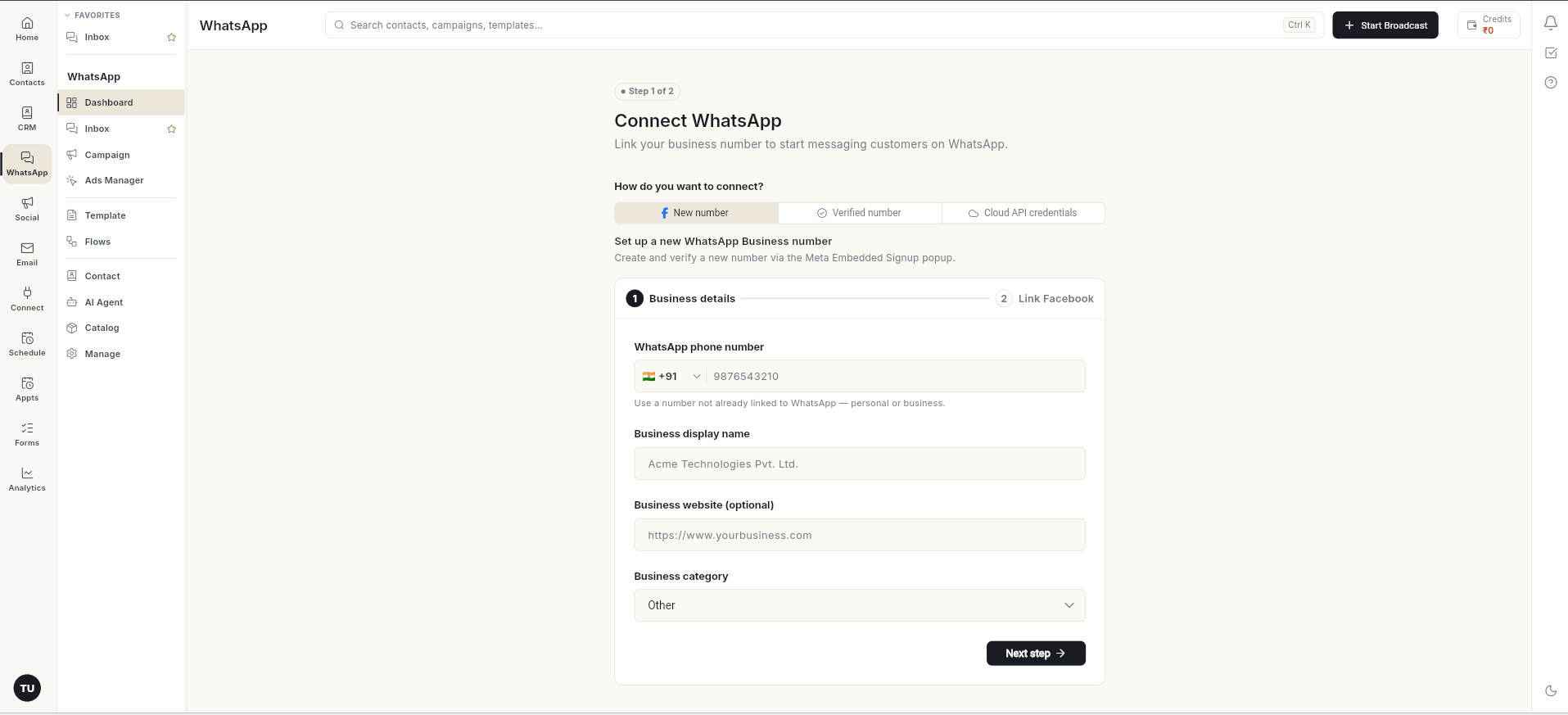
आपका अकाउंट बन जाता है और आप साइन इन हो जाते हैं। फिर Ohanvi Connect WhatsApp खोलता है। यह आपके वर्कस्पेस का पहला सेटअप स्टेप है।
इसके बजाय Google से साइन अप करें
- साइन-अप फ़ॉर्म पर Sign up with Google पर क्लिक करें और अपने Google अकाउंट से साइन इन करें। आपका Ohanvi अकाउंट उसी Google ईमेल से बनता है। यूज़रनेम आपके ईमेल एड्रेस से अपने-आप बन जाता है।
- अपना ईमेल देखें। Ohanvi आपको यूज़रनेम और पासवर्ड भेजता है। इनसे आप बिना Google के भी साइन इन कर सकते हैं।
ध्यान दें
Google से साइन अप करने पर हमेशा Individual अकाउंट बनता है, भले ही आपने Organization चुना हो। Organization के तौर पर साइन अप करना हो, तो फ़ॉर्म भरें और Get OTP पर क्लिक करें।
वीडियो वॉकथ्रू
[VIDEO]
समस्या का समाधान
| समस्या | कारण | समाधान |
|---|---|---|
| Username available नहीं दिख रहा | वह यूज़रनेम पहले से किसी और के पास है। | कोई दूसरा यूज़रनेम आज़माएँ। |
| Get OTP पर Enter a valid mobile number. जैसा मैसेज आता है | कोई फ़ील्ड खाली या गलत है, या पासवर्ड की कोई शर्त पूरी नहीं हुई। | मैसेज में जिस फ़ील्ड का नाम है, उसे ठीक करें। Organization हो, तो organization name भी भरें। |
| इनबॉक्स में कोड नहीं आया | ईमेल स्पैम या प्रमोशन फ़ोल्डर में चला गया। | वे फ़ोल्डर देखें और 1–2 मिनट रुकें। |
| OTP has expired. Please request a new one. | 10 मिनट से ज़्यादा हो गए हैं। | app.ohanvi.com से साइन-अप फिर से शुरू करें और नया कोड जल्दी डालें। |
| Resend code या Verify के बाद No account found for this email. Please sign up first. | Ohanvi के पास अब आपकी साइन-अप जानकारी नहीं बची है, इसलिए यह कोड साइन-अप पूरा नहीं कर सकता। | टैब बंद करें, app.ohanvi.com नई विंडो में खोलें और शुरू से साइन अप करें। |