WhatsApp चैटबॉट फ़्लो बनाएँ
एक ऐसा चैटबॉट बनाएँ जो ग्राहक के कीवर्ड भेजते ही शुरू हो जाए। वह बटन वाला वेलकम मैसेज दिखाए, नाम और ईमेल पूछे, और आखिर में एक मैसेज भेजे जिसमें ग्राहक के दिए जवाब हों।
शुरू करने से पहले
- आपका WhatsApp Business नंबर WhatsApp → Manage में कनेक्ट हो।
- आपके पास एक टेस्ट फ़ोन नंबर हो, जो अभी Inbox में किसी एजेंट को असाइन न हो।
- आपने ऐसा स्टार्ट कीवर्ड चुना हो जो कोई और चालू फ़्लो इस्तेमाल न करता हो। इसे Test टैब में जाँचें (स्टेप 12 देखें)।
स्टेप
फ़्लो बनाएँ
- WhatsApp → Flows खोलें।
-
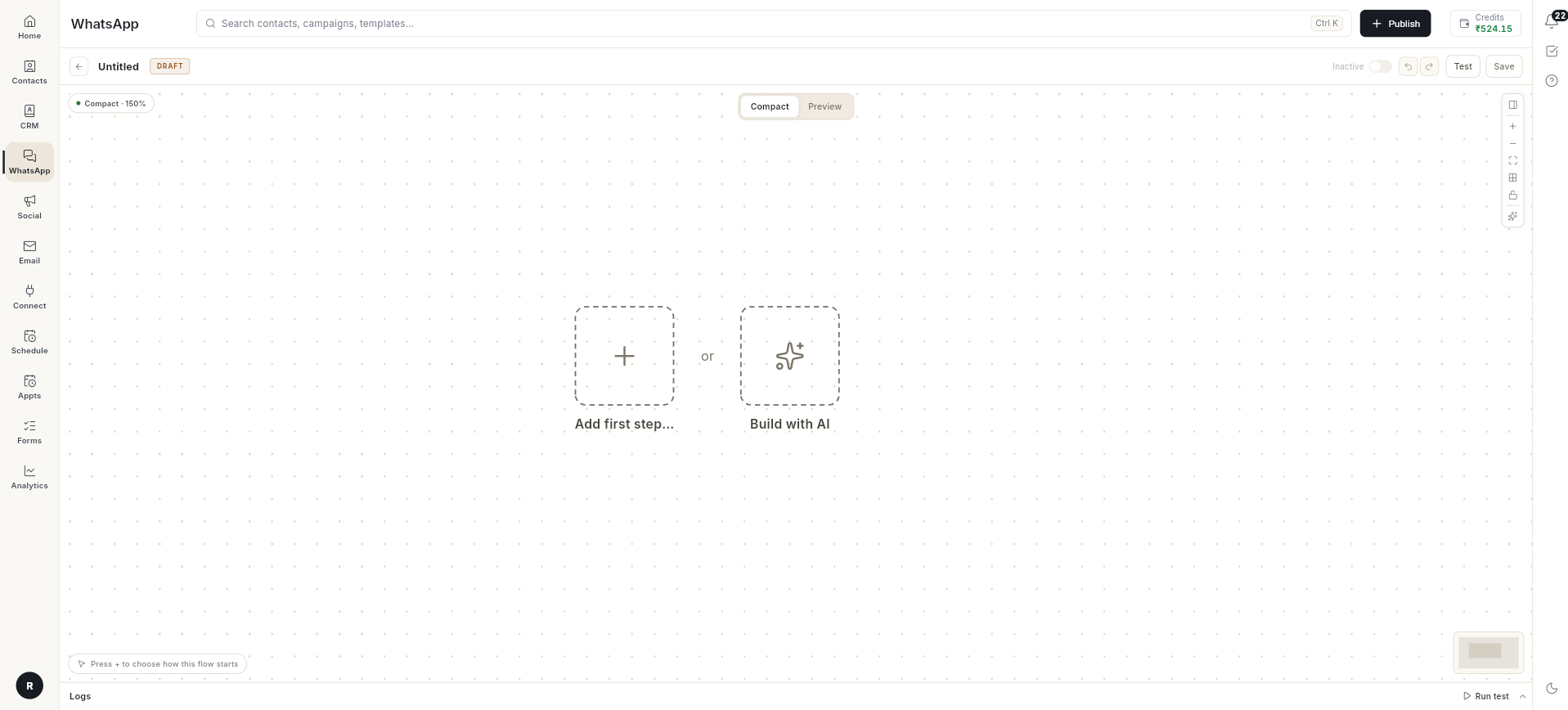
New flow पर क्लिक करें। एक खाली कैनवास खुलता है।
-
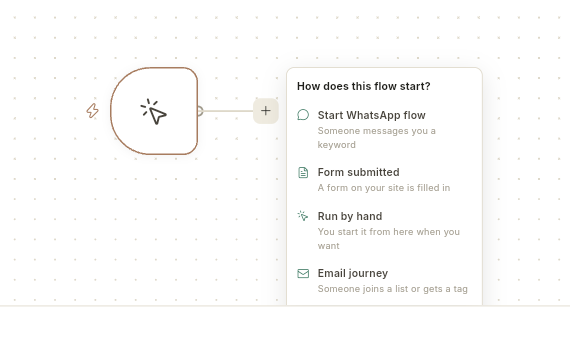
Add first step… पर क्लिक करें, फिर Start WhatsApp flow चुनें।
-
Keywords में वह शब्द लिखें जिससे बॉट शुरू होगा, जैसे
hello। एक से ज़्यादा कीवर्ड हों तो उन्हें कॉमा से अलग करें। -
Match when the message को Has the keyword as a word पर ही रहने दें, फिर Start building पर क्लिक करें।
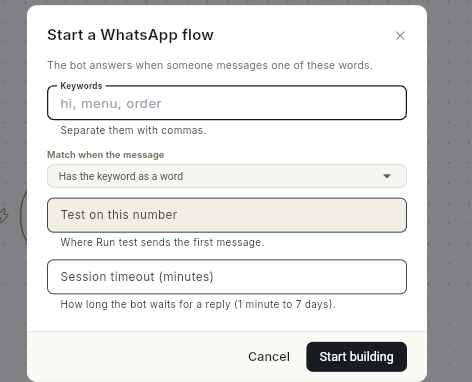
कीवर्ड में छोटे-बड़े अक्षर से फ़र्क नहीं पड़ता।
hello,HelloऔरHELLO, तीनों से फ़्लो शुरू हो जाता है।Match when the message तय करता है कि ग्राहक का मैसेज कीवर्ड से कितना मिलना चाहिए। कीवर्ड
hiहो तो:ऑप्शन इन पर फ़्लो शुरू होता है इन पर शुरू नहीं होता Has the keyword as a word hi,hi therehiiContains the keyword hi,hii,chillihelloIs exactly the keyword hihi there
वेलकम मैसेज और बटन जोड़ें
- स्टार्ट नोड के पास + पर क्लिक करें और Send a message चुनें।
- दाईं तरफ़ के पैनल में मैसेज लिखें, जैसे
Hi, how can I help you?। -
+ Add Button पर क्लिक करें और बटन का नाम लिखें, जैसे
Admission।FeesऔरContact Usके लिए भी यही करें।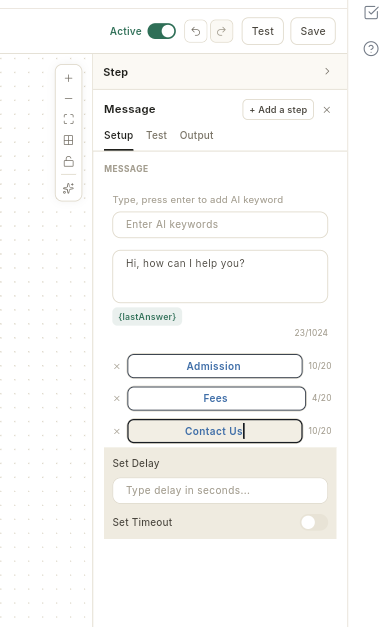
एक मैसेज में ज़्यादा से ज़्यादा 3 बटन हो सकते हैं। हर बटन के नाम में ज़्यादा से ज़्यादा 20 अक्षर हो सकते हैं।
नाम और ईमेल पूछें
- कार्ड के नीचे + Add Content पर क्लिक करें और Ask Question चुनें।
-
सवाल लिखें, जैसे
What is your name?, और Save the answer as में Name चुनें। जवाब वेरिएबलnameमें सेव हो जाता है।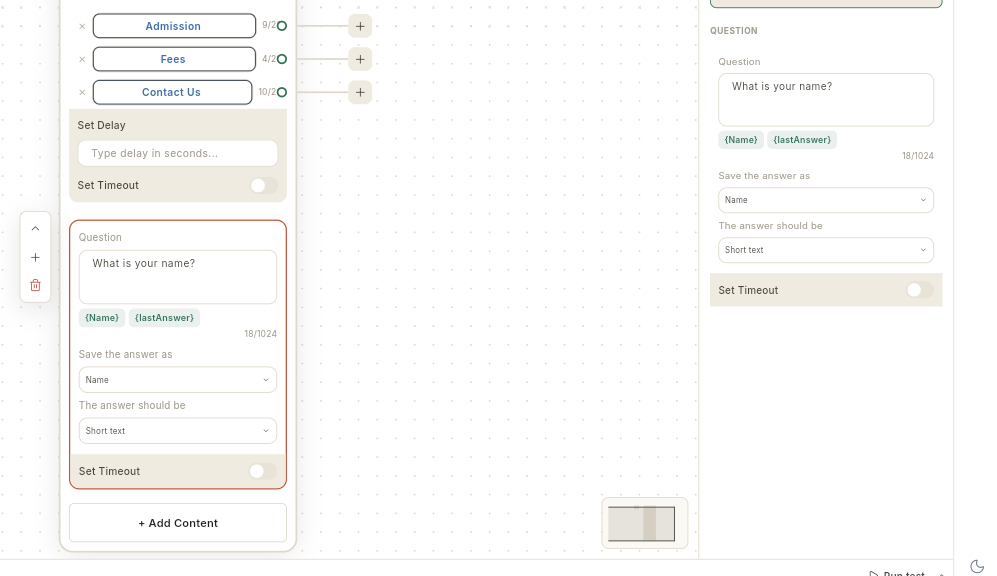
-
ईमेल के लिए स्टेप 9 और 10 फिर से करें। सवाल
What is your email?लिखें और जवाब Email में सेव करें। जवाब वेरिएबलemailमें सेव हो जाता है।
आखिरी मैसेज जोड़ें
-
+ Add Content पर क्लिक करें और Text + Button चुनें। आखिरी मैसेज लिखें। उसमें सेव हुए जवाब डालने के लिए दोहरे कर्ली ब्रैकेट इस्तेमाल करें:
text
Thanks {{name}}, we will contact you at {{email}}.
आसान तरीका यह है:
Thanksलिखें, फिर मैसेज बॉक्स के नीचे {Name} चिप पर क्लिक करें। इससे{{name}}अपने आप लिख जाता है। {Email} के साथ भी यही करें।WhatsApp पर ग्राहक को उसका अपना जवाब दिखता है, जैसे Thanks Priya।
छोटे अक्षरों में दोहरे कर्ली ब्रैकेट इस्तेमाल करें
वेरिएबल खुद टाइप करें तो
{{name}}और{{email}}लिखें। बड़े अक्षर वाला{{Name}}ग्राहक के पास सादे टेक्स्ट की तरह ही चला जाता है।
हर बटन के लिए अलग मैसेज भेजें (ऑप्शनल)
आम तौर पर हर बटन उसी कार्ड के अगले ब्लॉक पर जाता है। किसी बटन को उसका अपना जवाब देना हो तो:
-
कार्ड पर बटन वाली लाइन के दाईं तरफ़ आखिर में + पर क्लिक करें, जैसे Fees के लिए, और Send a message चुनें।
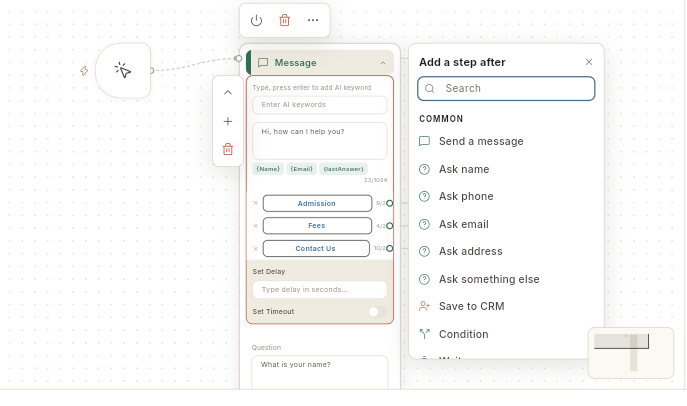
-
एक नया कार्ड खुलता है, जो उस बटन से जुड़ा होता है। उसका मैसेज लिखें, जैसे
Fees details will be shared soon.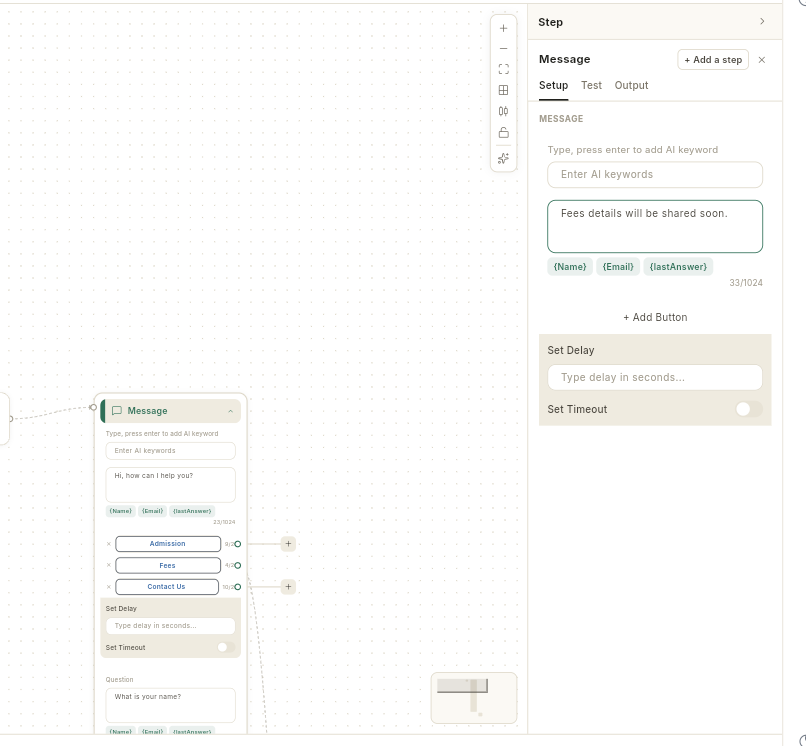
-
बाकी बटनों के लिए भी यही करें। जिन बटनों से कुछ नहीं जुड़ा, वे मुख्य कार्ड के अगले ब्लॉक पर जाते हैं।
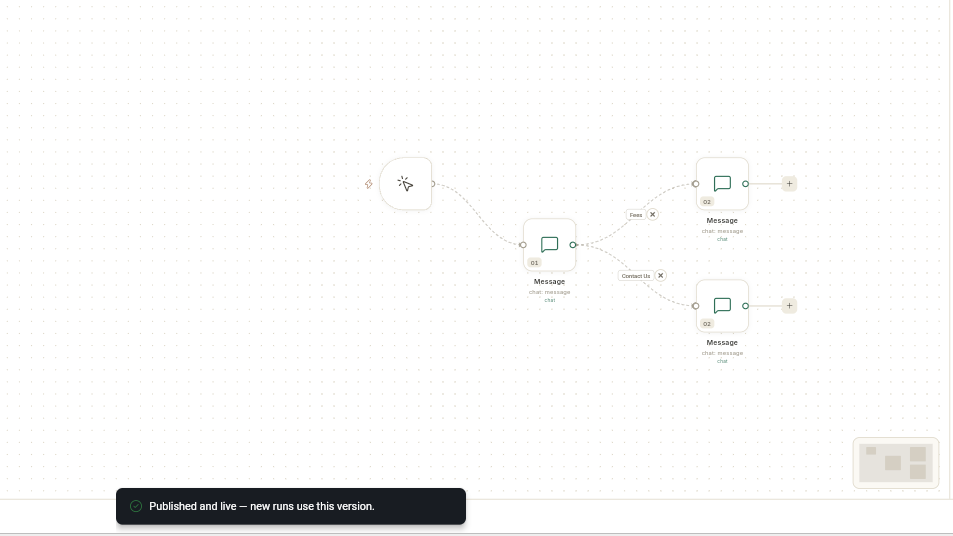
बटन वाला कार्ड पूरा होने के बाद बातचीत मुख्य कार्ड पर लौट आती है और उसके अगले ब्लॉक से आगे चलती है।
सेव करें, जाँचें और पब्लिश करें
- Save पर क्लिक करें। स्टेटस चिप पर DRAFT लिखा दिखता है।
-
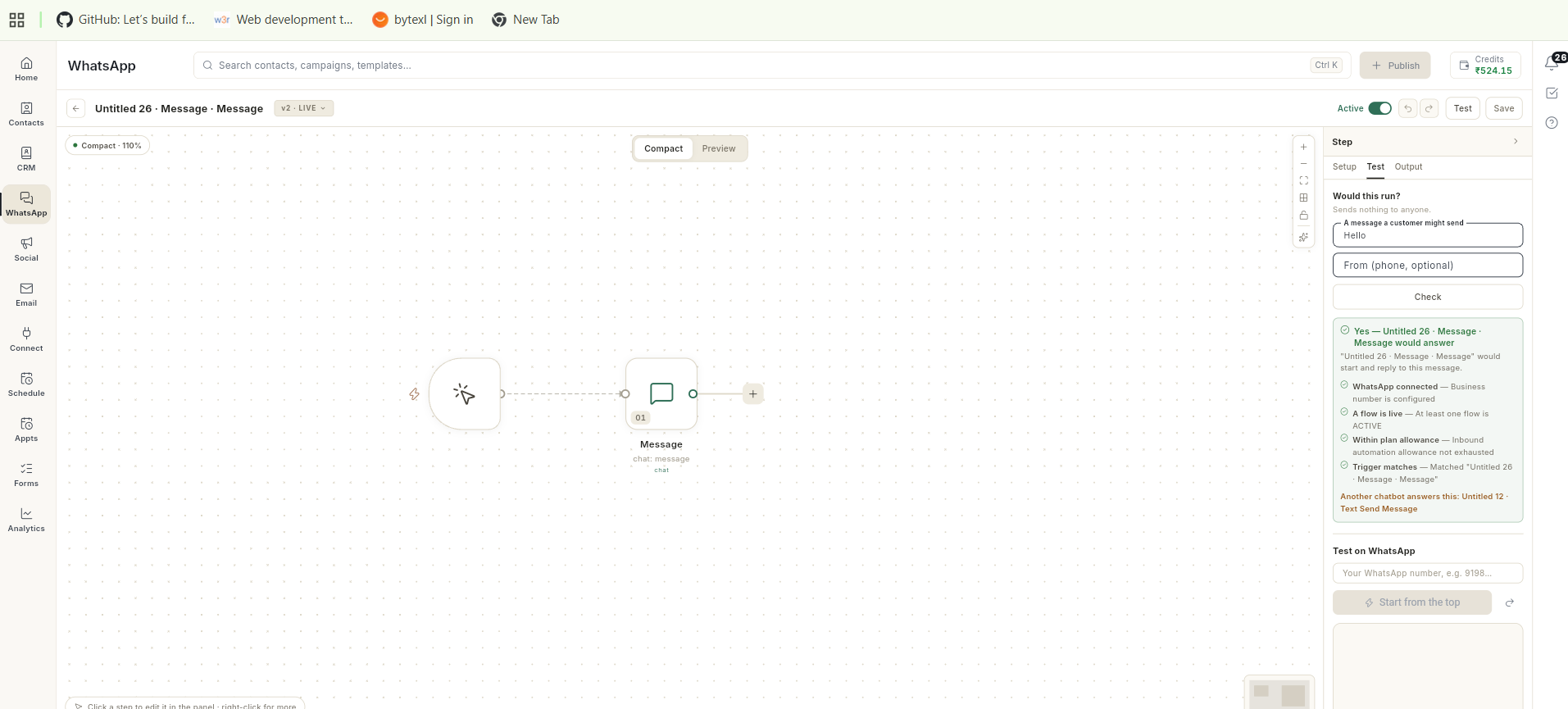
दाईं तरफ़ के पैनल में Test टैब खोलें। A message a customer might send के नीचे अपना कीवर्ड लिखें और Check पर क्लिक करें। नतीजे में Yes — [your flow] would answer दिखना चाहिए। अगर साथ में Another chatbot answers this भी लिखा आए, तो पब्लिश करने से पहले अपना कीवर्ड बदल लें।
-
Publish पर क्लिक करें। Published and live — new runs use this version मैसेज आता है और Active स्विच चालू हो जाता है।

-
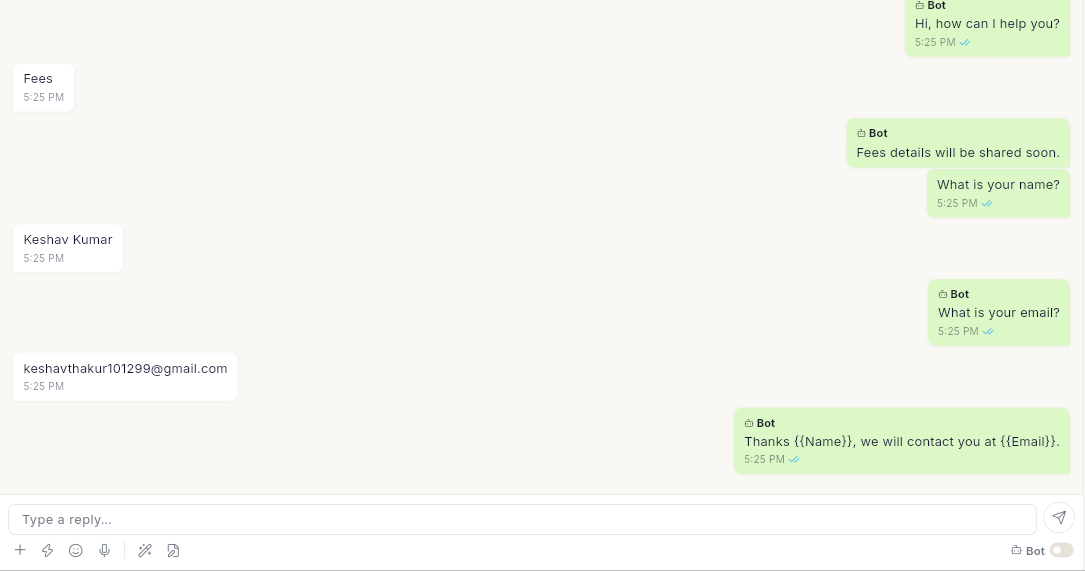
अपने टेस्ट फ़ोन से अपने बिज़नेस नंबर पर कीवर्ड भेजें। बॉट वेलकम मैसेज और बटन के साथ जवाब देगा। कोई बटन दबाएँ, नाम और ईमेल के सवालों के जवाब दें, और आखिरी मैसेज देखें।
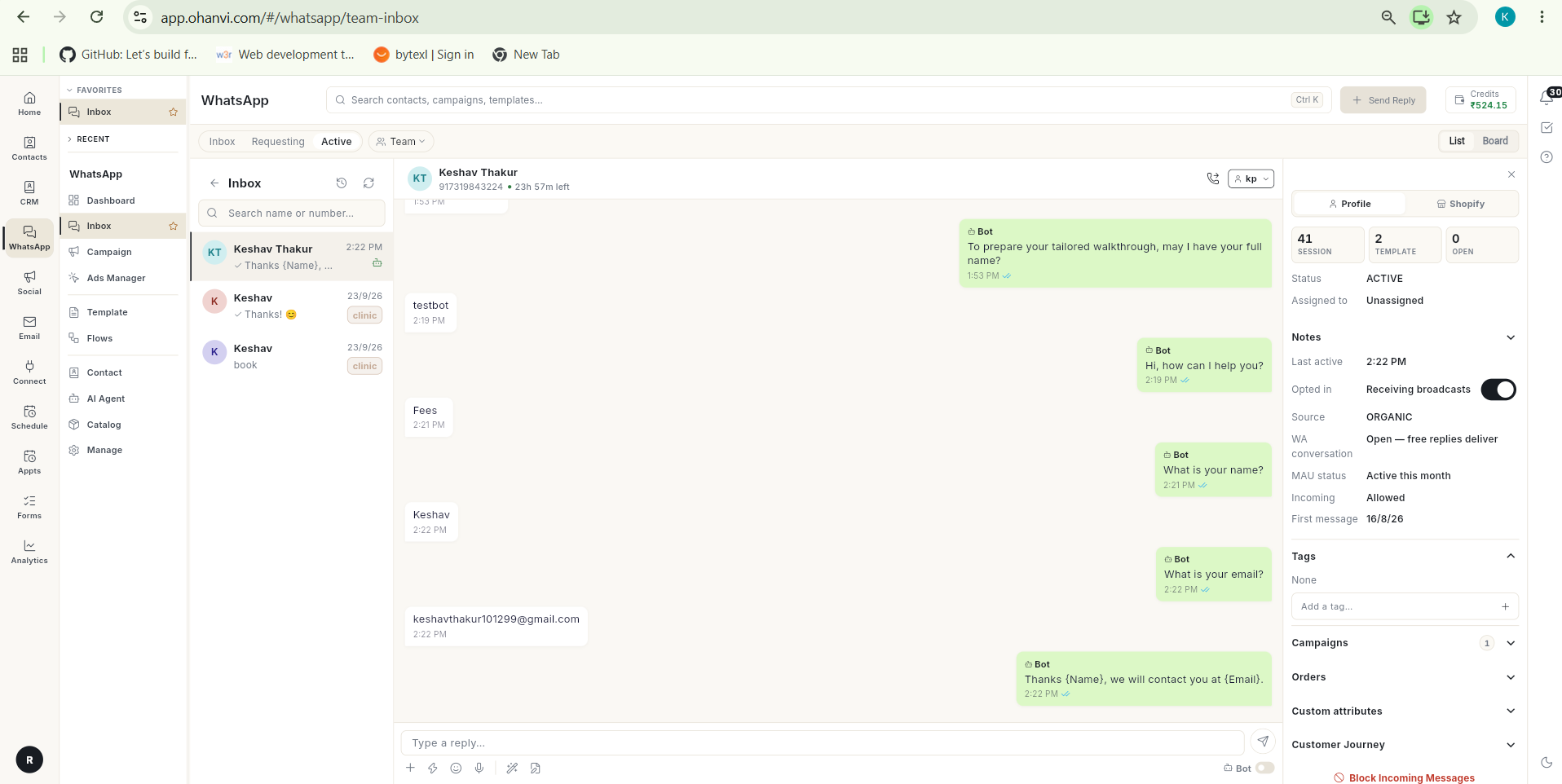
यही बातचीत WhatsApp → Inbox में भी दिखती है। वहाँ बॉट के हर मैसेज पर Bot लिखा होता है।
इसके बजाय AI से फ़्लो बनाएँ
आप एक वाक्य लिखकर Ohanvi से वही फ़्लो ड्राफ़्ट करवा सकते हैं। फिर उसे देखकर पब्लिश कर दें।
-
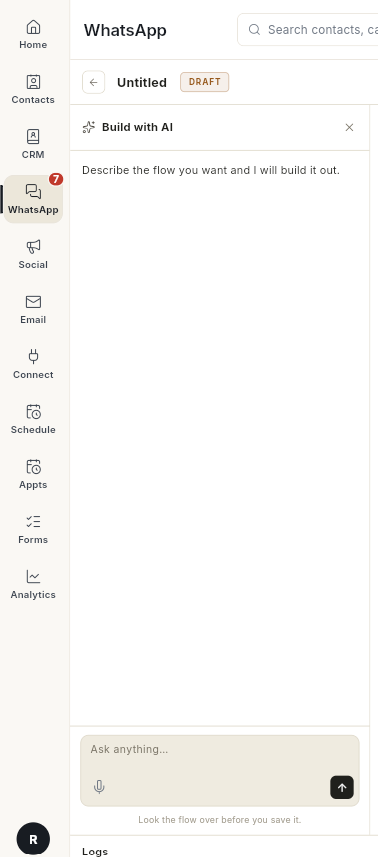
New flow पर क्लिक करें, फिर Build with AI पर क्लिक करें। बाईं तरफ़ एक चैट पैनल खुलता है।
-
Ask anything… में बताएँ कि आपको कैसा बॉट चाहिए, और भेज दें। जैसे:
text Create a WhatsApp welcome chatbot that starts when user says hi, sends a welcome message, asks for name, asks for email and then sends a thank-you message. -
It is on the canvas दिखने तक रुकें। AI फ़्लो को नाम देता है और कार्ड बना देता है। हर ब्लॉक पढ़ने के लिए Preview पर क्लिक करें।
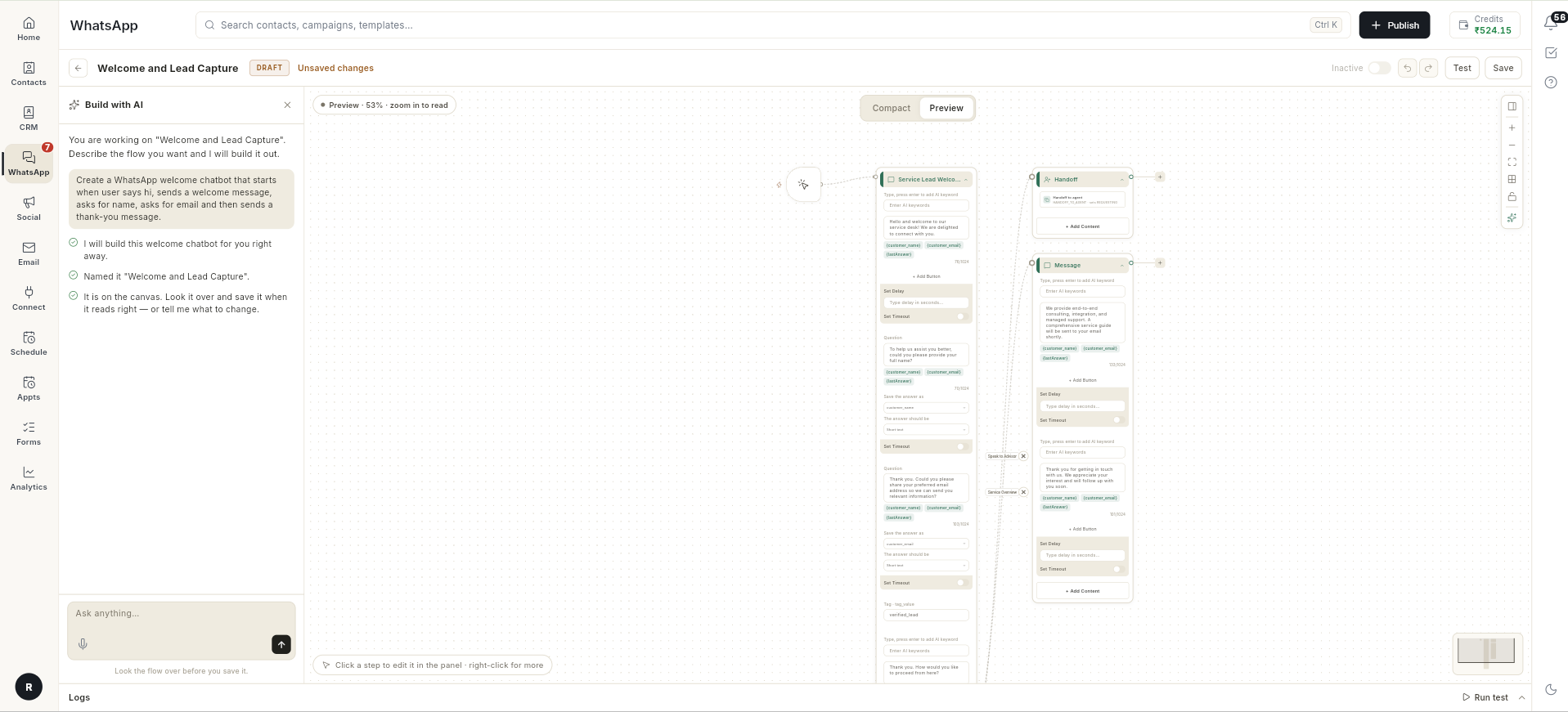
AI कुछ एक्स्ट्रा स्टेप जोड़ सकता है, जैसे टैग या Speak to Advisor बटन। जो न चाहिए, उसे डिलीट कर दें।
-
अभी तक कुछ सेव नहीं हुआ है। Save पर क्लिक करें, अपने कीवर्ड के लिए Test टैब में जाँच चलाएँ, फिर Publish पर क्लिक करें।
-
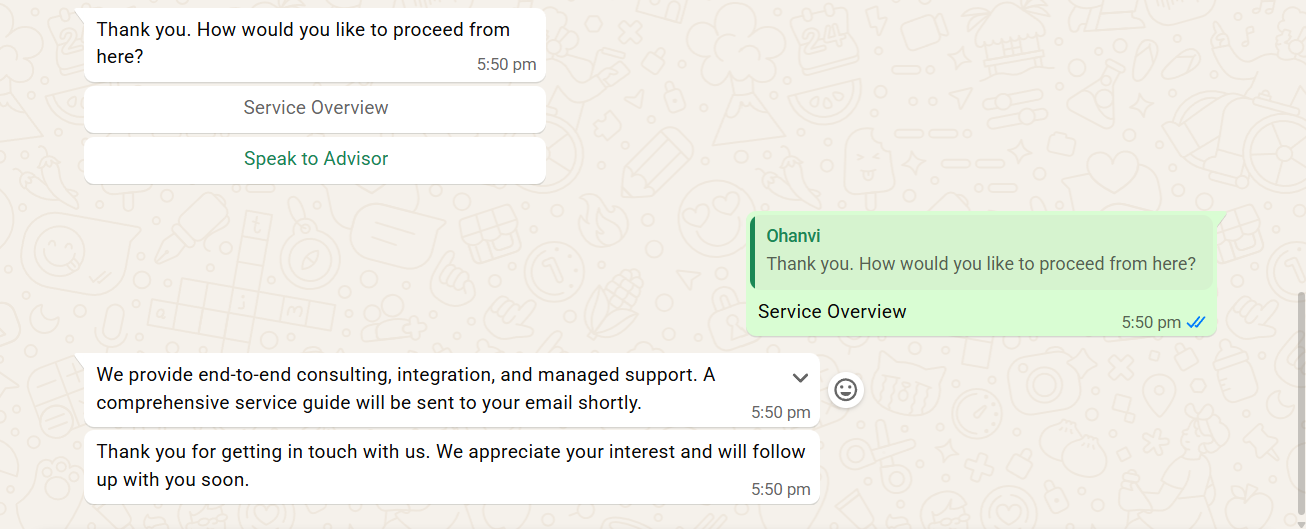
अपने टेस्ट फ़ोन से कीवर्ड भेजें और हर सवाल का जवाब दें।
वीडियो वॉकथ्रू
[VIDEO]
समस्या का समाधान
| समस्या | कारण | समाधान |
|---|---|---|
| Add at least one step before publishing | फ़्लो में अभी कोई स्टेप नहीं है। | कोई स्टेप जोड़ें, जैसे Send a message, फिर Publish पर क्लिक करें। |
| Add a step before testing | आपने बिना किसी स्टेप वाले फ़्लो पर Run test पर क्लिक किया। | कम से कम एक स्टेप जोड़ें, फिर Run test पर दोबारा क्लिक करें। |
| Could not publish — the step that needs fixing is marked on the canvas | कोई स्टेप अधूरा है, जैसे बिना टेक्स्ट वाला मैसेज। कार्ड पर Empty message जैसी चेतावनी दिखती है। | निशान वाला कार्ड खोलें, जो हिस्सा छूटा है उसे भरें, फिर Publish पर दोबारा क्लिक करें। |
| पब्लिश नहीं होता और कार्ड पर "[flow]" listens for "[keyword]", which already starts "[other flow]" दिखता है | कोई और चैटबॉट पहले से यही कीवर्ड इस्तेमाल कर रहा है। पूरा मैसेज पढ़ने के लिए कार्ड की चेतावनी पर माउस ले जाएँ। | ऐसा कीवर्ड चुनें जो कोई और चैटबॉट इस्तेमाल न करता हो, फिर Publish पर दोबारा क्लिक करें। |
| WhatsApp पर कोई जवाब नहीं आता | कोई और चालू फ़्लो वही कीवर्ड इस्तेमाल करता है, इसलिए जवाब वही फ़्लो देता है। | Test टैब → Check खोलें। उसमें दूसरे चैटबॉट का नाम आए, तो अपना कीवर्ड बदलें और फिर से पब्लिश करें। |
| Inbox में Bot stopped — its last message could not be delivered दिखता है | जिस फ़्लो ने जवाब दिया, उसमें कोई मैसेज स्टेप खाली है या मैसेज सही नहीं है। | वह फ़्लो खोलें, हर खाली मैसेज भरें, सेव करें और पब्लिश करें। |
आखिरी मैसेज में ग्राहक के नाम की जगह {Name} या {{Name}} दिखता है |
प्लेसहोल्डर एट्रिब्यूट की के नाम जैसा होना चाहिए, यानी छोटे अक्षरों में और दोहरे ब्रैकेट में। | इसे {{name}} और {{email}} कर दें, सेव करें और पब्लिश करें। |
| बदला हुआ टेक्स्ट अब भी WhatsApp पर नहीं दिखता | बदलाव सेव हुआ, पर पब्लिश नहीं हुआ। चिप पर LIVE · NOT PUBLISHED लिखा है। | Publish पर क्लिक करें। जो ग्राहक बातचीत के बीच में हैं, उनकी बातचीत पुराने वर्शन पर ही पूरी होती है। |
| बॉट आपके टेस्ट नंबर को कभी जवाब नहीं देता | कॉन्टैक्ट किसी एजेंट को असाइन है, या Requesting में है। | Inbox में उस बातचीत को रिज़ॉल्व करें, फिर कीवर्ड दोबारा भेजें। |
| WhatsApp पर चौथा बटन नहीं दिखता | WhatsApp एक मैसेज में सिर्फ़ 3 रिप्लाई बटन देता है। | 3 से ज़्यादा ऑप्शन के लिए List / Buttons ब्लॉक इस्तेमाल करें। |
| बॉट Which session? पूछता है और फिर Nothing is available right now. Please try again later. कहता है | Book a Demo टेम्प्लेट अपने सेशन Appts → Services से उठाता है, और अभी तक कोई सर्विस जोड़ी नहीं गई है। | लेफ़्ट रेल में Appts खोलें, Services चुनें और Add service पर क्लिक करें। देखें सर्विस जोड़ें। फिर कीवर्ड दोबारा भेजें। |