Inbox के Board और List व्यू का इस्तेमाल करें
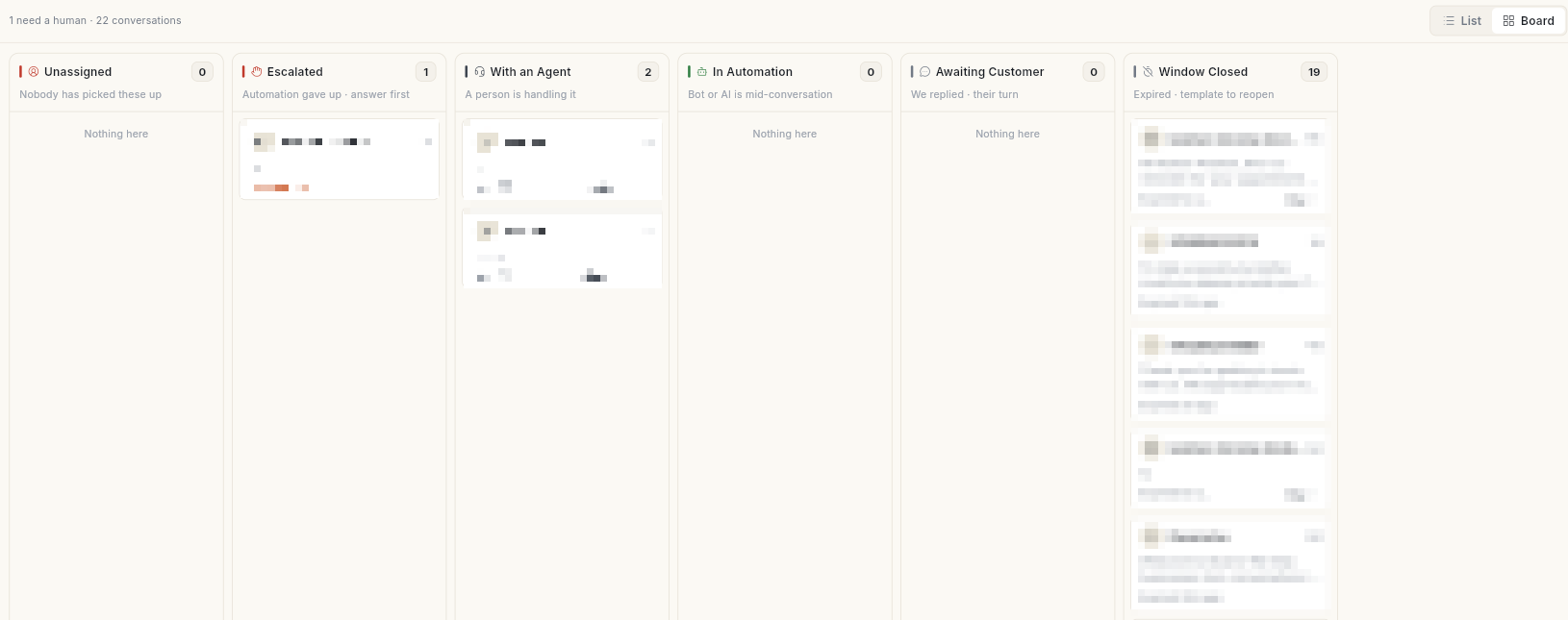
WhatsApp Inbox को Board व्यू में बदलें। Board हर चैट को छह लेन में बाँट देता है, यानी आगे क्या करना है, उसके हिसाब से। इसके बाद आप देख पाएँगे कि किस चैट को इंसान की ज़रूरत है। आप चैट किसी साथी या बॉट को दे पाएँगे, और हिस्ट्री से पुरानी चैट खोल पाएँगे।
शुरू करने से पहले
- आपका WhatsApp नंबर कनेक्ट होना चाहिए। देखें अपना WhatsApp नंबर कनेक्ट करें।
- WhatsApp पैनल में आपको Inbox दिखना चाहिए। देखें WhatsApp Inbox का इस्तेमाल करें।
- चैट किसी साथी को देने के लिए आप एडमिन या मैनेजर होने चाहिए। एग्ज़ीक्यूटिव को हैंडलर मेन्यू में सिर्फ़ देखने वाली लिस्ट मिलती है।
Board चैट को कैसे बाँटता है
Board में वही चैट दिखती हैं जो List में दिखती हैं। वह कोई नई चैट नहीं जोड़ता, और उसकी अपनी कोई सेटिंग नहीं होती। हर चैट सिर्फ़ एक लेन में रहती है।
| लेन | लेन का मतलब | कौन-सी चैट यहाँ आती हैं |
|---|---|---|
| Unassigned | इन्हें अभी किसी ने नहीं उठाया | ग्राहक ने आखिरी मैसेज भेजा है और चैट का कोई ज़िम्मेदार नहीं है। |
| Escalated | ऑटोमेशन से नहीं सँभला · पहले जवाब दें | बॉट ने चैट किसी इंसान को दी, और अभी तक किसी ने जवाब नहीं दिया। |
| With an Agent | कोई इंसान इसे सँभाल रहा है | किसी एजेंट ने चैट अपने हाथ में ले ली है, या वह किसी को असाइन है। |
| In Automation | बॉट या AI बातचीत के बीच में है | चैट का कोई ज़िम्मेदार नहीं है और आखिरी मैसेज आपकी तरफ़ से गया है, 24 घंटे की विंडो के अंदर। |
| Awaiting Customer | हमने जवाब दे दिया · अब ग्राहक की बारी | [VERIFY: यह लेन Board पर है, लेकिन जिन चैट में आपने आखिरी जवाब दिया वे In Automation में दिखती हैं] |
| Window Closed | एक्सपायर · दोबारा खोलने के लिए Template | ग्राहक के आखिरी मैसेज को 24 घंटे बीत गए। अब चैट सिर्फ़ Template भेजकर दोबारा खुल सकती है। |
चैट Window Closed में ही रहती है, चाहे वह escalate हुई हो या किसी को असाइन हो। विंडो बंद होने के बाद WhatsApp सिर्फ़ Template भेजने देता है।
हर कार्ड पर नाम के नीचे एक छोटा नोट दिखता है:
- Unassigned और Escalated: समय के साथ Waiting, या Needs a human या Handed off। इंतज़ार Unassigned में 30 मिनट और Escalated में 15 मिनट से ऊपर चला जाए, तो यह लाल हो जाता है।
- With an Agent: Unread reply, या 30 मिनट तक कोई हलचल न हो तो समय के साथ Idle।
- In Automation: 30 मिनट तक कोई हलचल न हो तो समय के साथ Waiting।
- Window Closed: कितनी देर पहले के साथ Expired, या No inbound message।
स्टेप
List और Board के बीच बदलें
- लेफ़्ट रेल में WhatsApp खोलें, फिर Inbox चुनें।
-
चैट के ऊपर वाली पट्टी के दाएँ कोने में Board पर क्लिक करें। छह लेन अगल-बगल खुल जाती हैं।
-
जहाँ पहले टैब थे, वहाँ N need a human · N conversations लाइन पढ़ें। N need a human में सिर्फ़ Unassigned और Escalated की चैट गिनी जाती हैं।
- टैब और चैट लिस्ट पर वापस जाने के लिए उसी जगह List पर क्लिक करें।
Board सभी टैब की चैट एक साथ लोड करता है, ज़्यादा से ज़्यादा 500 चैट। छहों लेन देखने के लिए साइड में स्क्रॉल करें।
Board से चैट खोलें
- अपना कार्ड उसकी लेन में ढूँढें। हर कार्ड पर कॉन्टैक्ट, अनरीड की गिनती और नोट दिखता है।
- कार्ड पर क्लिक करें। Inbox List व्यू में बदल जाता है और वह चैट दाईं तरफ़ खुल जाती है।
- कार्ड पर राइट-क्लिक करें। वही मेन्यू खुलता है जो लिस्ट में खुलता है: Open conversation, Intervene, Resolve — back to bot, Mark as read और Assign to teammate।
Board से बदलें कि चैट कौन सँभाले
- कार्ड पर हैंडलर चिप पर क्लिक करें। उस पर You, किसी साथी का नाम, Bot या Assign लिखा होता है। उसका टूलटिप Change who handles this chat है।
- चैट बॉट को वापस देनी हो, तो AUTOMATION के नीचे Bot पर क्लिक करें। यह चैट को resolve करने जैसा ही है।
- चैट किसी को असाइन करनी हो, तो TEAM के नीचे You या किसी साथी पर क्लिक करें।
- चैट को वापस कतार में डालना हो, तो Unassign पर क्लिक करें। उसका कैप्शन Back to queue है।
बदलाव होते ही चैट अपनी नई लेन में चली जाती है। बदलाव नहीं हो पाया, तो एक एरर मैसेज आता है।
खींचकर नहीं चलता
आप कार्ड को खींचकर एक लेन से दूसरी में नहीं ले जा सकते। चैट को आगे बढ़ाने के लिए हैंडलर चिप इस्तेमाल करें।
एक लेन में 100 से ज़्यादा चैट देखें
- भरी हुई लेन में सबसे नीचे तक स्क्रॉल करें। एक लेन में ज़्यादा से ज़्यादा 100 कार्ड दिखते हैं। सबसे पुराने और सबसे ज़रूरी कार्ड सबसे पहले आते हैं।
- N more in list पर क्लिक करें। Inbox List व्यू में बदल जाता है।
- Escalated से जाने पर लिस्ट Requesting टैब पर खुलती है। Window Closed से जाने पर वह All टैब पर खुलती है। बाकी लेन की सारी चैट एक ही लिस्ट में रहती हैं।
खाली लेन में Nothing here लिखा आता है।
चैट को पढ़ी हुई बनाएँ
- List में चैट लिस्ट के किसी खाली हिस्से पर राइट-क्लिक करें। मेन्यू के ऊपर टैब का नाम और अनरीड मैसेज की संख्या दिखती है, जैसे 3 unread messages।
- Mark all as read पर क्लिक करें। अनरीड बैज हट जाते हैं।
- सिर्फ़ एक चैट को पढ़ी हुई बनाना हो, तो उस पर राइट-क्लिक करें और Mark as read पर क्लिक करें।
कुछ भी अनरीड न हो, तो Mark all as read ग्रे दिखता है।
Chat history से पुरानी चैट खोलें
- लिस्ट के ऊपर Inbox के बगल में हिस्ट्री आइकन पर क्लिक करें। उसका टूलटिप Chat history है।
- लिस्ट से कोई चैट चुनें। उसमें कॉन्टैक्ट का नाम दिखता है और यह भी कि आखिरी मैसेज कितनी देर पहले आया था। आइकन बताता है कि आखिरी मैसेज ग्राहक का था या आपका।
- चैट दाईं तरफ़ खुल जाती है।
लिस्ट में आपकी सबसे हाल की 15 चैट होती हैं। लोड होते समय Loading… लिखा आता है। लिस्ट खाली हो, तो No conversations yet लिखा आता है। लोड न हो पाए, तो Couldn't load — tap to retry पर क्लिक करें।
चैट अपने मोबाइल पर भेजें
- कोई चैट खोलें। चैट के ऊपर फ़ोन-फ़ॉरवर्ड आइकन पर क्लिक करें। उसका टूलटिप Call on Mobile है।
- Sent to your mobile app — open it to call मैसेज आने तक रुकें।
- अपने फ़ोन पर Call from WhatsApp नोटिफ़िकेशन खोलें। उसमें कॉन्टैक्ट का नाम और नंबर दिखता है।
- आम फ़ोन कॉल लगाने के लिए Call पर टैप करें। इसे बंद करने के लिए Dismiss पर टैप करें।
यह आइकन तभी दिखता है जब कॉन्टैक्ट का फ़ोन नंबर मौजूद हो। आपके फ़ोन में Ohanvi मोबाइल ऐप होना ज़रूरी है।
दिक्कत आए तो
| दिक्कत | वजह | क्या करें |
|---|---|---|
| Board पर कुछ लेन खाली हैं | उस तरह की चैट अभी लोड नहीं हुईं, या हैं ही नहीं। | Board के पूरा लोड होने का इंतज़ार करें। खाली लेन में Nothing here लिखा रहता है। |
| चैट असाइन है, फिर भी Window Closed में है | 24 घंटे की विंडो बीत चुकी है। | चैट खोलें और Send Template पर क्लिक करें। देखें WhatsApp Inbox का इस्तेमाल करें। |
| हैंडलर मेन्यू में कोई साथी नहीं दिखता | आपका रोल चैट असाइन नहीं कर सकता। | किसी एडमिन या मैनेजर से कहें। देखें WhatsApp एजेंट जोड़ें। |
| Could not send this contact to your mobile | आपका मोबाइल ऐप नहीं मिल पाया। | अपने फ़ोन में Ohanvi मोबाइल ऐप खोलें, फिर दोबारा कोशिश करें। |
| Mark all as read ग्रे है | कुछ भी अनरीड नहीं है। | कुछ करने की ज़रूरत नहीं है। |
| किसी लेन में सिर्फ़ 100 चैट दिखती हैं | Board हर लेन में 100 से ज़्यादा चैट नहीं दिखाता। | आगे की चैट लिस्ट में देखने के लिए N more in list पर क्लिक करें। |