फ़्लो
फ़्लो अपने-आप चलने वाली चैट हैं। चैटबॉट फ़्लो आपकी तरफ़ से ग्राहकों को जवाब देता है और सवाल पूछता है। ज़रूरत पड़ने पर वह बातचीत किसी इंसान को सौंप देता है। इन गाइड में बिल्डर का हर ब्लॉक समझाया गया है, और यह भी कि क्या भरना है।
यह कहाँ मिलेगा: लेफ़्ट रेल में WhatsApp खोलें, फिर Flows चुनें।
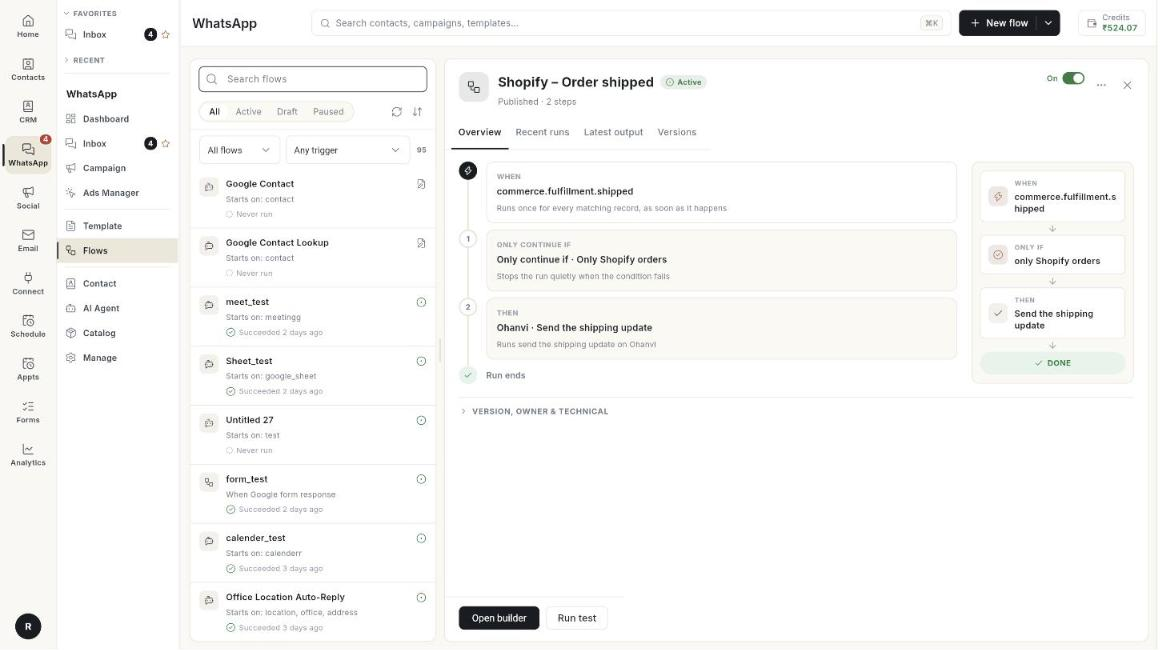
गाइड
| गाइड | कब इस्तेमाल करें |
|---|---|
| फ़्लो बिल्डर को समझें | आप बिल्डर में नए हैं और उसके हर हिस्से और हर ब्लॉक ग्रुप की जानकारी चाहते हैं। |
| चैटबॉट फ़्लो बनाएँ | आप अपना पहला चैटबॉट बना रहे हैं। |
| फ़्लो का Start और ट्रिगर | आप चुनना चाहते हैं कि फ़्लो कैसे शुरू हो। |
| टेक्स्ट और लिस्ट / बटन ब्लॉक | आप चाहते हैं कि बॉट टेक्स्ट भेजे, या ग्राहक को कुछ विकल्पों में से चुनने दे। |
| मीडिया, प्रोडक्ट और फ़ॉर्म ब्लॉक | आप चाहते हैं कि बॉट फ़ोटो, प्रोडक्ट, टेम्प्लेट या फ़ॉर्म भेजे। |
| नाम, फ़ोन, ईमेल, पता, Delay और Condition पूछें | आप जानकारी इकट्ठा करना चाहते हैं, कुछ देर रुकना चाहते हैं, या जवाब के हिसाब से अलग रास्ता लेना चाहते हैं। |
| Ask Question, Location, Media और Wait & Branch | आप चाहते हैं कि बॉट लोकेशन, फ़ाइल या जवाब माँगे। |
| एक्शन ब्लॉक | आप चाहते हैं कि बॉट कॉन्टैक्ट को टैग करे, API कॉल करे या एजेंट को बातचीत सौंपे। |
| Action स्टेप और Condition के नियम | आप कोई बना-बनाया एक्शन चलाना चाहते हैं, Zapier या Pabbly को कॉल करना चाहते हैं, या किसी बात के सच होने पर ही आगे बढ़ना चाहते हैं। |
| स्टोर एक्शन ब्लॉक | आप चाहते हैं कि बॉट ऑर्डर, रिटर्न और पते संभाले। |
| Google Workspace के स्टेप | आप Google Sheets, Calendar, Meet या Contacts इस्तेमाल करना चाहते हैं। |
| इंटीग्रेशन और एडवांस्ड स्टेप | आप स्प्लिट टेस्ट करना, वेबहुक कॉल करना या CRM में सेव करना चाहते हैं। |
| चैट सिम्युलेटर से टेस्ट करें | आप फ़्लो को पब्लिश करने से पहले आज़माकर देखना चाहते हैं। |
शुरू करने से पहले
- आपका WhatsApp नंबर Ohanvi से कनेक्ट हो। देखें अपना नंबर कनेक्ट करें।
- आपके रोल को इस स्क्रीन का एक्सेस मिला हो। स्क्रीन न दिखे, तो अपने एडमिन से पूछें।