विज्ञापन ऑडियंस बनाएँ
आपके विज्ञापन किन लोगों तक पहुँचें और किन्हें छोड़ें, यह तय करने के लिए Audiences टैब खोलें। आख़िर में Meta पर आपकी एक ऑडियंस बन चुकी होगी, जिसे आप Create Ad में चुन सकते हैं। आप Library से बनी-बनाई ऑडियंस भी कॉपी कर सकते हैं। यह भी देख सकते हैं कि कौन-सी ऑडियंस में एक नतीजे की लागत सबसे कम है। पहली ऑडियंस बनाने में 5 से 10 मिनट लगते हैं।
शुरू करने से पहले
- आपका Facebook अकाउंट, पेज और ऐड अकाउंट Setup में कनेक्ट हों। देखें Click-to-WhatsApp विज्ञापन चलाएँ।
- Custom ऑडियंस के लिए आपके पास ऐसे कॉन्टैक्ट हों, जिनका फ़ोन नंबर या ईमेल हो। देखें WhatsApp कॉन्टैक्ट मैनेज करें।
- Website ऑडियंस के लिए आपके पास एक डेटासेट (पिक्सल) हो, जो वेबसाइट की विज़िट दर्ज करता है। देखें वेबसाइट इवेंट ट्रैक करें।
- Lookalike ऑडियंस के लिए आपके पास कम से कम 1 कस्टम या वेबसाइट ऑडियंस हो, जिससे Meta नकल करे।
- इस ऐड अकाउंट के लिए Meta की Custom Audience terms मंज़ूर की हुई हों। मंज़ूर न हों, तो एरर में Meta का लिंक दिखता है। इसी ऐड अकाउंट में लॉगिन रहते हुए वह लिंक खोलें और शर्तें मान लें।
ऑडियंस के प्रकार और व्यू
| प्रकार | इसमें कौन होता है |
|---|---|
| Custom | आपकी अपनी लिस्ट के लोग, यानी आपके कॉन्टैक्ट, फ़ोन नंबर या ईमेल। |
| Website | वे लोग जो आपकी वेबसाइट पर आए और जिन्हें पिक्सल ने दर्ज किया। |
| Lookalike | वे लोग जो किसी कस्टम या वेबसाइट ऑडियंस जैसे हैं। |
Audiences टैब में पाँच व्यू हैं। ऊपर की पट्टी से कोई एक चुनें।
| व्यू | इसमें क्या रहता है |
|---|---|
| Ohanvi Audiences | वे ऑडियंस जो आपने Ohanvi में बनाई हैं। |
| Fetched Audiences | वे ऑडियंस जो आपके Meta ऐड अकाउंट में पहले से हैं। उन्हें यहाँ लाने के लिए Sync पर क्लिक करें। |
| Library | फ़नल के स्टेज के हिसाब से बाँटी हुई बनी-बनाई ऑडियंस। साथ में वे ग्रुप, जो आपके अपने डेटा से सिंक रहते हैं। |
| Studio | रुचि, व्यवहार और ऑडियंस के नियम बनाने की जगह। साथ में रुचि की इनसाइट्स। |
| Top audiences | आपकी इस्तेमाल की हुई ऑडियंस की रैंकिंग, एक नतीजे की लागत के हिसाब से। |
पहले दो व्यू में टेबल दिखती है।
| कॉलम | यह क्या दिखाता है |
|---|---|
| NAME | ऑडियंस का नाम। |
| TYPE | Custom, Website या Lookalike। |
| SIZE | लोगों की अनुमानित संख्या। जब तक Meta गिन नहीं लेता, — दिखता है। |
| STATUS | ऑडियंस का स्टेटस, जैसे READY। |
| CREATED | ऑडियंस बनने की तारीख़। |
स्टेप
ऑडियंस खोजें
- लेफ़्ट रेल में WhatsApp खोलें, फिर Ads Manager चुनें।
-
Audiences पर क्लिक करें।
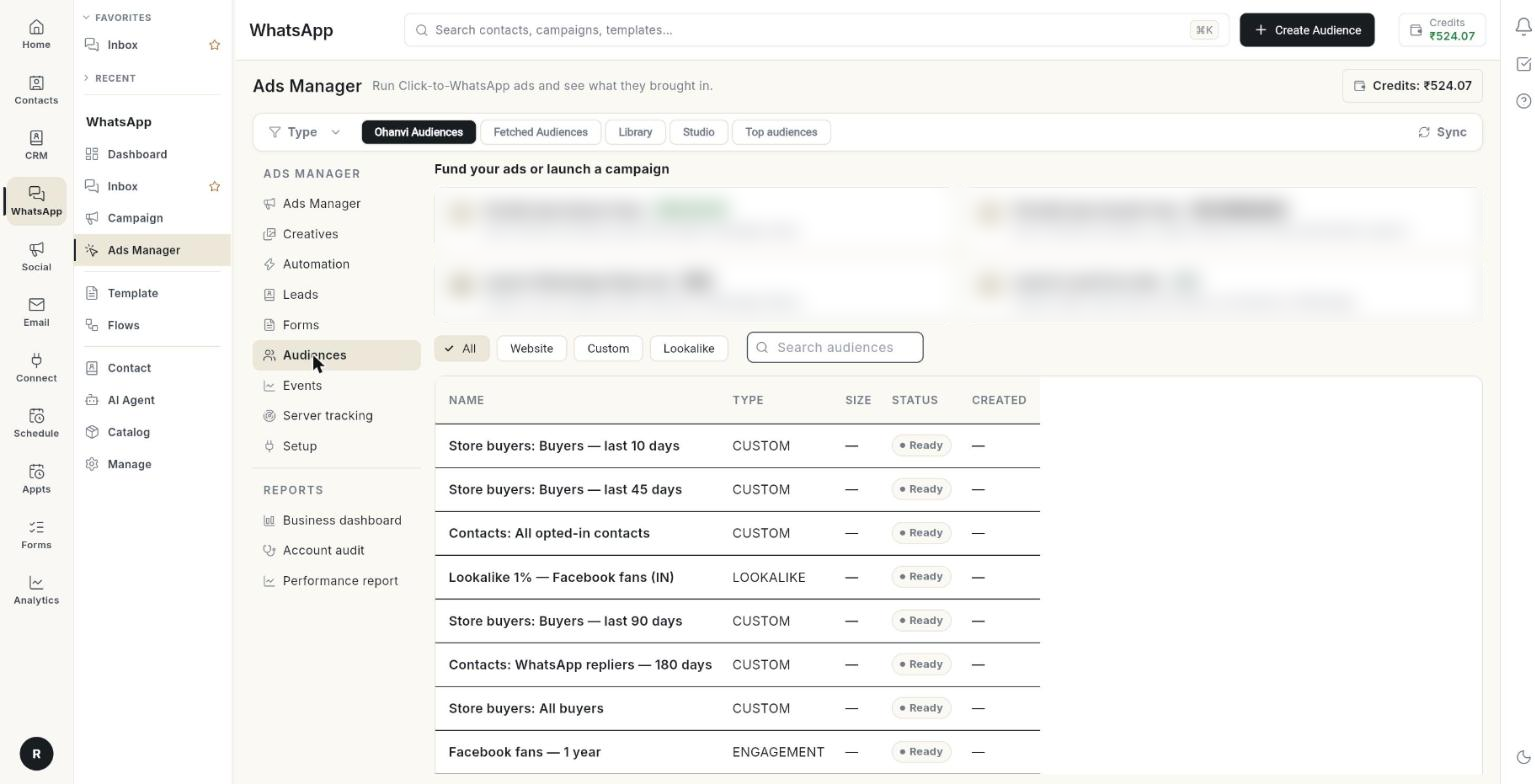
-
लिस्ट छोटी करने के लिए किसी प्रकार के चिप पर क्लिक करें: All, Website, Custom या Lookalike।
- या Search audiences बॉक्स में टाइप करें।
- जो ऑडियंस Meta पर पहले से हैं, उनके लिए Fetched Audiences खोलें और Sync पर क्लिक करें। लिस्ट कभी सिंक न हुई हो, तो टैब में लिखा आता है No audiences fetched from the Meta ad account yet — tap Sync to pull the ones that already exist there.
कस्टम ऑडियंस बनाएँ
- Audiences पर क्लिक करें, फिर Create Audience पर क्लिक करें। Create Audience विंडो खुल जाएगी।
- Audience name * लिखें। ऐसा नाम रखें जिससे पता चले कि इसमें कौन लोग हैं, जैसे
Buyers last 90 days। - Type में Custom चुनें।
- Who goes in this list में My contacts चुनें, तो फ़ोन नंबर या ईमेल वाला हर कॉन्टैक्ट जुड़ जाएगा। या Paste a list चुनें।
- Paste a list चुना है, तो Phone numbers or emails में टाइप करें या पेस्ट करें। हर लाइन में एक फ़ोन नंबर या ईमेल रखें।
- ज़रूरी नहीं, पर आप चाहें तो Description (optional) लिखें।
- Create पर क्लिक करें। विंडो में Collecting your customers… और Sending 120 people to Meta… जैसे मैसेज आएँगे। ऑडियंस बन जाने पर विंडो बंद हो जाएगी।
पेस्ट की हुई लिस्ट के नियम:
- कॉमा और स्पेस को छोड़ दिया जाता है।
- डुप्लिकेट हटा दिए जाते हैं।
- नंबर और ईमेल Ohanvi से बाहर जाने से पहले स्क्रैम्बल कर दिए जाते हैं। Meta को सिर्फ़ मिलान दिखता है। उसे नंबर या ईमेल खुद नहीं दिखता।
Meta को ऑडियंस बनाने में कुछ घंटे लगते हैं। बहुत छोटी लिस्ट से शायद कभी इतने लोग मेल न खाएँ कि ऑडियंस काम की बन सके।
वेबसाइट ऑडियंस बनाएँ
- Audiences पर क्लिक करें, फिर Create Audience पर क्लिक करें।
- Audience name * लिखें।
- Type में Website चुनें।
- Meta Pixel * में वह पिक्सल (डेटासेट) चुनें, जिसके विज़िटर तक आप दोबारा पहुँचना चाहते हैं। लिस्ट खाली हो, तो पहले Events में डेटासेट बनाएँ।
- Include visitors who * में Viewed any page, Viewed a product or service, Added to cart या Purchased चुनें।
- Keep visitors for में 7, 14, 30, 60, 90 या 180 दिन चुनें। इतने दिन बाद Meta उस व्यक्ति को ऑडियंस से हटा देता है।
- ज़रूरी नहीं, पर आप चाहें तो Description (optional) लिखें।
- Create पर क्लिक करें।
लुकअलाइक ऑडियंस बनाएँ
- Audiences पर क्लिक करें, फिर Create Audience पर क्लिक करें।
- Audience name * लिखें।
- Type में Lookalike चुनें।
- Modelled on * में वह ऑडियंस चुनें, जिसकी नकल Meta करे। यहाँ सिर्फ़ कस्टम और वेबसाइट ऑडियंस दिखती हैं।
- Audience size का स्लाइडर 1% से 20% के बीच खिसकाएँ।
- Country to find similar people in में 2 अक्षर का देश कोड लिखें। पहले से IN भरा होता है।
- ज़रूरी नहीं, पर आप चाहें तो Description (optional) लिखें।
- Create पर क्लिक करें।
स्लाइडर तय करता है कि लोग आपकी ऑडियंस से कितने मिलते-जुलते हों:
- 1% पर ऑडियंस सबसे छोटी होती है और लोग सबसे ज़्यादा मिलते-जुलते होते हैं।
- 2% से 3% बीच का रास्ता है।
- 10% या उससे ज़्यादा पर ऑडियंस बड़ी होती है और मिलान ढीला होता है।
Library से बनी-बनाई ऑडियंस इस्तेमाल करें
Library में ऐसी ऑडियंस हैं, जो आप 1 क्लिक में बना सकते हैं। वे फ़नल के स्टेज के हिसाब से बँटी हैं।
- Audiences पर क्लिक करें, फिर Library पर क्लिक करें।
- किसी एक स्टेज का टैब चुनें:
- Prospecting: नए लोग, जो आपके सबसे अच्छे ग्राहकों जैसे हैं।
- Re-engagement: वे लोग जो आपको जानते हैं, पर न कभी आए, न कुछ खरीदा।
- Retargeting: वे लोग जिन्होंने दिलचस्पी दिखाई, पर खरीदा नहीं।
- Retention: आपके अपने ग्राहक, ताकि वे लौटें और ज़्यादा खरीदारी करें।
- हर स्टेज की सबसे ज़्यादा इस्तेमाल होने वाली ऑडियंस देखने के लिए Popular पर क्लिक करें।
- सारे स्टेज में खोजने के लिए Search audiences में टाइप करें।
- किसी कार्ड पर Create पर क्लिक करें। कुछ कार्ड पहले एक वैल्यू माँगते हैं:
- Number of days (1–365), जैसे 45। वेबसाइट वाले कार्ड में 1 से 180 दिन चलते हैं।
- Part of the page URL, जैसे
/collections/shoes। - Pixel event name, जैसे
Subscribe।
- मैसेज "Name" created on Meta, with its exclusions. आने तक रुकें। अब कार्ड पर Created टैग दिखेगा।
- Use in ad पर क्लिक करें। Create Ad खुल जाएगा और उसमें यह ऑडियंस पहले से भरी होगी।
कार्ड पर ये जानकारियाँ दिख सकती हैं:
- Leaves out: वे ग्रुप जिन्हें यह ऑडियंस बाहर रखती है, जैसे पुराने खरीदार।
- Modelled on 5,000 people या 5,000 people in the group: जिस ग्रुप से ऑडियंस बनी है, उसका साइज़।
- Add another: वैल्यू वाला कार्ड एक से ज़्यादा वर्शन रख सकता है, जैसे 30 दिन और 90 दिन।
- पीला नोट: कार्ड अभी क्यों नहीं बन सकता, जैसे सोर्स डेटा न होना।
Library से ऑडियंस हटाएँ
- कार्ड ढूँढें।
- बिन आइकन (Remove from library) पर क्लिक करें।
- मैसेज Removed from the library. The audience stays on Meta for running ads. पढ़ लें।
कई ऑडियंस एक साथ लॉन्च करें
- जितने कार्ड चाहिए, हर एक का बॉक्स टिक करें। या Select all in this view पर क्लिक करें।
- Launch selected (3) पर क्लिक करें। Launch 3 audiences विंडो खुल जाएगी।
- जो ऐड सेट आप पहले से चला रहे हैं, उसकी कॉपी बनाने के लिए One ad set per audience चुनें। सिर्फ़ ऑडियंस बदलती है। ऐड सेट रुकी हुई हालत में बनते हैं।
- Ad set to copy में ऐड सेट चुनें।
- या All together in one new ad चुनें। तब Create Ad खुलेगा, जिसमें सारी ऑडियंस और उनके एक्सक्लूज़न पहले से भरे होंगे।
- Create paused ad sets या Open Create Ad पर क्लिक करें।
- जब आप तैयार हों, तब Ads Manager में ऐड सेट चालू करें।
आप एक बार में ज़्यादा से ज़्यादा 10 ऑडियंस लॉन्च कर सकते हैं।
कॉन्टैक्ट के किसी ग्रुप को सिंक में रखें
Synced from your data Library में सबसे ऊपर रहता है। इससे Meta की ऑडियंस आपके अपने ग्रुप के हिसाब से अपडेट होती रहती है।
- Sync a group पर क्लिक करें। Sync a group to Meta विंडो खुल जाएगी।
- Where the people come from में सोर्स चुनें।
- Group में ग्रुप चुनें। जो ग्रुप पहले से सिंक हैं, उन पर (synced) लिखा दिखता है।
- Create and sync पर क्लिक करें।
ऑडियंस बन जाती है और उसमें लोग भर जाते हैं। वह हर रात दोबारा सिंक होती है। सिर्फ़ उन्हीं लोगों को भेजा जाता है, जिन्होंने ऑप्ट-आउट नहीं किया है। फ़ोन और ईमेल Meta तक पहुँचने से पहले हैश कर दिए जाते हैं।
सिंक किए हुए ग्रुप को संभालने के लिए उसके बगल के आइकन इस्तेमाल करें:
- अभी सिंक करना हो, तो Sync now पर क्लिक करें।
- रात का सिंक रोकना हो, तो Pause nightly sync पर क्लिक करें। उसे फिर चालू करने के लिए Resume nightly sync पर क्लिक करें।
- सिंक पूरी तरह बंद करना हो और ऑडियंस Meta पर रखनी हो, तो Stop syncing (the Meta audience stays) पर क्लिक करें।
हर सिंक किए हुए ग्रुप का एक स्टेटस दिखता है:
| स्टेटस | मतलब |
|---|---|
| Synced | पिछला सिंक ठीक रहा। |
| No one yet | ग्रुप में अभी भेजने लायक कोई नहीं है। |
| Failed | पिछला सिंक फ़ेल हो गया। एरर नाम के नीचे दिखता है। |
| Pending | पहला सिंक अभी चला नहीं है। |
Studio में टार्गेटिंग बनाएँ
ऐसी टार्गेटिंग बनानी हो जो किसी एक विज्ञापन से जुड़ी न हो, तो Studio इस्तेमाल करें।
- Audiences पर क्लिक करें, फिर Studio पर क्लिक करें। Builder व्यू खुल जाएगा।
- ज़रूरी नहीं, पर पुराना सेटअप लोड करने के लिए Start from a saved audience चुन सकते हैं।
- Countries लिखें, जैसे
IN, AE। - Include — people matching any of में रुचियाँ, व्यवहार और डेमोग्राफ़िक्स खोजकर जोड़ें। जो व्यक्ति इनमें से कम से कम 1 पर खरा उतरेगा, वह ऑडियंस में आ जाएगा।
- ज़रूरी नहीं, पर आप चाहें तो Narrow further ("and must also match") पर क्लिक करें। तब व्यक्ति को इस अतिरिक्त बॉक्स पर भी खरा उतरना होगा।
- Your audiences में Reach के अंदर ऑडियंस चुनें। Reach में लिस्ट के सभी लोग आ जाते हैं।
- Your audiences में Exclude के अंदर ऑडियंस चुनें। Exclude इन लोगों को हटा देता है।
- Monthly reach देखें। उसमें 1.2M – 1.8M लोगों जैसा अनुमान दिखता है।
- Audience name लिखें, फिर Save audience पर क्लिक करें। मैसेज Saved. Pick "Name" in Create Ad → Audience. दिखेगा।
- या इस टार्गेटिंग के साथ Create Ad खोलने के लिए Use in ad पर क्लिक करें।
Meta अब रुचि के आधार पर बाहर रखने नहीं देता
किन्हीं लोगों को बाहर रखना हो, तो Your audiences में अपनी कोई ऑडियंस एक्सक्लूड करें।
सबसे कम लागत वाली रुचियाँ खोजें
- Studio में Interest insights पर क्लिक करें।
- कॉलम पढ़ें: INTEREST, AD SETS, SPEND, RESULTS, COST / RESULT और VS AVERAGE।
- कोई रुचि इस्तेमाल करनी हो, तो उसकी लाइन में ऐड आइकन (Add to builder) पर क्लिक करें।
रुचि के आँकड़े अंदाज़े हैं। Meta हर रुचि के अलग नतीजे नहीं बताता।
देखें कि कौन-सी ऑडियंस सबसे अच्छी चल रही है
- Audiences पर क्लिक करें, फिर Top audiences पर क्लिक करें।
- ऊपर से तारीख़ों की रेंज और फ़िल्टर चुनें।
- Audiences खोलें। यहाँ हर ऑडियंस के साथ AD SETS, SPEND, RESULTS, COST / RESULT, TREND, VS AVERAGE और EXCLUDED IN दिखते हैं।
- VS AVERAGE में फ़ैसला पढ़ें: Better than average, About average, Worse than average या No results। Excluded only का मतलब है कि ऑडियंस सिर्फ़ लोगों को बाहर रखने के लिए इस्तेमाल हुई।
- Funnel खोलें। यहाँ स्टेज के हिसाब से खर्च % OF SPEND में दिखता है, और LIVE / CREATED ऐड सेट भी।
- Breakdowns खोलें। यहाँ उम्र, इलाक़े और प्लेसमेंट के हिसाब से दिखता है कि कौन जवाब दे रहा है। टॉप लैंडिंग पेज भी यहीं दिखते हैं।
- किसी ऑडियंस को दोबारा इस्तेमाल करना हो, तो उसकी लाइन में Use in ad पर क्लिक करें।
कोई ऐड सेट जितनी ऑडियंस में शामिल था, उन सब में पूरा गिना जाता है। तारा (*) उन ऑडियंस पर लगता है, जिन्होंने ऐड सेट आपस में बाँटे।
समस्या का समाधान
| समस्या | कारण | समाधान |
|---|---|---|
| Audience name is required. | नाम का बॉक्स खाली है। | नाम लिखें और फिर से Create पर क्लिक करें। |
| Pick the audience this lookalike should be modelled on. | Modelled on * खाली है। | सोर्स ऑडियंस चुनें। |
| No Custom Audience is available yet. Create a customer-list audience first, then refresh. | लुकअलाइक के लिए कोई सोर्स ऑडियंस नहीं है। | Custom ऑडियंस बनाएँ, फिर Refresh source audiences पर क्लिक करें। |
| Choose the Pixel whose visitors you want to retarget. | Website ऑडियंस के लिए पिक्सल नहीं चुना गया। | पिक्सल चुनें। लिस्ट खाली हो, तो Events में डेटासेट बनाएँ। |
| Paste at least one phone number or email, one per line. | Paste a list खाली है। | अपनी लिस्ट पेस्ट करें। |
| No contacts with a phone number or email were found. | My contacts में काम का कोई कॉन्टैक्ट नहीं है। | कॉन्टैक्ट जोड़ें, या Paste a list इस्तेमाल करें। |
| Custom Audience terms are still not active for this exact Meta ad account. | इस ऐड अकाउंट के लिए Meta की शर्तें मंज़ूर नहीं की गई हैं। | इसी ऐड अकाउंट में लॉगिन रहते हुए Meta का दिया लिंक खोलें और शर्तें मान लें। कुछ मिनट रुकें, Meta Ads को दोबारा कनेक्ट करें और फिर कोशिश करें। |
| No audiences fetched from the Meta ad account yet — tap Sync to pull the ones that already exist there. | Fetched Audiences सिंक नहीं हुआ है। | Sync पर क्लिक करें। |
| Could not load audiences | लिस्ट लोड नहीं हुई। | Retry पर क्लिक करें। |