कस्टम कॉन्टैक्ट फ़ील्ड जोड़ें
कस्टम फ़ील्ड में आप कॉन्टैक्ट की अपनी जानकारी रख सकते हैं, जैसे जन्मदिन या किराये की रकम। मैसेज भेजते समय आप इन्हें मर्ज फ़ील्ड की तरह भी इस्तेमाल कर सकते हैं। इस पेज के अंत तक आपके पास एक नया फ़ील्ड होगा, जिसे आप इम्पोर्ट से भर सकते हैं।
शुरू करने से पहले
- लेफ़्ट रेल में आपको Contacts दिखे और उसके पैनल में Custom fields हो। न दिखे, तो अपने एडमिन से कहें कि आपके रोल को CRM कॉन्टैक्ट का एक्सेस दे दें। देखें सेटिंग्स ओवरव्यू।
- एक WhatsApp नंबर कनेक्ट होना चाहिए। कस्टम फ़ील्ड WhatsApp फ़ील्ड कैटलॉग में सेव होते हैं। नंबर कनेक्ट न हो, तो स्क्रीन पर No field catalog for this workspace दिखता है।
स्टेप
पहले से बने फ़ील्ड देखें
-
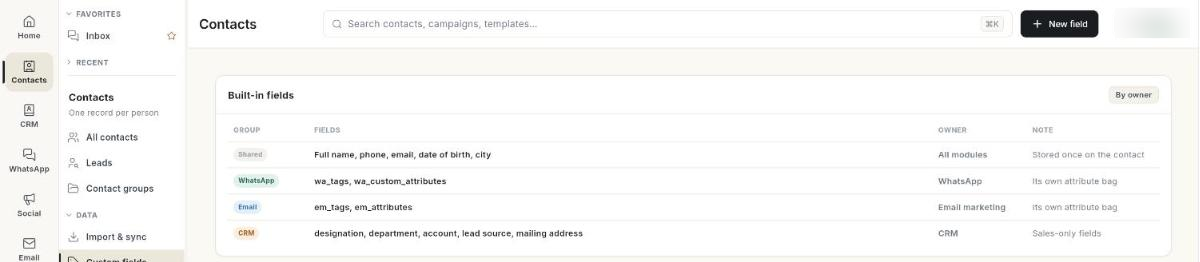
लेफ़्ट रेल में Contacts खोलें, फिर Custom fields चुनें।
-
Built-in fields कार्ड में दिखता है कि कॉन्टैक्ट का रिकॉर्ड किन फ़ील्ड से बना है। फ़ील्ड इस हिसाब से ग्रुप में बँटे हैं कि वे किस मॉड्यूल के हैं:
ग्रुप फ़ील्ड किसका है Shared पूरा नाम, फ़ोन, ईमेल, जन्म तिथि, शहर सभी मॉड्यूल WhatsApp WhatsApp टैग और WhatsApp कस्टम एट्रिब्यूट WhatsApp Email ईमेल टैग और ईमेल एट्रिब्यूट ईमेल मार्केटिंग CRM पदनाम, विभाग, अकाउंट, Lead का सोर्स, मेलिंग पता CRM
Shared फ़ील्ड सिर्फ़ एक बार सेव होते हैं। CRM में फ़ोन नंबर बदलने पर WhatsApp भी नया नंबर इस्तेमाल करता है। टैग आपस में शेयर नहीं होते। WhatsApp और ईमेल की टैग लिस्ट अलग-अलग रहती हैं।
कस्टम फ़ील्ड बनाएँ
- New field पर क्लिक करें। New field डायलॉग खुलेगा।
- Field name में छोटा-सा नाम लिखें, जैसे
rent। मर्ज फ़ील्ड में आप यही नाम इस्तेमाल करेंगे। - Display label में वह नाम लिखें जो लोगों को दिखे, जैसे
Rent। इसे खाली छोड़ेंगे, तो Ohanvi फ़ील्ड का नाम ही दिखाएगा। - Value type में Text, Number, Date या Yes / No चुनें।
- Create पर क्लिक करें। Field created. मैसेज दिखेगा और फ़ील्ड Your custom fields के नीचे आ जाएगा।
कस्टम फ़ील्ड भरें
- फ़ाइल से: कॉन्टैक्ट इम्पोर्ट करते समय, मैपिंग वाले स्टेप में आपके कस्टम फ़ील्ड YOUR CUSTOM ATTRIBUTES के नीचे दिखते हैं। जिस कॉलम का नाम फ़ील्ड के नाम या लेबल से मेल खाता है, वह अपने आप मैप हो जाता है। देखें कॉन्टैक्ट इम्पोर्ट और सिंक करें।
- एक-एक कॉन्टैक्ट में: WhatsApp → Contact में जाकर उस कॉन्टैक्ट की वैल्यू सेट करें [VERIFY: where a single contact's custom field value is edited]।
भरने के बाद, फ़ील्ड को WhatsApp मैसेज में मर्ज फ़ील्ड की तरह इस्तेमाल करें, जैसे {{attribute.rent}}। जिन कॉन्टैक्ट की वैल्यू खाली है, उनके लिए पाइप (|) के बाद फ़ॉलबैक जोड़ें, जैसे {{attribute.rent|your monthly rent}}।
कस्टम फ़ील्ड एडिट करें
- Your custom fields के नीचे फ़ील्ड पर क्लिक करें।
- Ohanvi WhatsApp → Contact खोल देता है, जहाँ फ़ील्ड कैटलॉग मैनेज होता है। फ़ील्ड को वहीं बदलें या हटाएँ [VERIFY: exact place in WhatsApp → Contact]।
Filled on कॉलम में — दिखता है। Ohanvi अभी यह नहीं गिनता कि कितने कॉन्टैक्ट में वैल्यू भरी है।
वीडियो वॉकथ्रू
[VIDEO]
समस्या का समाधान
| समस्या | कारण | समाधान |
|---|---|---|
| Field name is required | Field name खाली है। | फ़ील्ड का नाम लिखें, फिर Create पर क्लिक करें। |
| A field with this name already exists | इसी नाम का कोई और फ़ील्ड पहले से है (अक्षर छोटे हों या बड़े, फ़र्क नहीं गिना जाता)। | कोई दूसरा नाम रखें, या पहले से मौजूद फ़ील्ड ही इस्तेमाल करें। |
| Unable to create the field. | सर्वर पर सेव नहीं हो पाया। | दोबारा कोशिश करें। बार-बार फ़ेल हो, तो देखें कि आपका WhatsApp नंबर अब भी कनेक्ट है या नहीं। |
| No field catalog for this workspace | कोई WhatsApp नंबर कनेक्ट नहीं है, या कैटलॉग पढ़ा नहीं जा सका। | WhatsApp नंबर कनेक्ट करें, फिर Custom fields दोबारा खोलें। |
| इम्पोर्ट करते समय फ़ील्ड नहीं दिख रहा | फ़ाइल को उस फ़ील्ड के बनने से पहले स्कैन किया गया था। | इम्पोर्ट बंद करें, फिर दोबारा खोलें और फ़ाइल फिर से चुनें। |