WhatsApp AI एजेंट सेट करें
ऐसा AI एजेंट सेट करें जो आपकी अपनी बिज़नेस जानकारी के आधार पर WhatsApp पर ग्राहकों को जवाब दे। इस गाइड के अंत तक एजेंट आपके बिज़नेस को जानता होगा। जहाँ वह मदद नहीं कर पाएगा, वहाँ चैट आपकी टीम को सौंप देगा। और वह टेस्ट नंबरों के लिए, या हर ग्राहक के लिए, लाइव होगा।
शुरू करने से पहले
- आपका WhatsApp नंबर कनेक्ट हो। देखें अपना WhatsApp नंबर कनेक्ट करें।
- WhatsApp पैनल में आपको AI Agent दिखता हो। इसके लिए वही एक्सेस चाहिए जो Flows के लिए चाहिए। न दिखे, तो अपने एडमिन से पूछें। देखें टीम मेंबर, रोल और अनुमतियाँ मैनेज करें।
- आपके पास क्रेडिट हों। ग्राहक तक पहुँचे हर AI जवाब के पैसे आपके क्रेडिट से कटते हैं। देखें क्रेडिट और बिलिंग।
AI यहाँ मैनेज होता है, Configuration में नहीं
AI रिप्लाई एजेंट और ऑटो-रिप्लाई अब नंबर की Configuration में सेट नहीं होते। AI के जवाब AI Assistant हब और इसी पेज से मैनेज करें।
स्टेप्स
पहले जानें कि जवाब कौन देता है
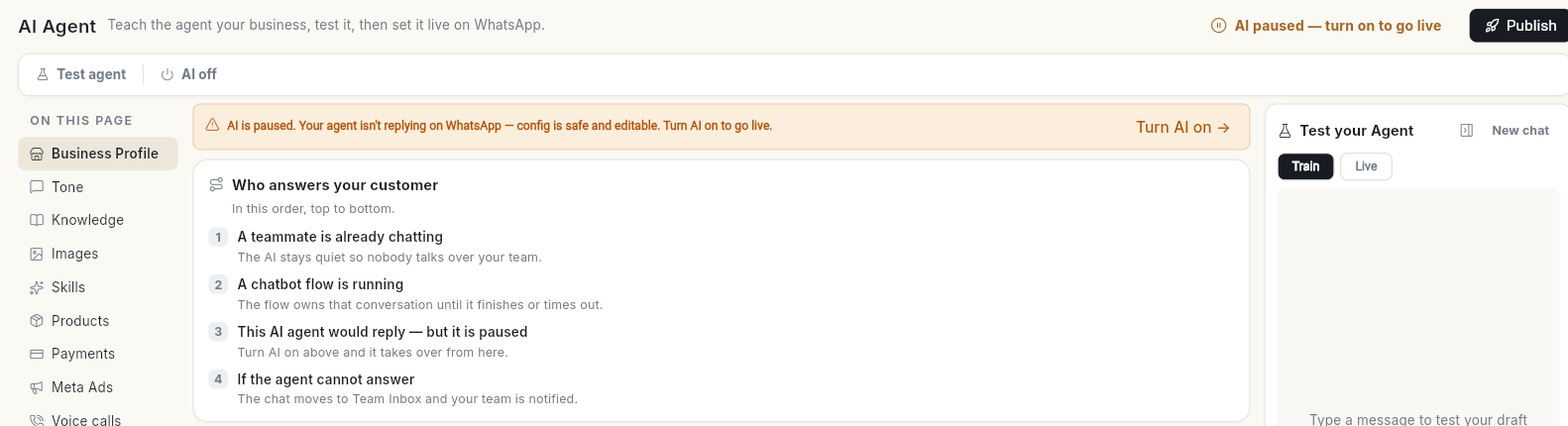
लेफ़्ट रेल में WhatsApp खोलें, फिर AI Agent चुनें। Who answers your customer कार्ड में ऊपर से नीचे यह क्रम दिखता है:
- A teammate is already chatting — AI चुप रहता है, ताकि वह आपकी टीम के बीच में न बोले।
- A chatbot flow is running — Flow खत्म होने या टाइम आउट होने तक बातचीत उसी के पास रहती है।
- Otherwise this AI agent replies — वह जवाब इसी पेज पर आपकी की हुई सारी सेटिंग्स के हिसाब से देता है।
- If the agent cannot answer — चैट Inbox में चली जाती है और आपकी टीम को नोटिफ़िकेशन मिलता है।
AI बंद हो, तो लाइन 3 में This AI agent would reply — but it is paused लिखा होता है। साथ ही ऊपर एक बार में Turn AI on का विकल्प मिलता है।
अपने बिज़नेस के बारे में बताएँ
- बाईं ओर की लिस्ट में Business Profile चुनें।
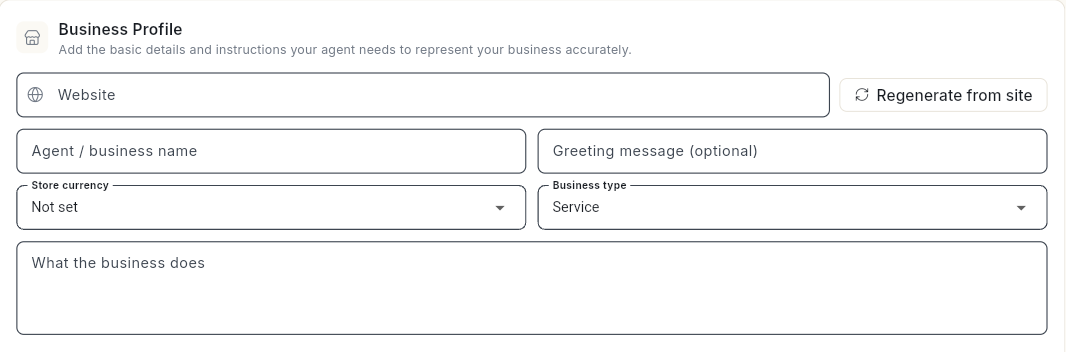
- Website में अपनी साइट का पता लिखें, फिर Regenerate from site पर क्लिक करें। Ohanvi आपकी वेबसाइट से आपकी जानकारी का ड्राफ़्ट बना देता है।
-
Agent / business name, Greeting message (optional), Store currency, Business type और What the business does देख लें। बिज़नेस टाइप में Other चुना हो, तो उसके बारे में लिखें।
-
Persona & guardrails के नीचे ज़रूरत के हिसाब से Allowed topics, Forbidden topics, Off-topic response और Escalation triggers भरें।
- Tone चुनें। एक टोन चुनें और Response length भी चुनें: Short, Medium या Long।
- Save changes पर क्लिक करें। AI agent saved. मैसेज आएगा।
पर्सोना, एक्स्ट्रा नोट और कस्टम टोन जोड़ें
- बाईं ओर की लिस्ट में Business Profile चुनें।
- Persona & guardrails के नीचे Persona statement लिखें, जैसे
You are Meera, our support assistant. - एजेंट को जो काम हमेशा करना है या कभी नहीं करना है, और जो बाकी बॉक्स में फ़िट नहीं होता, उसे Additional notes में लिखें।
- Tone चुनें। एक टोन चुनें और Response length भी चुनें।
- Advanced tone settings पर क्लिक करके उसे खोलें।
- Custom tone instructions लिखें, जैसे
Always answer in Hinglish. Address customers as "ji". - Save changes पर क्लिक करें।
नॉलेज जोड़ें
- Knowledge चुनें।
-
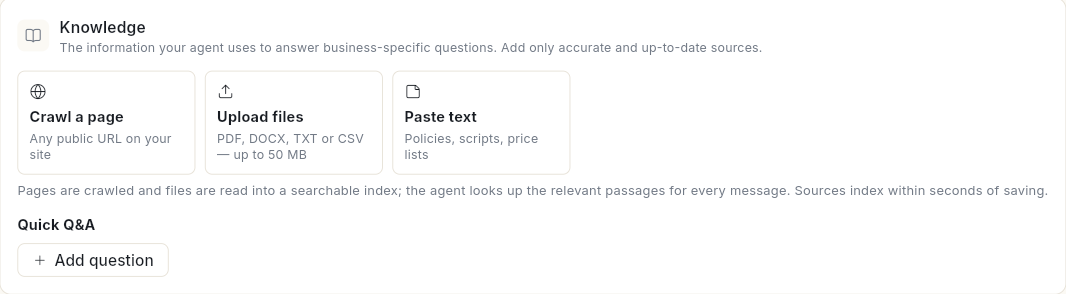
कोई स्रोत जोड़ें:
- Crawl a page — आपकी साइट का कोई भी पब्लिक URL।
- Upload files — PDF, DOCX, TXT या CSV, हर फ़ाइल अधिकतम 50 MB की।
- Paste text — पॉलिसी, स्क्रिप्ट या प्राइस लिस्ट।
-
Quick Q&A के नीचे Add question पर क्लिक करें और एक सवाल और उसका Answer लिखें।
- Save changes पर क्लिक करें। सेव करने के कुछ ही सेकंड में स्रोत इंडेक्स हो जाते हैं।
किसी स्रोत पर Not indexed yet — use Re-index all दिखे, तो Re-index all पर क्लिक करें।
नाम के साथ पेज, फ़ाइल या टेक्स्ट जोड़ें
- Knowledge चुनें।
- पेज जोड़ने के लिए Crawl a page पर क्लिक करें। Crawl a page विंडो में Name और Page URL लिखें, फिर Add पर क्लिक करें।
- टेक्स्ट जोड़ने के लिए Paste text पर क्लिक करें। Paste text विंडो में Name और Text लिखें, फिर Add पर क्लिक करें।
- फ़ाइल जोड़ने के लिए Upload files पर क्लिक करें और PDF, DOCX, TXT, CSV या MD फ़ाइल चुनें। मैसेज [file name] added — save to index it. आएगा।
- नए स्रोत इंडेक्स करने के लिए Save changes पर क्लिक करें।
- कोई स्रोत हटाना हो, तो ट्रैश आइकन (Remove) पर क्लिक करें, फिर Save changes पर क्लिक करें।
अपलोड की गई फ़ाइल का लिंक 7 दिन चलता है। उसके बाद फ़ाइल को दोबारा इंडेक्स करने के लिए उसे फिर से अपलोड करें। देखें AI एजेंट के जवाब देखें और सुधारें।
वे इमेज जोड़ें जो एजेंट भेज सकता है
- बाईं ओर की लिस्ट में Images चुनें।
- Image URL में फ़ोटो का वेब पता लिखें, जैसे प्रोडक्ट की फ़ोटो, मेन्यू या ब्रोशर। पहले फ़ाइल अपलोड करनी हो, तो मीडिया लाइब्रेरी इस्तेमाल करें।
- Add पर क्लिक करें। इमेज लिस्ट में आ जाएगी।
- एजेंट कोई इमेज न भेजे, इसके लिए उसके बगल के ट्रैश आइकन (Remove) पर क्लिक करें।
- Save changes पर क्लिक करें।
प्रोडक्ट जोड़ने के बाद प्रोडक्ट की इमेज यहाँ अपने-आप दिखने लगती हैं।
स्किल चुनें
- Skills चुनें। हर स्किल एक काम है जो एजेंट कर सकता है।
-
कोई स्किल खोलें और उसे सेट करने के लिए Configure पर क्लिक करें:
स्किल यह क्या करता है FAQ / Support आपकी नॉलेज से आम सवालों के जवाब देता है। Human Handoff ग्राहक किसी इंसान से बात करना चाहे, परेशान हो, या कोई ऐसी बात उठाए जो एजेंट के दायरे से बाहर है, तो चैट आपकी टीम को सौंप देता है। Lead Qualification संभावित ग्राहक से आपके तय किए सवाल पूछता है और Lead को आपके CRM में भेज सकता है। Order Status कनेक्ट किए गए एक्शन से ऑर्डर ढूँढता है और उसका स्टेटस बताता है। -
अपना खुद का काम जोड़ना हो, तो Custom skills के नीचे Add custom skill पर क्लिक करें।
इसी लिस्ट में Products, Payments, Meta Ads और Voice calls भी हैं। इनसे एजेंट प्रोडक्ट सुझा सकता है, पेमेंट लिंक भेज सकता है, विज्ञापन से आई चैट का जवाब दे सकता है और कॉलिंग एजेंट के साथ काम कर सकता है।
बताएँ कि स्किल कब चले और क्या जानकारी ले
हर स्किल में ये 2 बॉक्स एक जैसे होते हैं।
- Skills चुनें, कोई स्किल खोलें और Configure पर क्लिक करें।
- When it is used में लिखें कि स्किल किस मौके पर चले, जैसे
The customer asks about delivery times or shipping charges। - Information to collect के नीचे Add question पर क्लिक करें।
- वह Question लिखें जो एजेंट पूछेगा, जैसे
Which city are you in? - Save as attribute लिखें, जैसे
City। हर जवाब Contact पर इसी एट्रिब्यूट के नाम से सेव होता है। - स्किल को चालू करने के लिए उस पर लगे बॉक्स में टिक करें।
- Save changes पर क्लिक करें।
Lead Qualification सेट करें
- Lead Qualification खोलें और Configure पर क्लिक करें।
- First qualifying question लिखें।
- Question 2 और Question 3 लिखें।
- Questions to collect के नीचे वह हर जानकारी लिखें जो एजेंट Lead को आपकी टीम को सौंपने से पहले इकट्ठा करता है, फिर Add पर क्लिक करें। [VERIFY: example text for this box]
- चाहें तो Template the agent can send (optional) लिखें। किसी अप्रूव्ड Template का नाम डालें।
- चाहें तो Use when contacts arrive from this ad लिखें। सभी विज्ञापनों के लिए इसे Any / no ad ही रहने दें।
- चाहें तो Push qualified leads to your CRM (optional) में टिक करें।
- Save changes पर क्लिक करें।
कस्टम स्किल जोड़ें
- Custom skills के नीचे Add custom skill पर क्लिक करें। नया स्किल कार्ड खुलेगा।
- Icon लिखें, जैसे एक इमोजी।
- Skill name लिखें, जैसे
Book a demo। - Step-by-step instructions लिखें। स्टेप्स को नंबर दें, जैसे
1. Ask which product… - ऊपर बताए तरीके से When it is used और Information to collect भरें।
- स्किल को चालू करने के लिए कार्ड पर लगे बॉक्स में टिक करें।
- स्किल हटाने के लिए Delete skill पर क्लिक करें।
- Save changes पर क्लिक करें।
एजेंट को प्रोडक्ट सुझाने दें
- Products चुनें।
- Agent can recommend products चालू करें।
- अपने स्टोर से प्रोडक्ट लाने के लिए Sync from your store पर क्लिक करें। इंटीग्रेशन वाली स्क्रीन खुलेगी।
- हाथ से जोड़ना हो, तो Add product पर क्लिक करें। Add product विंडो खुलेगी।
- Name, Price (जैसे
₹4,999) और Description लिखें। - चाहें तो Image URL (optional) लिखें।
- Add पर क्लिक करें।
- कोई प्रोडक्ट हटाना हो, तो ट्रैश आइकन (Remove) पर क्लिक करें।
- Save changes पर क्लिक करें।
कोई प्रोडक्ट न हो, तो लिस्ट में No products yet. Add one by hand, or sync your connected store. लिखा आता है। पहले कैटलॉग बनाना हो, तो देखें अपना WhatsApp कैटलॉग सेट करें।
एजेंट को पेमेंट लिंक भेजने दें
-
Payments चुनें।
-
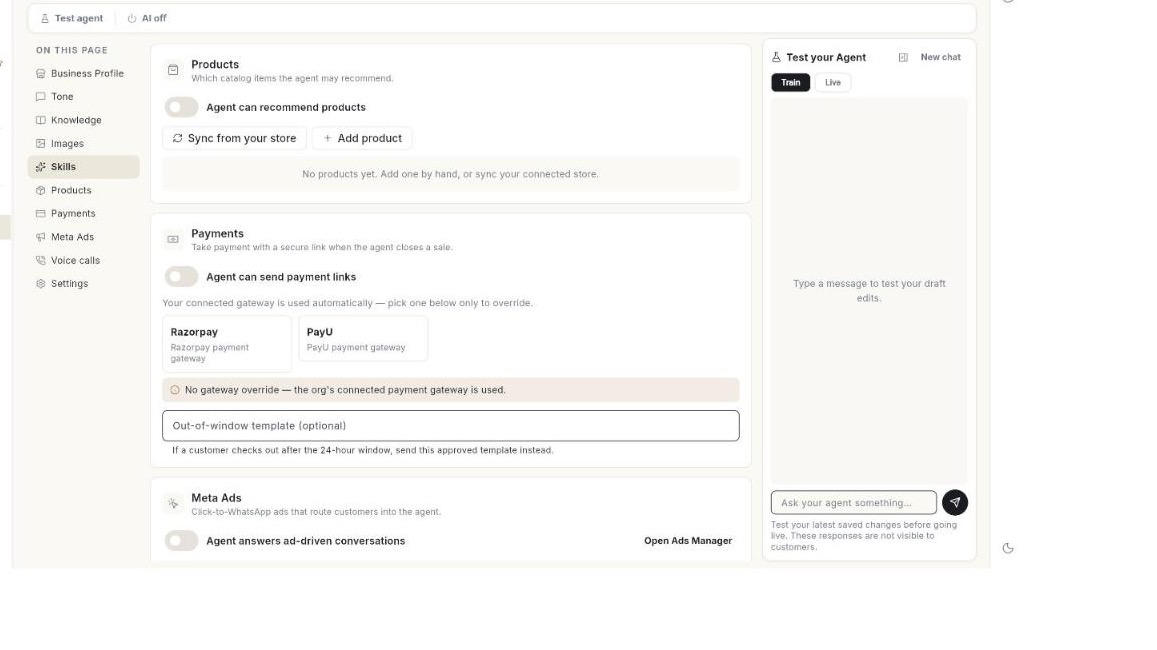
Agent can send payment links चालू करें।
- चाहें तो Razorpay या PayU पर क्लिक करके वही गेटवे चुनें। चुनाव हटाने के लिए उस पर दोबारा क्लिक करें।
- चाहें तो Out-of-window template (optional) लिखें, जैसे
order_payment_reminder। ग्राहक 24 घंटे की विंडो बंद होने के बाद चेकआउट करे, तो एजेंट यही अप्रूव्ड Template भेजता है। - Save changes पर क्लिक करें।
कोई चुनाव न किया हो, तो पेज पर No gateway override — the org's connected payment gateway is used. दिखता है।
विज्ञापन की चैट एजेंट को भेजें
-
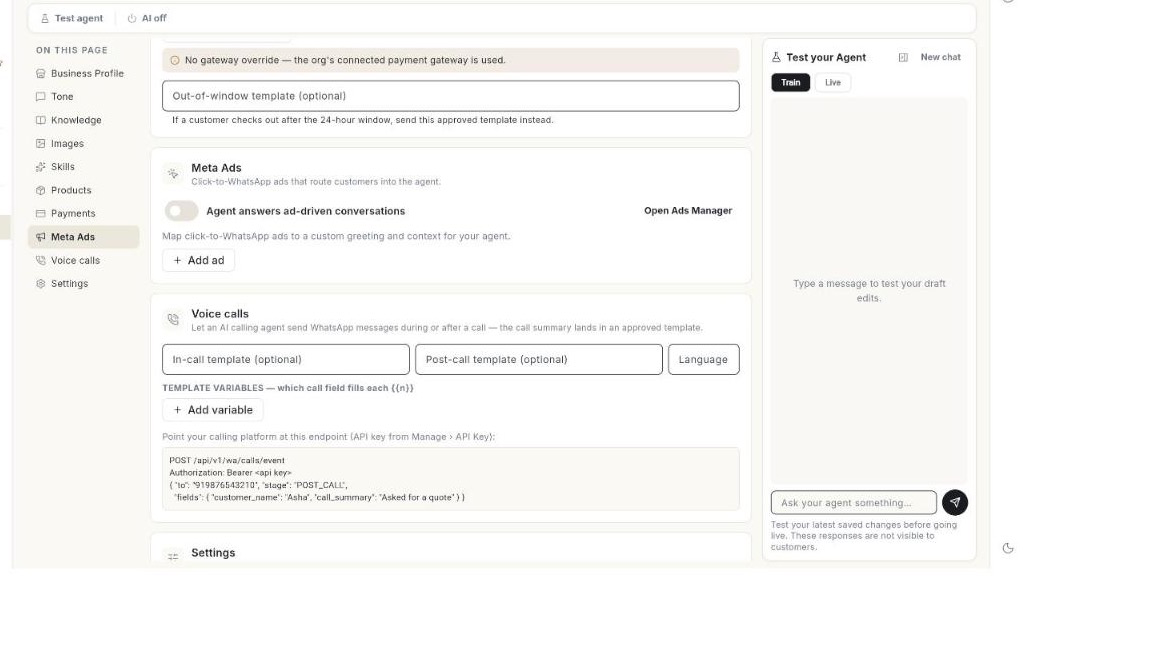
Meta Ads चुनें।
-
Agent answers ad-driven conversations चालू करें। अपने विज्ञापन देखने के लिए Open Ads Manager पर क्लिक करें। देखें विज्ञापन बनाएँ।
- Add ad पर क्लिक करें। Add ad विंडो खुलेगी।
- Ad name / id लिखें।
- उस विज्ञापन से आने वाले लोगों के लिए Custom greeting लिखें।
- Context for the agent लिखें, ताकि एजेंट जान सके कि विज्ञापन में क्या वादा किया गया था।
- Add पर क्लिक करें।
- कोई विज्ञापन हटाना हो, तो ट्रैश आइकन (Remove) पर क्लिक करें।
- Save changes पर क्लिक करें।
वॉइस कॉल कनेक्ट करें
यह तब काम आता है जब कोई AI कॉलिंग एजेंट कॉल के दौरान या कॉल के बाद WhatsApp मैसेज भेजे।
- Voice calls चुनें।
- In-call template (optional) और Post-call template (optional) लिखें। अप्रूव्ड Template के नाम डालें।
- Language लिखें, जैसे
en_US। - Template variables के नीचे Add variable पर क्लिक करें।
- {{n}} में वेरिएबल का नंबर लिखें, जैसे
1। - Call field में कॉल की वह जानकारी लिखें जिससे यह वेरिएबल भरेगा, जैसे
customer_name,call_summaryयाagent_name। - Manage → API Key खोलें और अपनी API key कॉपी करें।
- अपने कॉलिंग प्लेटफ़ॉर्म को पेज पर दिखे एंडपॉइंट से जोड़ें, और key को बियरर टोकन की तरह दें।
- Save changes पर क्लिक करें।
पेज पर यह उदाहरण दिखता है:
POST /api/v1/wa/calls/event
Authorization: Bearer <api key>
{ "to": "919876543210", "stage": "POST_CALL",
  "fields": { "customer_name": "Asha", "call_summary": "Asked for a quote" } }
अपने WhatsApp नंबर पर कॉलिंग के बारे में देखें WhatsApp कॉलिंग।
API एक्शन जोड़ें
एक्शन से एजेंट लाइव जानकारी देख सकता है या कोई काम पूरा कर सकता है, जैसे ऑर्डर का स्टेटस बताना या नई Lead बनाना।
- Settings चुनें। Actions तक स्क्रॉल करें।
- Add custom API action पर क्लिक करें। विंडो खुलेगी।
- चाहें तो Paste cURL (optional) में cURL कमांड पेस्ट करें, फिर Fill from cURL पर क्लिक करें। इससे मेथड, URL, हेडर, बॉडी और बियरर टोकन अपने-आप भर जाते हैं।
- Action name लिखें, जैसे
Check order status। - When should the agent call it? में लिखें कि एजेंट इसे किस मौके पर चलाए, जैसे
The customer asks where their order is and gives an order number। - Intent group लिखें, जैसे
orders,appointmentsयाcrm। - Sensitivity चुनें: Low — runs without asking या High — confirm first।
- Method चुनें: GET, POST, PUT, PATCH या DELETE।
- URL लिखें, जैसे
https://api.example.com/orders/{{order_id}}। - Headers और Query params लिखें, हर लाइन में एक,
Key: valueके रूप में। - POST, PUT या PATCH के लिए Body लिखें, जैसे
{"order_id": "{{order_id}}"}। - Authentication चुनें: None, Bearer token, Basic auth या API key (header)। जो बॉक्स दिखें, उन्हें भरें।
- Variables के नीचे Add variable पर क्लिक करें। Name लिखें, जैसे
order_id, और What it is भी लिखें। - Examples (one per line, 1–5) लिखें, जैसे
Customer: "where is order 1001?" → order_id=1001। - चाहें तो Test call — sample values (name=value per line) में सैंपल वैल्यू लिखें, फिर Test call पर क्लिक करें। नतीजे में HTTP स्टेटस और बॉडी दिखती है, या एरर।
- Add पर क्लिक करें। किसी एक्शन को एडिट करते समय बटन पर Save लिखा होता है।
एक्शन के लिए नाम और URL ज़रूरी हैं। High सेंसिटिविटी वाले एक्शन पर शील्ड आइकन लगा होता है। एक्शन बदलने या डिलीट करने के लिए उसके बगल के पेंसिल (Edit) और ट्रैश (Remove) आइकन इस्तेमाल करें। अपने एक्शन रखने के लिए पेज पर Save changes पर क्लिक करें।
सुझाव: सेव करने से पहले टेस्ट करें
Test call आपके URL पर असली रिक्वेस्ट भेजता है। ऐसी सैंपल वैल्यू लें जिन्हें भेजना सुरक्षित हो।
इंसान को हैंडऑफ़ सेट करें
- Settings चुनें।
- Hand off to a human के नीचे वे Trigger phrases लिखें जिनसे हैंडऑफ़ शुरू होता है, जैसे talk to a human।
- वह Handoff message लिखें जो ग्राहक को मिलेगा।
- चाहें तो Handoff webhook (optional) के नीचे Webhook URL डालें। इससे आपके हेल्पडेस्क या CRM को हर हैंडऑफ़ की खबर मिलती रहेगी।
- Fallback message लिखें। यह तब जाता है जब एजेंट के पास जवाब न हो।
हैंडऑफ़ की गई चैट Inbox में चली जाती है और आपकी टीम को नोटिफ़िकेशन मिलता है। देखें WhatsApp Inbox का इस्तेमाल करें।
हैंडऑफ़ वेबहुक को सुरक्षित करें
- Settings चुनें। Hand off to a human के नीचे Webhook URL ढूँढें।
- Authorization header (optional) लिखें, जैसे
Bearer …। - Extra headers (JSON, optional) लिखें, जैसे
{"X-Source":"whatsapp"}। - Save changes पर क्लिक करें।
Ohanvi हर हैंडऑफ़ को JSON में भेजता है। इसमें ये फ़ील्ड होते हैं: event, orgId, phone, contactName, reason, lastMessage और at।
एजेंट को टेस्ट करें
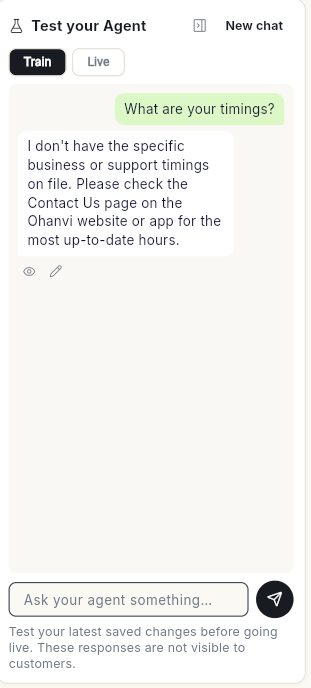
- Test agent पर क्लिक करें। Test your Agent पैनल खुलेगा।
-
अपने ताज़ा सेव किए बदलाव टेस्ट करने के लिए Train को चुना हुआ रहने दें। Ask your agent something… में सवाल लिखें और जवाब पढ़ें। टेस्ट के जवाब ग्राहकों को नहीं दिखते। फिर से शुरू करने के लिए New chat पर क्लिक करें।
-
कोई जवाब गलत लगे, तो जवाब के नीचे पेंसिल आइकन (Correct this answer) पर क्लिक करें, What the agent should say लिखें, फिर Save & teach पर क्लिक करें।
लाइव करें
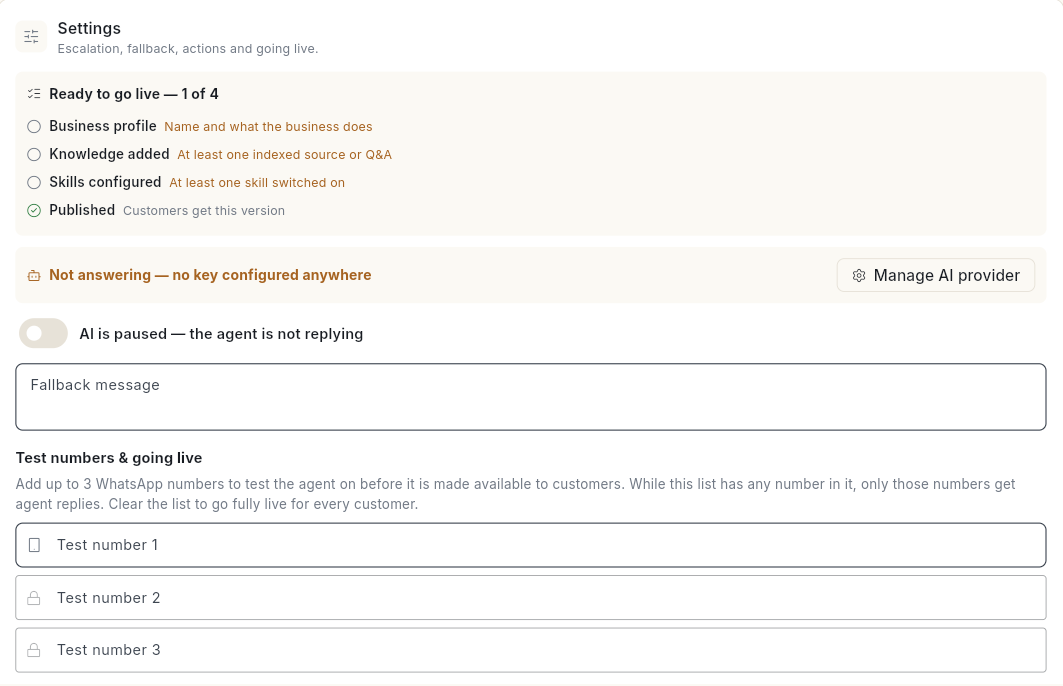
- Settings → Test numbers & going live के नीचे अधिकतम 3 WhatsApp नंबर जोड़ें, ताकि एजेंट को पहले उन पर आज़मा सकें। लिस्ट में जब तक कोई नंबर है, एजेंट के जवाब सिर्फ़ उन्हीं नंबरों को मिलते हैं।
-
Ready to go live देखें। यह बताता है कि कितनी चीज़ें पूरी हैं, जैसे 1 of 4, और Business profile, Knowledge added, Skills configured और Published की लिस्ट दिखाता है। उसके नीचे Not answering — no key configured anywhere दिखे, तो Manage AI provider पर क्लिक करें और पहले एक key जोड़ें।
-
Publish & go live पर क्लिक करें। मैसेज Published — customers now get this version. आएगा।
- Turn AI on से एजेंट को चालू करें। स्टेटस में AI is live दिखेगा।
- हर ग्राहक के लिए तैयार हों, तो टेस्ट नंबर हटा दें।
एजेंट को रोकने के लिए Pause AI पर क्लिक करें। आपके सेव किए बदलाव ग्राहकों तक तभी पहुँचते हैं जब आप पब्लिश करते हैं।
वीडियो वॉकथ्रू
[VIDEO]
समस्या का समाधान
| समस्या | कारण | समाधान |
|---|---|---|
| Tell us your business type — "Other" needs a description. | Business type Other है, पर उसके बारे में कुछ लिखा नहीं है। | अपने बिज़नेस टाइप के बारे में लिखें, फिर सेव करें। |
| Enter your website first. | Website खाली है। | अपनी साइट का पता लिखें, फिर Regenerate from site पर क्लिक करें। |
| Could not draft anything from that site. | साइट पढ़ी नहीं जा सकी। | What the business does हाथ से भरें। |
| Files must be 50 MB or smaller. | फ़ाइल बहुत बड़ी है। | फ़ाइल के टुकड़े करें या उसे कंप्रेस करें। |
| ग्राहकों को पुराने जवाब मिल रहे हैं | आपके बदलाव सेव हैं, पर पब्लिश नहीं हुए। | Publish & go live पर क्लिक करें। |
| एजेंट ने जवाब देना बंद कर दिया | आपके क्रेडिट ख़त्म हो गए हैं, या जवाब सिर्फ़ टेस्ट नंबरों को मिल रहे हैं। | रीचार्ज करें, और टेस्ट नंबर हटा दें। देखें जब क्रेडिट कम हों या ख़त्म हो जाएँ। |