अपना WhatsApp नंबर कनेक्ट करें
अपना WhatsApp Business नंबर Ohanvi से जोड़ें, ताकि आप ऐप से ही ग्राहकों को मैसेज भेज सकें। आखिर में आपका नंबर कनेक्टेड दिखेगा, WhatsApp का Dashboard खुलेगा, और आप Configuration से एक से ज़्यादा नंबर भी चला पाएँगे।
शुरू करने से पहले
- लेफ़्ट रेल में आपको WhatsApp दिखे। न दिखे, तो अपने एडमिन से कहें कि वे आपके रोल को WhatsApp का एक्सेस दें। देखें टीम, रोल और अनुमतियाँ।
- आप Meta Business Manager में अपने बिज़नेस के एडमिन हों, या उस एडमिन के नाम से Facebook में साइन इन कर सकते हों।
- आपके पास ऐसा फ़ोन नंबर हो जिस पर टेक्स्ट मैसेज या कॉल आ सके। नया नंबर है, तो वह किसी भी WhatsApp ऐप (पर्सनल या बिज़नेस) से जुड़ा नहीं होना चाहिए।
- आप वेब ऐप इस्तेमाल कर रहे हों। Facebook का पॉपअप मोबाइल पर नहीं चलता। मोबाइल पर Cloud API क्रेडेंशियल इस्तेमाल करें।
स्टेप
कनेक्ट करने का तरीका चुनें
- लेफ़्ट रेल में WhatsApp खोलें, फिर Dashboard चुनें। जब तक कोई नंबर कनेक्ट नहीं होता, यहाँ Connect WhatsApp स्क्रीन खुलती है।
-
How do you want to connect? के नीचे कोई एक तरीका चुनें:
तरीका कब चुनें New number आप Meta के पॉपअप से नया नंबर बनाना और वेरिफ़ाई करना चाहते हैं। Verified number आपका नंबर Meta पर पहले से वेरिफ़ाइड है। एक्सेस टोकन अपने-आप आ जाता है। WhatsApp Business app आप अपने फ़ोन से चैट करते रहना चाहते हैं। कैंपेन, बॉट और शेयर्ड इनबॉक्स के लिए Ohanvi वही नंबर इस्तेमाल करता है। Cloud API credentials Meta से मिला परमानेंट एक्सेस टोकन और ID आपके पास पहले से हैं।
बाद में दूसरा या तीसरा नंबर जोड़ना हो, तो Configuration में Add number पर क्लिक करें। वही पेज और वही तरीके खुलेंगे। देखें कई WhatsApp नंबर चलाएँ।
आप प्रोफ़ाइल मेन्यू से भी शुरू कर सकते हैं। अपने नाम के पहले अक्षरों पर क्लिक करें, फिर Settings → Connectors खोलें। इसके बाद WhatsApp (Meta) कार्ड पर Set up WhatsApp पर क्लिक करें।
नया नंबर कनेक्ट करें
- New number चुनें। Business details स्टेप खुलेगा।
- WhatsApp phone number में देश चुनें और नंबर लिखें।
- Business display name में वह नाम लिखें जो ग्राहकों को दिखेगा।
- Business website (optional) में अपनी ऑफ़िशियल वेबसाइट डालें। न डालें, तो Meta बाद में ऑफ़िशियल दस्तावेज़ माँगेगा।
- Business category में सबसे मिलती-जुलती कैटेगरी चुनें। फिर Next step पर क्लिक करें। Link Facebook स्टेप खुलेगा।
- Continue with Facebook पर क्लिक करें। Meta का पॉपअप खुलेगा।
- पॉपअप में अपने Meta Business Manager एडमिन के नाम से साइन इन करें और परमिशन दें।
- अपना बिज़नेस पोर्टफ़ोलियो चुनें। फिर नया WhatsApp Business अकाउंट और प्रोफ़ाइल बनाएँ।
- Add a new number चुनें। Text message या Phone call चुनें, फिर Meta जो कोड भेजे, वह डालें।
- पॉपअप के सारे स्टेप पूरे करें। Ohanvi कनेक्शन सेव कर लेगा और आपका Dashboard खोल देगा।
सुझाव
Meta के Get a free WhatsApp number ऑप्शन से मिला नंबर Click-to-WhatsApp ऐड के लिए इस्तेमाल नहीं हो सकता। कनेक्ट करने के बाद उसके लिए ऑफ़िशियल दस्तावेज़ भी देने पड़ते हैं। इसकी जगह Add a new number चुनें।
Meta पर पहले से वेरिफ़ाइड नंबर कनेक्ट करें
- Verified number चुनें।
- WhatsApp phone number, Business display name और Business category भरें।
- Continue with Facebook पर क्लिक करें।
- पॉपअप में अपना मौजूदा बिज़नेस पोर्टफ़ोलियो, WhatsApp Business अकाउंट और फ़ोन नंबर चुनें। यहाँ कोई कोड नहीं डालना पड़ता।
जानकारी खुद डालनी हो, तो Enter API credentials manually पर क्लिक करें। Phone Number ID, WABA ID, Meta Business Manager ID और Access Token भरें, फिर Save & Connect पर क्लिक करें।
Cloud API क्रेडेंशियल से कनेक्ट करें
- Cloud API credentials चुनें।
- अपना Permanent access token पेस्ट करें।
- WhatsApp Business Account ID (WABA ID), Phone Number ID और Meta Business Manager ID भरें।
- Configuration name वैसा ही रखें या बदल दें। पहले से Cloud API लिखा होता है।
- Webhook verify token कॉपी करें। यही टोकन Meta → App Dashboard → WhatsApp → Configuration → Webhooks में पेस्ट करें।
- Verify & Connect WhatsApp पर क्लिक करें। Meta टोकन मान ले, तो Opening your dashboard… दिखेगा।
चेतावनी: स्थायी टोकन इस्तेमाल करें
Meta Developer Console → API Setup से कॉपी किया टोकन 24 घंटे में एक्सपायर हो जाता है, और मैसेज जाना बंद हो जाता है। Meta Business Settings से परमानेंट System User टोकन इस्तेमाल करें।
अभी तक Meta अकाउंट नहीं है? No credentials? Get Cloud API access → पर क्लिक करें। Cloud API Access पेज खुलेगा। आप चाहें तो Apply for Assisted Setup चुनें, तो Ohanvi टीम आपका Meta सेट कर देगी। या How to apply on Meta yourself के स्टेप खुद फ़ॉलो करें।
नंबर चालू करें
Meta ने नंबर अभी चालू नहीं किया है, तो Dashboard में 4 स्टेप वाला Connect Account दिखता है।
- Connect WhatsApp के नीचे अपना WhatsApp Business अकाउंट कनेक्ट करें।
- Request verification code from Meta के नीचे Text message या Voice Call चुनें। फिर Send Verification Code पर क्लिक करें।
- Enter the verification code के नीचे 6 अंकों का कोड लिखें और Verify पर क्लिक करें। कोड 10 मिनट में एक्सपायर हो जाता है। कोड न आए, तो Resend code पर क्लिक करें।
- Register & activate your number के नीचे 6 अंकों का PIN सेट करें। यह Meta की टू-स्टेप वेरिफ़िकेशन का PIN है। फिर Register & Activate पर क्लिक करें।
PIN संभालकर रखें। आगे कभी नंबर दोबारा रजिस्टर करना पड़े, तो यह PIN चाहिए होगा।
Cloud API में मदद लें
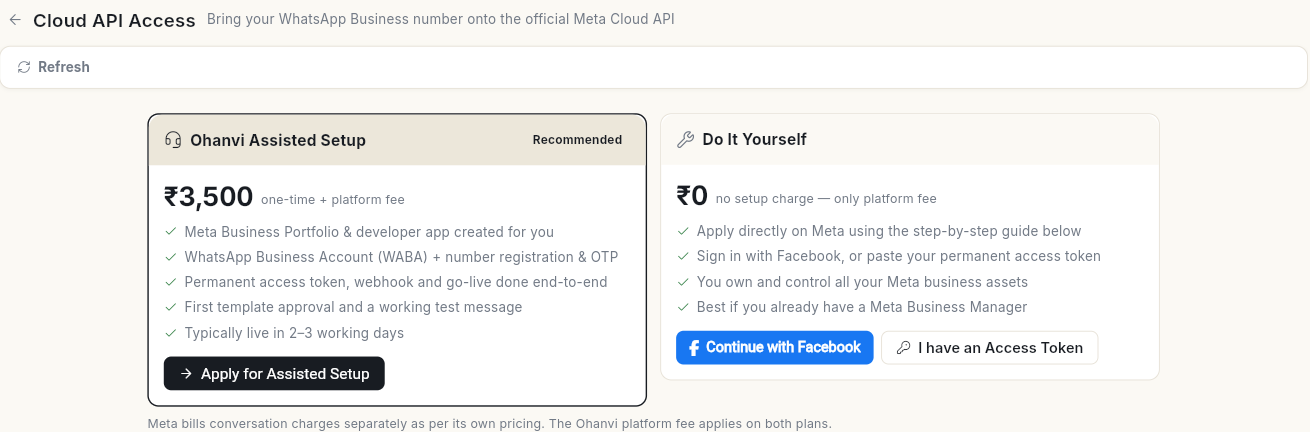
WhatsApp → Manage → API Key खोलें। Cloud API Access में अपना नंबर ऑफ़िशियल Meta Cloud API पर लाने के 2 तरीके मिलते हैं:
- Ohanvi Assisted Setup (हम यही सुझाते हैं): Ohanvi आपका Meta Business Portfolio और डेवलपर ऐप बनाता है। वह आपका नंबर रजिस्टर करता है और एक्सेस टोकन व वेबहुक सेट करता है। आपका पहला Template भी Approved करवा देता है। आमतौर पर यह 2–3 कार्य दिवस में लाइव हो जाता है। इसकी एक बार की फ़ीस कार्ड पर दिखती है। Apply for Assisted Setup पर क्लिक करें।
- Do It Yourself: सेटअप का कोई चार्ज नहीं। Continue with Facebook पर क्लिक करें। परमानेंट टोकन पहले से हो, तो I have an Access Token पर क्लिक करें। कार्ड के नीचे How to apply on Meta yourself के स्टेप फ़ॉलो करें। ये 7 स्टेप हैं। बिज़नेस दस्तावेज़ तैयार हों, तो करीब 30–45 मिनट लगते हैं।
Meta बातचीत का चार्ज अलग से लेता है। Ohanvi प्लेटफ़ॉर्म फ़ीस दोनों तरीकों में लगती है।
अपने नंबर संभालें
- नीचे बाएँ कोने में अपने नाम के पहले अक्षरों पर क्लिक करें, फिर Settings पर क्लिक करें।
-
WhatsApp चुनें, फिर Configuration। पेज का नाम WhatsApp numbers है। हर नंबर की एक लाइन है। उसमें बैज, नंबर का लेबल, फ़ोन नंबर और उसकी क्वालिटी रेटिंग दिखती है। किसी एक नंबर पर Default टैग लगा होता है।
-
किसी नंबर पर क्लिक करें। उसकी डिटेल दाईं ओर दिखेगी। पैनल के ऊपर ये बटन मिलते हैं:
- Make default: कैंपेन, ब्रॉडकास्ट और पहले मैसेज इसी नंबर से भेजें। डिफ़ॉल्ट नंबर पर Default दिखता है।
- Edit: लेबल, बैज का रंग, नाम, ID या टोकन बदलें। फिर Save पर क्लिक करें।
- Disconnect: Ohanvi में इस नंबर का इस्तेमाल बंद करें। उसकी चैट इनबॉक्स में बनी रहती हैं।
- दूसरा नंबर जोड़ने के लिए ऊपर दाईं ओर Add number पर क्लिक करें। Connect WhatsApp पेज खुलेगा, जिसमें ऊपर बताए सारे तरीके होंगे।
- कोई नंबर आपके WhatsApp Business Account में है और ग्राहक उस पर मैसेज कर रहे हैं, पर वह कनेक्ट नहीं है। तब वह In your WhatsApp account, not connected के नीचे दिखता है। Connect पर क्लिक करें, Label लिखें और फिर Connect पर क्लिक करें। इसमें कोई कोड या टोकन नहीं चाहिए।
हर नंबर में Call settings सेक्शन होता है। इससे ग्राहक उस नंबर पर कॉल कर पाते हैं। इसके लिए पहले Meta से Calling API का एक्सेस मंज़ूर होना चाहिए। देखें WhatsApp कॉलिंग का इस्तेमाल करें।
एक से ज़्यादा नंबर चलाने के लिए कई WhatsApp नंबर चलाएँ देखें।
वीडियो वॉकथ्रू
[VIDEO]
समस्या का समाधान
| समस्या | कारण | समाधान |
|---|---|---|
| Facebook sign-up did not complete. Please try again. | Meta का पॉपअप बीच में बंद हो गया, या परमिशन नहीं दी गईं। | Continue with Facebook पर फिर से क्लिक करें और पॉपअप के सारे स्टेप पूरे करें। app.ohanvi.com के लिए पॉपअप की परमिशन दें। |
| Access token is required. Connect with Facebook or paste your Meta token. | Facebook से टोकन नहीं आया, और आपने भी कोई टोकन पेस्ट नहीं किया। | Facebook पॉपअप पूरा करें, या परमानेंट टोकन पेस्ट करें। |
| किसी नंबर पर Access token expired or revoked | टोकन कुछ समय वाला था, या Meta में हटा दिया गया। मैसेज और कॉल फ़ेल हो जाते हैं। | Fix now पर क्लिक करें। फिर नया परमानेंट टोकन पेस्ट करें, या Facebook से दोबारा कनेक्ट करें। |
| Meta keeps rejecting this request | सेव किया हुआ फ़ोन नंबर उस WhatsApp Business अकाउंट में नहीं है, या गलत ID सेव हो गई है। | Edit phone number पर क्लिक करें और नंबर व ID जाँच लें। |
| WhatsApp broadcasting is restricted | Meta ने इस नंबर पर रोक लगा दी है। | Meta WhatsApp Manager में इसे ठीक करें, फिर Check status again पर क्लिक करें। |
| Connecting via Facebook is available on the web app. | आप मोबाइल पर हैं। | वेब ऐप इस्तेमाल करें, या अपने API क्रेडेंशियल खुद डालें। |