शेड्यूल किए मैसेज और डिलीवरी लॉग देखें
Scheduler में वे सभी WhatsApp मैसेज रहते हैं जो बाद में जाने वाले हैं। Delivery Logs में लिखा रहता है कि भेजे गए हर मैसेज के साथ क्या हुआ। आखिर में आप शेड्यूल किया हुआ कोई भी मैसेज खोज पाएँगे और उसकी पूरी जानकारी पढ़ पाएँगे। साथ ही किसी भी मैसेज का सफ़र देख पाएँगे, भेजे जाने से लेकर जवाब आने या फ़ेल होने तक।
शुरू करने से पहले
- आपका रोल WhatsApp Manage खोल सकता हो। देखें टीम मेंबर, रोल और परमिशन मैनेज करें।
स्टेप
Scheduler देखें
- लेफ़्ट रेल में WhatsApp खोलें, Manage चुनें, फिर Scheduler।
- ऊपर All, Scheduled, Paused, Sent, Failed या Stopped से फ़िल्टर करें। हर फ़िल्टर के साथ उसकी गिनती दिखती है।
- Search title, type or number… में खोजें, फिर किसी आइटम पर क्लिक करें। उसकी पूरी जानकारी दाईं तरफ़ खुल जाती है।
Schedule कार्ड में ये सब दिखता है: Name, मैसेज कैसे Repeats होता है, Time slot, First send, Last sent, Sends on, Status और Messages sent। इसे डिलीट करना हो, तो ऊपर Remove पर क्लिक करें।
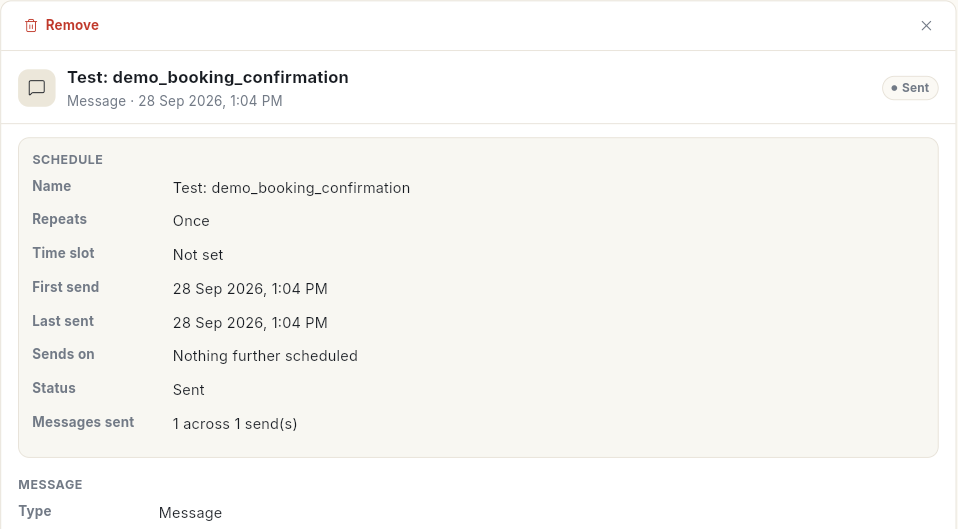
नया मैसेज शेड्यूल करना हो, तो लिस्ट के ऊपर Schedule पर क्लिक करें, या ऊपर दाईं तरफ़ Schedule Message पर। टेस्ट मैसेज भी यहीं दिखते हैं। उनका नाम Test: और टेम्प्लेट के नाम से बनता है।
लिस्ट के ऊपर के कार्ड Upcoming, Sent, Failed और Stopped की गिनती बताते हैं। Upcoming में उतने ही आइटम गिने जाते हैं जितने Scheduled फ़िल्टर में दिखते हैं।
Ohanvi में जो कुछ भी शेड्यूल है, उसका कैलेंडर देखने के लिए पढ़ें जो कुछ भी शेड्यूल है, सब देखें। बार-बार चलने वाले मैसेज के लिए पढ़ें बार-बार चलने वाले शेड्यूल मैनेज करें।
मैसेज शेड्यूल करें
- Scheduler में Schedule Message पर क्लिक करें। Schedule Message विंडो खुलेगी।
- चाहें तो Title (optional) लिखें।
- Contact Group में एक या ज़्यादा ग्रुप चुनें। 2 ग्रुप चुनते ही लेबल Contact Groups (2 selected) हो जाता है। हर बार मैसेज जाते समय ग्रुप के मेंबर नए सिरे से लिए जाते हैं।
- Template में कोई approved टेम्प्लेट चुनें।
- Variables में हर प्लेसहोल्डर भरें। या कोई एट्रिब्यूट डालें, ताकि हर कॉन्टैक्ट को उसकी अपनी वैल्यू मिले। जिन कॉन्टैक्ट की वैल्यू खाली है, उनके लिए फ़ॉलबैक जोड़ें।
- Repeat में Once, Daily, Weekly, Monthly, Yearly, Special Days या Holidays चुनें।
- Time slot में 6 विंडो में से एक चुनें। हर विंडो 4 घंटे की है, 12:00 AM – 4:00 AM से 8:00 PM – 12:00 AM तक। मैसेज विंडो के शुरू में जाता है।
- Send date डालें। बार-बार चलने वाले शेड्यूल में यह First send date लिखा आता है। Special Days और Holidays में इसकी जगह कैलेंडर पर तारीखें चुनें।
- चाहें तो End date (optional) डालें। इसके बिना शेड्यूल तब तक चलता है जब तक आप उसे रोक न दें।
- चाहें तो Also add to Google Calendar पर टिक करें। इसके लिए पहले Scheduler पेज पर Connect Google पर क्लिक करें।
- Message Preview देखें, फिर Schedule Message पर क्लिक करें। Message scheduled. मैसेज आएगा।
कुछ छूट गया हो, तो फ़ॉर्म बता देता है कि क्या छूटा, जैसे Select at least one contact group. या Fill every template variable.
शेड्यूल बदलें, रोकें या बंद करें
लिस्ट में किसी आइटम पर क्लिक करें। जानकारी के ऊपर उसके बटन दिखते हैं। यही काम मेन्यू से करने हों, तो आइटम पर राइट-क्लिक करें।
- उसका समय बदलना हो, तो Reschedule पर क्लिक करें। Repeat, Time slot, अगली तारीख या आखिरी तारीख बदलें, फिर Save पर क्लिक करें। Schedule updated. मैसेज आएगा।
- जो आइटम फ़ेल हुआ है, उस पर यही बटन Retry लिखा आता है। विंडो में Retry पर क्लिक करें, तो मैसेज फिर से भेजने की कतार में लग जाता है।
- जो शेड्यूल अभी गया नहीं है, उसे होल्ड पर रखना हो, तो Pause पर क्लिक करें। Schedule paused — nothing sends until you resume it. मैसेज आएगा।
- रुका हुआ शेड्यूल दोबारा चालू करना हो, तो Resume पर क्लिक करें। Schedule resumed. मैसेज आएगा।
- जो मैसेज अभी गया नहीं है, उसे हमेशा के लिए रोकना हो, तो Stop पर क्लिक करें, फिर Stop it पर। आइटम लिस्ट में Stopped बनकर रहता है।
- बंद किया हुआ आइटम फिर शुरू करना हो, तो Restart पर क्लिक करें। Schedule restarted. मैसेज आएगा।
- पूरा हो चुका आइटम साफ़ करना हो, तो Remove पर क्लिक करें, फिर Remove it पर। Removed from the scheduler. मैसेज आएगा।
- कोई आइटम फ़ेल हुआ हो, तो वजह कॉपी करने के लिए Copy error पर क्लिक करें।
Remove करने के बाद वापसी नहीं है
Remove बंद किए हुए या भेजे जा चुके आइटम को लिस्ट से हमेशा के लिए हटा देता है। इसके बाद बंद किया हुआ आइटम दोबारा शुरू नहीं हो सकता। जो मैसेज पहले जा चुके हैं, उन पर कोई असर नहीं पड़ता।
सिर्फ़ ये 6 टाइम स्लॉट ही चुने जा सकते हैं। आज का जो स्लॉट निकल चुका है, वह नहीं चलेगा। आपको यह मैसेज दिखेगा: The … slot has already passed on that date — pick a later slot or date.
Delivery Logs देखें
- Manage में Delivery Logs चुनें।
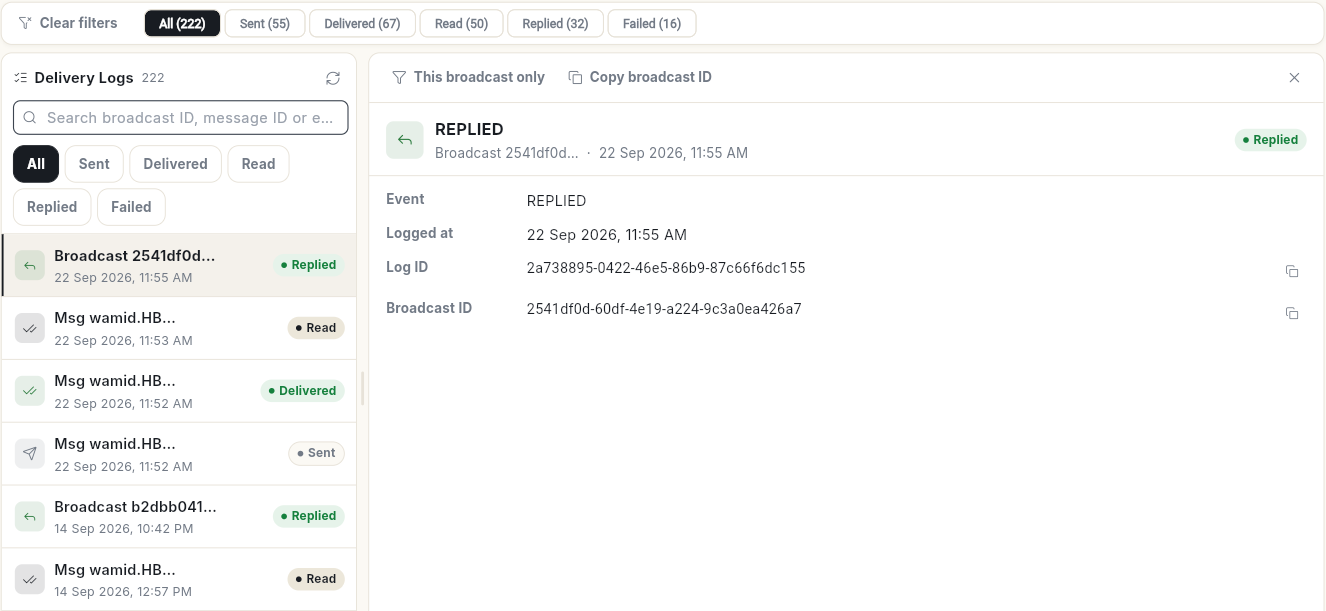
- ऊपर All, Sent, Delivered, Read, Replied या Failed से फ़िल्टर करें। हर फ़िल्टर के साथ उसकी गिनती दिखती है। फिर से शुरू करना हो, तो Clear filters पर क्लिक करें।
- ब्रॉडकास्ट ID, मैसेज ID या एरर से खोजें, फिर किसी एंट्री पर क्लिक करें। उसकी पूरी जानकारी दाईं तरफ़ खुल जाती है।
हर एंट्री में Event, Logged at (यानी कब दर्ज हुआ), Log ID और Broadcast ID दिखते हैं। फ़ेल हुए मैसेज में Error code और Error message भी दिखते हैं। सिर्फ़ उसी ब्रॉडकास्ट की एंट्री देखनी हों, तो This broadcast only पर क्लिक करें। किसी को भेजने के लिए Copy broadcast ID पर क्लिक करें।
फ़ेल हुए मैसेज
Delivery Logs सिर्फ़ यह दिखाता है कि क्या हुआ। फ़ेल हुआ मैसेज दोबारा भेजने का बटन इसमें नहीं है। इस पेज का Retry बटन सिर्फ़ लिस्ट दोबारा लोड करता है। मैसेज फिर से भेजने के लिए कैंपेन रिपोर्ट का इस्तेमाल करें। देखें WhatsApp कैंपेन रिपोर्ट पढ़ें।
फ़ेल हुई एंट्री तक आप डैशबोर्ड से भी पहुँच सकते हैं: Review failures → Open Delivery Logs। देखें WhatsApp डैशबोर्ड पढ़ें।
वीडियो वॉकथ्रू
[VIDEO]