WhatsApp कैंपेन रिपोर्ट पढ़ें
भेजा हुआ कैंपेन खोलें और देखें कि वह कैसा रहा। कितने लोगों को मैसेज मिला, कितनों ने पढ़ा, कितनों ने उस पर कुछ किया, और कुछ मैसेज फ़ेल क्यों हुए। आख़िर में आपको पता होगा कि क्या ठीक करना है, और आप फ़ेल हुए मैसेज दोबारा भेज चुके होंगे।
शुरू करने से पहले
- आपने कम से कम 1 कैंपेन भेजा हो। देखें ब्रॉडकास्ट कैंपेन भेजें।
- आपको WhatsApp पैनल में Campaign दिखता हो।
हर डिलीवरी स्टेटस का मतलब
WhatsApp जैसे-जैसे हर मैसेज की पुष्टि करता है, आँकड़े भरते जाते हैं। इसलिए एक मिनट पहले भेजे कैंपेन की गिनती अभी चल ही रही होती है।
| स्टेटस | मतलब |
|---|---|
| Queued | WhatsApp को देने के लिए कतार में है। |
| Sent | WhatsApp ने मैसेज ले लिया। |
| Delivered | मैसेज उस व्यक्ति के फ़ोन तक पहुँच गया। |
| Read | उस व्यक्ति ने मैसेज खोला। जिन्होंने रीड रिसीप्ट बंद कर रखी है, वे मैसेज पढ़ने के बाद भी Read में नहीं गिने जाते। |
| Clicked | उस व्यक्ति ने ट्रैक होने वाले लिंक बटन पर टैप किया। इसके लिए टेम्प्लेट में Enable Click Tracking चालू होना चाहिए। |
| Replied | उस व्यक्ति ने जवाब लिखा। |
| Failed | WhatsApp मैसेज डिलीवर नहीं कर पाया। वजह उसी पंक्ति में लिखी होती है। फ़ेल हुए मैसेज पर चार्ज नहीं लगता। |
स्टेप
सारांश पढ़ें
- लेफ़्ट रेल में WhatsApp खोलें, फिर Campaign चुनें।
- सबसे ऊपर सभी कैंपेन के कुल आँकड़े देखें: Campaigns, Messages sent, Delivered, Read और Failed।
-
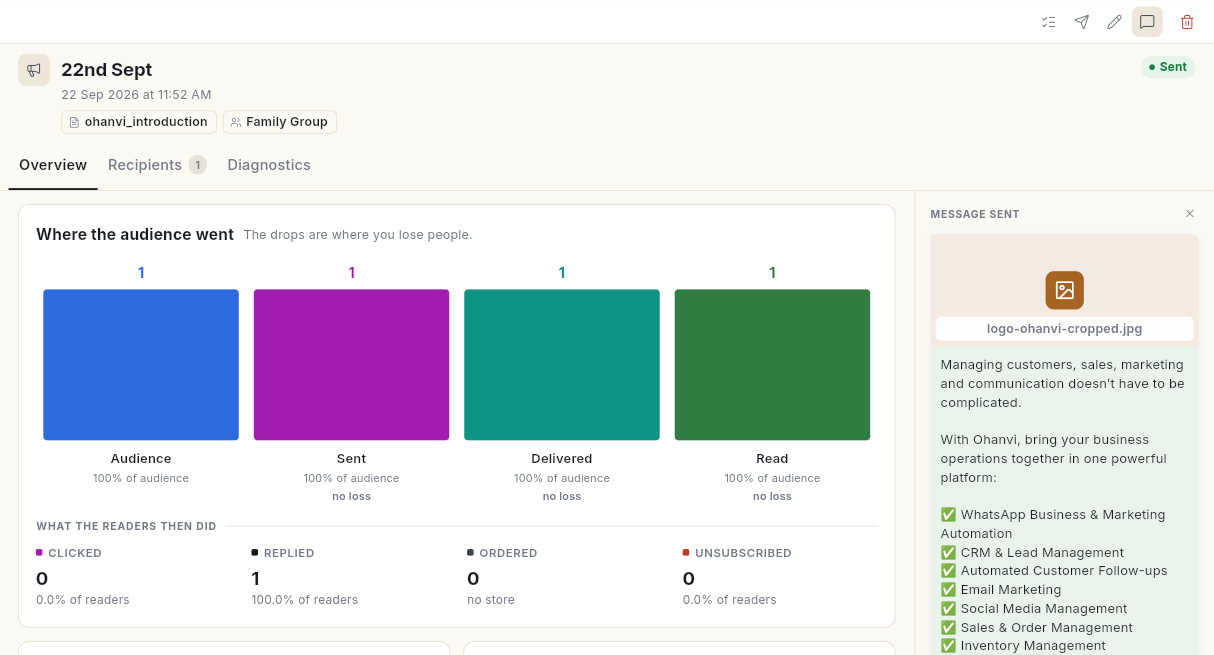
लिस्ट में किसी कैंपेन पर क्लिक करें। उसकी रिपोर्ट दाईं ओर खुलती है। उसमें एक GRADE और 3 टैब होते हैं: Overview, Recipients और Diagnostics। दाईं ओर Message sent में वह मैसेज दिखता है जो भेजा गया था।
Overview टैब पढ़ें
- Where the audience went में भेजने से लेकर डिलीवर होने, पढ़े जाने, क्लिक, जवाब और ऑर्डर तक हर स्टेज दिखता है। जहाँ संख्या गिरती है, वहीं आप लोगों को खो रहे हैं। किसी स्टेज पर क्लिक करें, तो उन्हीं लोगों की पूरी लिस्ट खुल जाती है।
- What the readers then did में दिखता है कि पढ़ने वालों में से कितनों ने Clicked, Replied, Ordered या Unsubscribed किया।
- vs your last broadcast में इस बार के मैसेज की तुलना पिछले ब्रॉडकास्ट से होती है। हरे का मतलब है कि यह पिछले से बेहतर रहा। लाल का मतलब है कि यह पिछड़ गया।
- What it drove में पढ़े जाने और क्लिक की संख्या दिखती है। स्टोर कनेक्ट हो, तो रेवेन्यू भी दिखता है।
- Do this next में अगले कदम सुझाए जाते हैं। जैसे उन लोगों को फ़ॉलो-अप करना जिन्होंने पढ़ा पर क्लिक नहीं किया, या उन नंबरों को छोड़ देना जहाँ लगातार दो बार मैसेज फ़ेल हुआ।
- How fast it landed में Median time to deliver, Median time to read और Peak reading hour दिखते हैं।
जानें कि मैसेज कितनी जल्दी पहुँचा
How fast it landed कार्ड लॉन्च के बाद का समय मिनटों में दिखाता है, कैलेंडर के दिनों में नहीं। ब्रॉडकास्ट कुछ ही मिनटों में पूरा हो जाता है। दिन के हिसाब से चार्ट बनाते, तो उसमें बस एक ही बिंदु दिखता।
- Overview टैब खोलें और How fast it landed तक स्क्रॉल करें।
- Median time to deliver देखें। आधे मैसेज इस समय से जल्दी फ़ोन तक पहुँच गए।
- Median time to read देखें। आधे लोगों ने इस समय से जल्दी मैसेज खोल लिया। इसके नीचे p95 में वह समय दिखता है जिसके अंदर हर 100 में से 95 लोग मैसेज पढ़ चुके थे।
- Peak reading hour देखें। इसमें घड़ी का वह घंटा दिखता है जिसमें सबसे ज़्यादा लोगों ने पढ़ा, जैसे
19:00–20:00। नीचे लिखा होता है when to send the next one। - अगर अभी तक किसी ने मैसेज नहीं पढ़ा है, तो Peak reading hour में — दिखता है और नीचे no reads yet लिखा होता है। थोड़ी देर बाद फिर देखें।
- Never delivered देखें। यह भेजे गए मैसेज में से डिलीवर हुए मैसेज घटाने पर बचता है। नीचे लिखा होता है see Diagnostics for why।
समय सबसे छोटी सही इकाई में दिखता है, जैसे 45 s, 12 min 30 s या 2 h 15 m।
सुझाव
अगला ब्रॉडकास्ट इसी ब्रॉडकास्ट के Peak reading hour पर शेड्यूल करें। देखें शेड्यूल किए गए मैसेज और डिलीवरी लॉग देखें।
पता करें कि मैसेज क्यों फ़ेल हुए
-
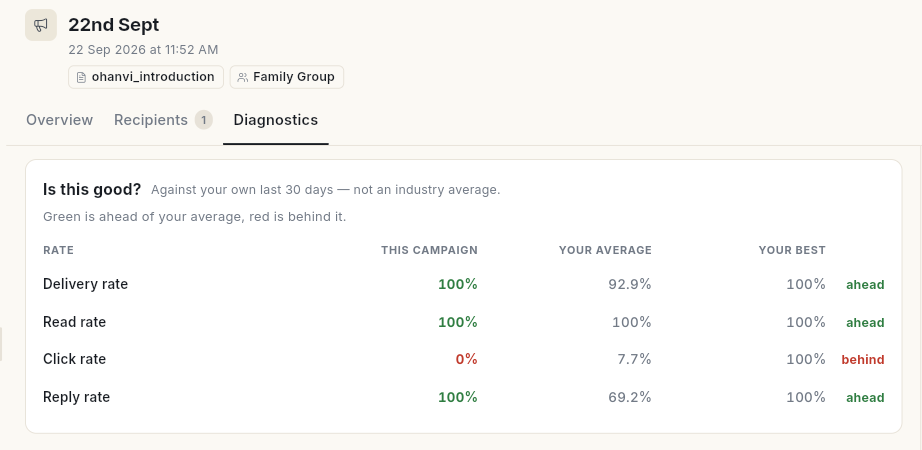
Diagnostics टैब खोलें। Is this good? में इस कैंपेन के Delivery rate, Read rate, Click rate और Reply rate की तुलना आपके पिछले 30 दिनों के Your average और Your best से होती है। हरे का मतलब है कि आप अपने औसत से आगे हैं। लाल का मतलब है कि आप उससे पीछे हैं।
-
अगर कुछ मैसेज फ़ेल हुए हैं, तो Why messages failed देखें। यह फ़ेल होने की वजहों को WhatsApp के बताए कारण के हिसाब से आसान शब्दों में ग्रुप करता है। साथ में Count और Fix बटन भी होता है, जैसे Retry 2।

-
हर लिंक पर कितने क्लिक आए, यह Links & buttons में देखें। टेम्प्लेट की क्वालिटी रेटिंग Template health में देखें।
- What this send cost your list देखें: Reached first time, At risk (लगातार 2 या ज़्यादा बार फ़ेल), Unsubscribed और Excluded।
छूटे लोगों को दोबारा भेजें
-
कैंपेन पर ऊपर दाईं ओर Resend आइकन (कागज़ का हवाई जहाज़) पर क्लिक करें। Resend? विंडो में दिखता है कि मैसेज कितने लोगों को जाएगा। अगर हर मैसेज डिलीवर हो चुका है, तो इसकी जगह Nothing to resend — every message landed. लिखा दिखता है।

-
Resend पर क्लिक करें। Resend started दिखता है। WhatsApp जैसे-जैसे हर मैसेज की पुष्टि करता है, डिलीवरी के अपडेट आते जाते हैं।
दोबारा भेजा गया मैसेज फ़ेल हुए लोगों को जाता है। अगर कोई मैसेज फ़ेल नहीं हुआ, तो वह उन लोगों को जाता है जिन्हें मैसेज डिलीवर नहीं हुआ था। दोबारा भेजे हर मैसेज पर चार्ज तभी लगता है जब वह डिलीवर हो जाता है।
देखें किसे मैसेज मिला
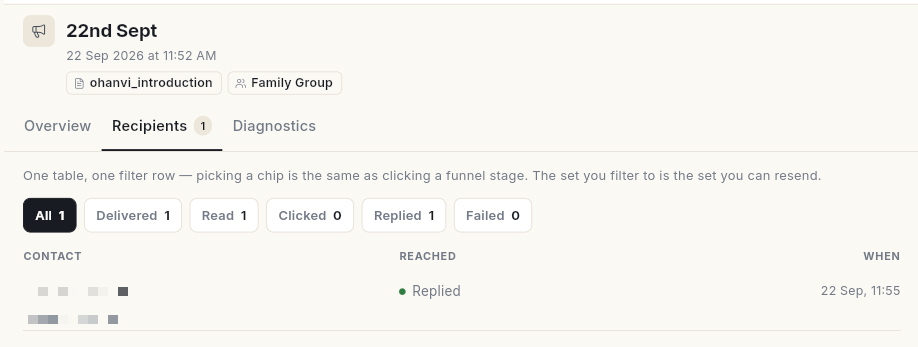
- कैंपेन पर Recipients टैब खोलें, या ऊपर दाईं ओर Who received it आइकन (टिक वाली लिस्ट) पर क्लिक करें। हर पंक्ति में Contact, मैसेज कहाँ तक Reached, और When दिखता है।
-
All, Delivered, Read, Clicked, Replied या Failed चिप से फ़िल्टर करें। हर चिप पर उसकी गिनती दिखती है। आप जिस सेट पर फ़िल्टर करते हैं, उसी सेट को दोबारा भेज सकते हैं।
-
सिर्फ़ फ़ेल हुए मैसेज दोबारा भेजने के लिए Resend … failed पर क्लिक करें।
रिपोर्ट अलग पेज पर खोलें
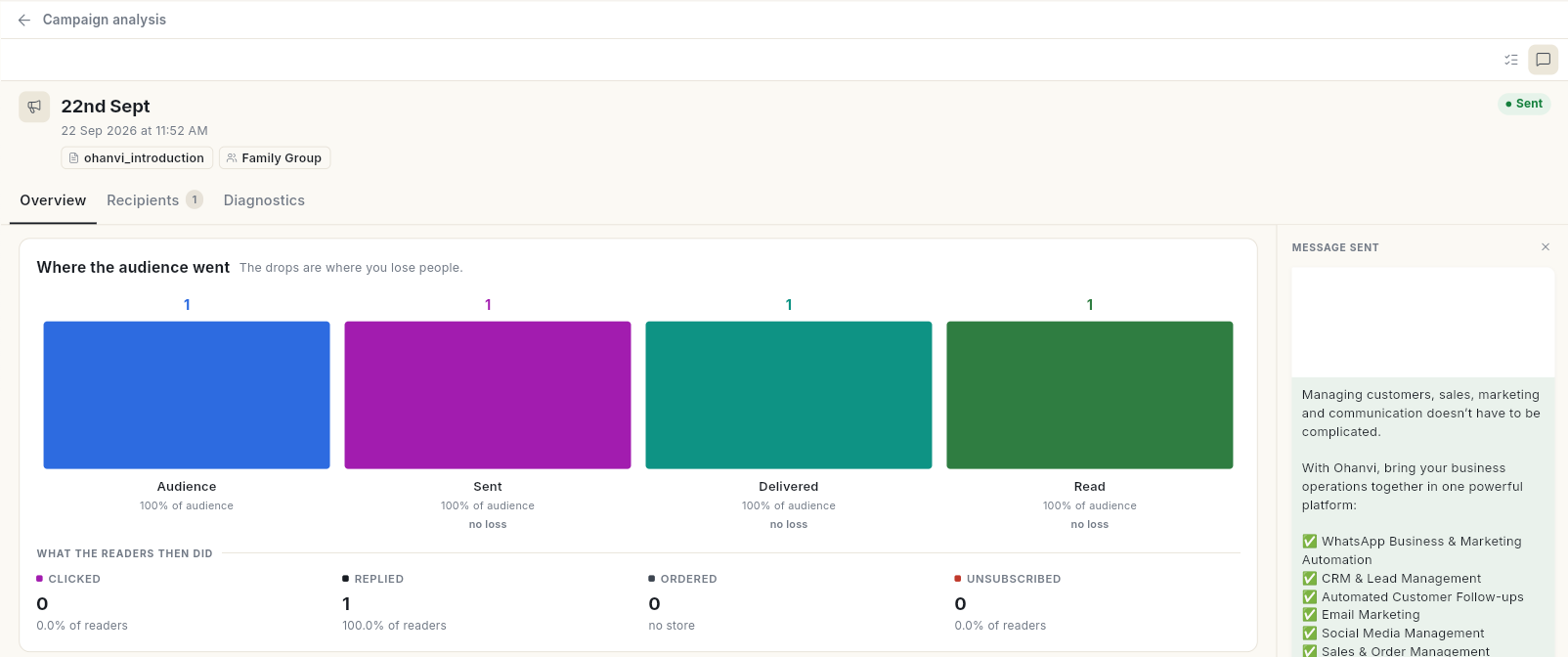
- WhatsApp → Dashboard खोलें और Broadcasts टेबल में किसी ब्रॉडकास्ट पर क्लिक करें। Campaign analysis अपने अलग पेज पर खुलता है।
- इसमें वही Overview, Recipients और Diagnostics टैब हैं जो Campaign की रिपोर्ट में हैं। दाईं ओर Message sent भी दिखता है।
- वापस जाने के लिए Campaign analysis के बगल वाले बैक एरो पर क्लिक करें।
अपने सभी कैंपेन के कुल आँकड़े देखने हों, तो Analytics खोलें। वहाँ ब्रॉडकास्ट से हुआ रेवेन्यू भी मिलता है। देखें मार्केटिंग एनालिटिक्स पढ़ें।
वीडियो वॉकथ्रू
[VIDEO]
समस्या का समाधान
| समस्या | कारण | समाधान |
|---|---|---|
| Read की संख्या Delivered से काफ़ी कम है | कुछ लोगों ने रीड रिसीप्ट बंद कर रखी है, या उन्होंने अभी मैसेज खोला नहीं है। | Replied और Clicked से तुलना करें, और बाद में फिर देखें। |
| क्लिक 0% दिखते हैं और No URL button on template लिखा है | टेम्प्लेट में लिंक बटन नहीं है, इसलिए कोई क्लिक ट्रैक नहीं हो सकता। | अगले टेम्प्लेट में Enable Click Tracking वाला URL बटन जोड़ें। |
| फ़ेल होने की वजह: This person has chosen not to receive marketing messages from your business, so WhatsApp blocked this one. | उस व्यक्ति ने WhatsApp में मार्केटिंग मैसेज लेना बंद कर दिया है। | उन्हें मार्केटिंग कैंपेन में न भेजें। |
| फ़ेल होने की वजह: WhatsApp did not deliver this one. It limits how many marketing messages a person receives so their inbox stays useful … | Meta तय करता है कि एक व्यक्ति को कितने मार्केटिंग मैसेज मिल सकते हैं। | बाद में फिर कोशिश करें, या उस व्यक्ति से किसी और तरीके से संपर्क करें। |
| फ़ेल होने की वजह: This number cannot receive WhatsApp messages. … | नंबर WhatsApp पर नहीं है, गलत लिखा है, या उसने आपको ब्लॉक कर रखा है। | कॉन्टैक्ट में नंबर जाँचें। |
| Nothing to resend — every message landed. | न कोई मैसेज फ़ेल हुआ और न कोई बिना डिलीवर रहा। | कुछ करने की ज़रूरत नहीं। |