टेम्प्लेट लाइब्रेरी इस्तेमाल करें
लाइब्रेरी से बना-बनाया WhatsApp टेम्प्लेट चुनें। या बताएँ कि मैसेज में क्या कहना है और AI से लिखवा लें। आख़िर में टेम्प्लेट आपके अकाउंट में सेव हो जाता है और Meta को भेज दिया जाता है। इसमें करीब 5 मिनट लगते हैं। Meta आमतौर पर कुछ ही मिनटों में फ़ैसला कर देता है।
शुरू करने से पहले
- आपका WhatsApp नंबर Ohanvi से कनेक्ट होना चाहिए। देखें अपना WhatsApp नंबर कनेक्ट करें।
- WhatsApp पैनल में आपको Template दिखना चाहिए। न दिखे तो अपने एडमिन से कहें कि वे आपके रोल को टेम्प्लेट एक्सेस दें। देखें रोल और अनुमतियाँ।
- आपके रोल को टेम्प्लेट बनाने की अनुमति होनी चाहिए। अनुमति न हो, तो आप टेम्प्लेट देख और प्रीव्यू कर सकते हैं। पर उसे इस्तेमाल नहीं कर सकते, और AI से भी नहीं लिखवा सकते।
- आपको पता होना चाहिए कि आपका मैसेज किस कैटेगरी में आता है। देखें WhatsApp मैसेज टेम्प्लेट बनाएँ।
लाइब्रेरी में क्या मिलता है
Template Library में इंडस्ट्री के हिसाब से बने-बनाए टेम्प्लेट रखे हैं। हर कार्ड पर इंडस्ट्री और मैसेज का टाइप दिखता है (Image message, Video message, Document message या सिर्फ़ टेक्स्ट)। साथ में दो बटन होते हैं: Preview और Use template।
आप जो टेम्प्लेट इस्तेमाल करते हैं, उसकी कॉपी आपके अकाउंट में आ जाती है। Meta को भेजने से पहले आप उसमें बदलाव कर सकते हैं। लाइब्रेरी वाला असली टेम्प्लेट नहीं बदलता।
स्टेप्स
लाइब्रेरी खोलें
- लेफ़्ट रेल में WhatsApp खोलें, फिर Template चुनें। Templates पेज खुलेगा।
-
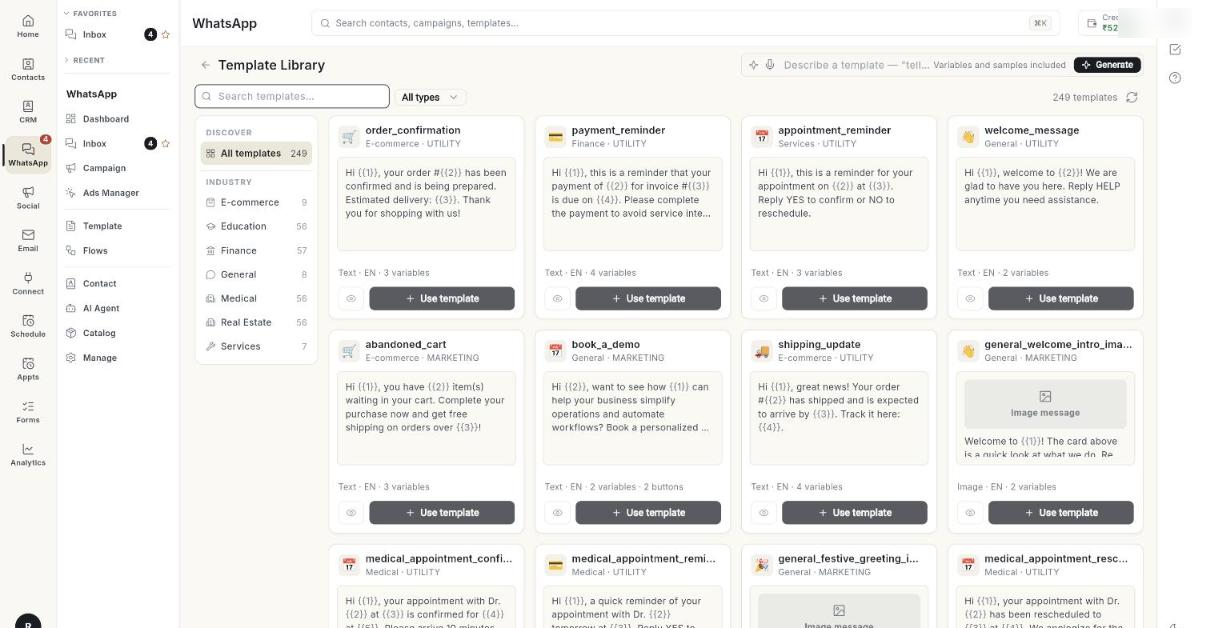
Browse Library पर क्लिक करें। Template Library पेज खुलेगा।
-
अपने टेम्प्लेट पर वापस जाने के लिए पेज के ऊपर बाईं ओर का बैक तीर दबाएँ।
सुझाव: लाइब्रेरी खोलने के दूसरे तरीके
New template के पास वाले तीर पर क्लिक करें और Start from the library… चुनें। आप Generate पर भी क्लिक कर सकते हैं। दोनों से वही Template Library पेज खुलता है।
ध्यान दें: Explore टैब नहीं है
Templates पेज पर Explore टैब नहीं दिखता। उसकी जगह Browse Library इस्तेमाल करें। [VERIFY: an Explore tab is not shown on the Templates page]
टेम्प्लेट ढूँढें
- बड़ी स्क्रीन पर बाईं ओर DISCOVER पैनल दिखता है। सारे टेम्प्लेट देखने के लिए All templates पर क्लिक करें।
- INDUSTRY के नीचे अपनी इंडस्ट्री पर क्लिक करें। हर इंडस्ट्री के साथ यह भी दिखता है कि उसमें कितने टेम्प्लेट हैं।
- छोटी स्क्रीन पर इंडस्ट्री पैनल में नहीं दिखतीं। वे लिस्ट के ऊपर वाली पट्टी में फ़िल्टर बनकर आती हैं।
- नाम, इस्तेमाल या इंडस्ट्री से ढूँढने के लिए Search templates… में लिखें।
- भाषा की लिस्ट से भाषा चुनें। उसमें सबसे ऊपर All languages दिखता है। यह लिस्ट तभी आती है जब लाइब्रेरी में एक से ज़्यादा भाषाएँ हों।
- मैसेज का टाइप चुनें: All types, Text, Image, Video या Document।
- लिस्ट के पास लिखी गिनती देखें, जैसे "12 templates"।
- लिस्ट दोबारा लोड करने के लिए Refresh पर क्लिक करें।
टेम्प्लेट का प्रीव्यू देखें
- कार्ड पर Preview पर क्लिक करें। फ़ोन जैसा प्रीव्यू खुलेगा।
- हेडर, बॉडी, फ़ुटर और बटन देख लें।
- लिस्ट पर लौटने के लिए बंद करने वाले आइकन पर क्लिक करें।
लाइब्रेरी का टेम्प्लेट इस्तेमाल करें
- कार्ड पर Use template पर क्लिक करें। Customize Template फ़ॉर्म खुलेगा, और उसके फ़ील्ड पहले से भरे होंगे।
- दूसरा नाम रखना हो, तो Template name बदलें। नाम में सिर्फ़ छोटे अक्षर, अंक और अंडरस्कोर रखें।
- Template Category और Template Language देख लें।
- ज़रूरत के हिसाब से हेडर, बॉडी, फ़ुटर और बटन में बदलाव करें। यह फ़ॉर्म नया टेम्प्लेट बनाने वाले फ़ॉर्म जैसा ही है। देखें WhatsApp मैसेज टेम्प्लेट बनाएँ।
- हर वेरिएबल का Example देख लें। असली जैसी वैल्यू डालें।
- Save & Submit for Approval पर क्लिक करें। Template saved. Awaiting WhatsApp approval. मैसेज दिखेगा।
- Template खोलें। Meta का फ़ैसला आने तक टेम्प्लेट पर In review दिखता है।
AI से टेम्प्लेट लिखवाएँ
- Template Library पेज पर सबसे ऊपर वाले बॉक्स पर क्लिक करें। उसमें लिखा है Describe a template — "tell customers their order has shipped"।
- लिखें कि मैसेज से क्या काम कराना है। या TRY THESE के नीचे से कोई आइडिया चुनें।
- चाहें तो पहले कोई इंडस्ट्री चुन लें। AI उसी इंडस्ट्री के हिसाब से लिखेगा।
- चाहें तो माइक्रोफ़ोन आइकन Describe the template out loud पर क्लिक करें और बोलकर बताएँ।
- Generate पर क्लिक करें। ड्राफ़्ट बनने तक बॉक्स में Writing… दिखता है। ड्राफ़्ट में वेरिएबल और सैंपल भी होते हैं।
- Review AI Draft फ़ॉर्म पढ़ें। शब्द, कैटेगरी, वेरिएबल और Example देख लें।
- जो गलत लगे, उसे बदल दें।
- Save & Submit for Approval पर क्लिक करें। एक मैसेज आएगा कि टेम्प्लेट आपके टेम्प्लेट में जुड़ गया है। फिर Templates पेज खुल जाएगा।
चेतावनी: हर AI ड्राफ़्ट ध्यान से जाँचें
AI तथ्य या ऑफ़र गलत लिख सकता है। टेम्प्लेट में जो लिखा है, उसकी ज़िम्मेदारी आपकी है। Meta फिर भी उसे रिजेक्ट कर सकता है।
टेम्प्लेट फ़ॉर्म के हेडर में, बंद करने वाले बटन के पास एक AI बटन होता है। फ़ॉर्म के हिसाब से उसका नाम बदलता रहता है: Generate with AI, Fix template name या Improve wording।
टैब से अपने टेम्प्लेट छाँटें
- WhatsApp → Template खोलें।
- कोई टैब चुनें: All, Favorites, Pending, Approved या Action Required।
- टैब के नाम के पास लिखा नंबर देखें। उस टैब में जितने टेम्प्लेट हैं, यह उनकी गिनती है।
- सारे टेम्प्लेट फिर से देखने के लिए All पर क्लिक करें।
जिस टैब में कोई टेम्प्लेट नहीं होता, वह छिप जाता है। All और जो टैब आपने खोला है, वे हमेशा रहते हैं। Action Required में वे सारे टेम्प्लेट आते हैं जिन्हें आपको ठीक करना है। देखें WhatsApp मैसेज टेम्प्लेट बनाएँ।
पसंदीदा टेम्प्लेट पिन करें
- Templates पेज पर टेम्प्लेट ढूँढें।
- Add to favorites पर क्लिक करें।
- पिन किए हुए टेम्प्लेट देखने के लिए Favorites टैब पर क्लिक करें।
- टेम्प्लेट को पिन से हटाना हो, तो Remove from favorites पर क्लिक करें।
तारा न बदले, तो Could not update favorite. मैसेज आता है। दोबारा कोशिश करें।
समस्या और समाधान
| समस्या | कारण | समाधान |
|---|---|---|
| No library templates found | आपके सर्च, भाषा, टाइप या इंडस्ट्री के फ़िल्टर से कोई टेम्प्लेट मेल नहीं खाता। | कोई दूसरा शब्द या इंडस्ट्री आज़माएँ। All types और All languages चुनें। |
| Could not load the template library | लाइब्रेरी लोड नहीं हुई। | Refresh पर क्लिक करें। फिर भी न खुले, तो पेज रीलोड करके दोबारा कोशिश करें। |
| AI से लिखने वाला बॉक्स नहीं दिख रहा, या Use template काम नहीं करता। | आपका रोल टेम्प्लेट नहीं बना सकता। | अपने एडमिन से टेम्प्लेट एक्सेस माँगें। देखें रोल और अनुमतियाँ। |
| Describe the template you want first. | आपने बॉक्स खाली छोड़कर Generate पर क्लिक कर दिया। | पहले टेम्प्लेट के बारे में लिखें, फिर Generate पर क्लिक करें। |
| Could not generate a template. | ड्राफ़्ट बनकर नहीं आया। | Generate पर दोबारा क्लिक करें। अपनी बात और साफ़ और ख़ास लिखें। |
| Pending जैसा कोई टैब नहीं दिख रहा। | जिस टैब में कोई टेम्प्लेट नहीं होता, वह छिप जाता है। | कुछ ठीक करने की ज़रूरत नहीं है। उस टैब में टेम्प्लेट आते ही टैब वापस दिखने लगेगा। |
| Meta को भेजने के बाद टेम्प्लेट पर Rejected दिख रहा है। | Meta को टेम्प्लेट के शब्द या लेआउट पसंद नहीं आए। | WhatsApp मैसेज टेम्प्लेट बनाएँ में Fix a rejected template देखें। |