सर्वर ट्रैकिंग सेट करें
अपनी वेबसाइट को Server tracking में जोड़ें और एक स्क्रिप्ट इंस्टॉल करें। फिर हर इवेंट Meta तक दो रास्तों से पहुँचेगा, ब्राउज़र से भी और हमारे सर्वर से भी। ब्राउज़र और ऐड ब्लॉकर कई पिक्सल इवेंट रोक देते हैं। सर्वर वाली कॉपी से Meta को आपकी ज़्यादा बिक्री दिखती है। इसमें करीब 15 मिनट लगते हैं।
शुरू करने से पहले
- आपका Facebook अकाउंट, Page और ऐड अकाउंट Setup में कनेक्ट होना चाहिए। देखें Click-to-WhatsApp विज्ञापन चलाएँ।
- ऐड अकाउंट पर आपका एक डेटासेट (पिक्सल) हो। देखें वेबसाइट इवेंट ट्रैक करें।
- आप अपनी वेबसाइट की थीम या कोड एडिट कर सकते हों। Shopify पर यह ज़रूरी नहीं। वहाँ आप अपना स्टोर कनेक्ट करके 1 क्लिक में इंस्टॉल कर सकते हैं।
- आपको अपनी वेबसाइट का डोमेन पता हो, जैसे
myshop.com। Shopify इस्तेमाल करते हैं तो अपना चेकआउट डोमेन भी पता रखें, जैसेmyshop.myshopify.com।
यह कैसे काम करता है
आप एक वेबसाइट जोड़ते हैं और आपको एक ट्रैकिंग स्क्रिप्ट मिलती है। स्क्रिप्ट अपने-आप एक PageView भेज देती है। हर इवेंट एक तरफ़ ब्राउज़र पिक्सल को जाता है। उसी इवेंट आईडी के साथ वह हमारे सर्वर से होकर Meta की Conversions API तक भी जाता है। Meta इनमें से एक ही कॉपी रखता है। आपके स्टोर के ऑर्डर भी सर्वर से रिपोर्ट हो सकते हैं।
टैब में बाईं तरफ़ आपकी वेबसाइटें दिखती हैं और दाईं तरफ़ चुनी हुई वेबसाइट। हर वेबसाइट के 4 टैब होते हैं: Overview, Health, Install और Settings।
स्टेप
वेबसाइट जोड़ें
- लेफ़्ट रेल में WhatsApp खोलें, फिर Ads Manager चुनें।
-
Server tracking पर क्लिक करें।
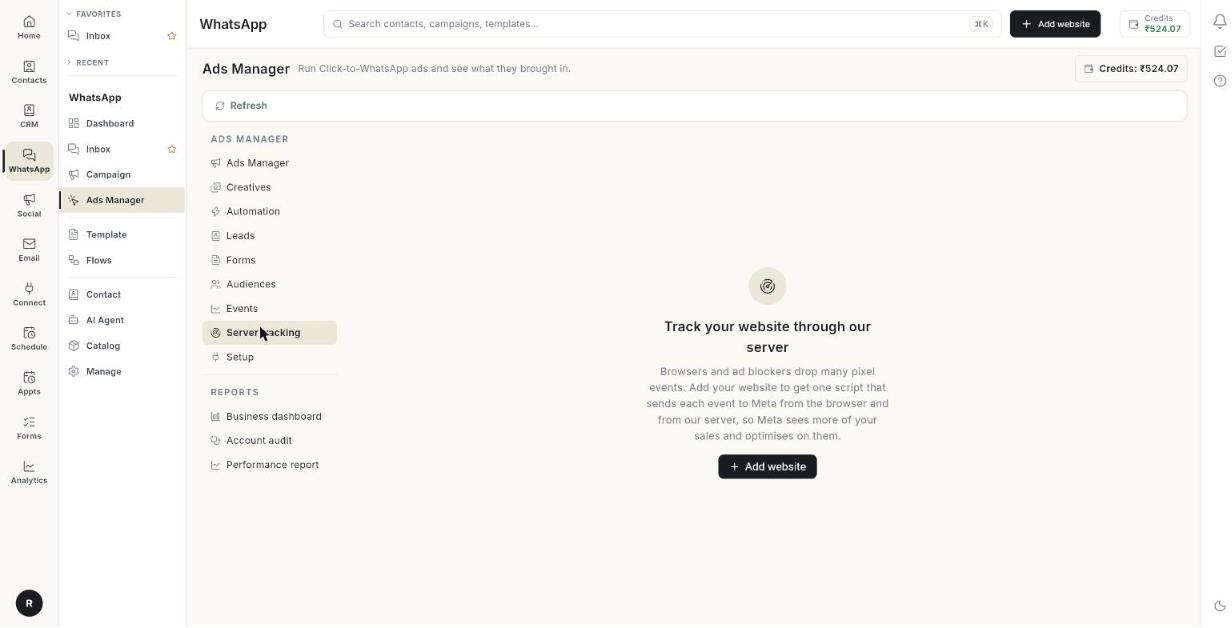
-
Add website पर क्लिक करें। Add website विंडो खुलेगी।
-
Website name * में नाम लिखें, जैसे
Main store। - Domains * में अपने डोमेन लिखें, जैसे
myshop.com, myshop.myshopify.com। सब-डोमेन अपने-आप शामिल रहते हैं। किसी दूसरी साइट से आए इवेंट मंज़ूर नहीं किए जाते। - This website already has the Meta pixel को तभी चालू करें जब आपकी साइट पर पहले से Meta पिक्सल लोड होता हो।
- Add पर क्लिक करें।
कोई बॉक्स खाली छोड़ेंगे, तो Name and domain are required. मैसेज दिखेगा।
दो पिक्सल होने पर इवेंट दो बार गिने जा सकते हैं
अगर आपकी साइट पर पहले से पिक्सल है और आप यह स्विच चालू करते हैं, तो स्क्रिप्ट सिर्फ़ सर्वर इवेंट भेजती है। तब भी Meta कुछ इवेंट दो बार गिन सकता है, क्योंकि आपके पिक्सल के इवेंट की आईडी अलग होती हैं। इससे बचने के लिए पुराना पिक्सल हटा दें और इसी स्क्रिप्ट से पिक्सल लोड करवाएँ।
हर पेज पर स्क्रिप्ट इंस्टॉल करें
- वेबसाइट चुनें, फिर Install पर क्लिक करें। इस टैब में 5 स्टेप हैं। किसी स्टेप को देखने के लिए उसे खोलें।
- स्टेप 1, Add the script to every page, खोलें।
- Tracking script बॉक्स के कॉपी बटन पर क्लिक करें। Script copied मैसेज दिखेगा।
- स्क्रिप्ट को हर पेज पर
</head>से ठीक पहले पेस्ट करें। - Shopify पर इसे Online Store → Themes → Edit code → theme.liquid में पेस्ट करें।
- WordPress पर इसे header-scripts प्लगइन से पेस्ट करें, या अपनी थीम के हेडर में डालें।
- या अगर आपका Shopify स्टोर कनेक्ट है, तो Install on Shopify पर क्लिक करें। इससे थीम एडिट किए बिना स्टोर के हर पेज पर स्क्रिप्ट लग जाती है। Installed on your Shopify store मैसेज दिखेगा।
- Shopify से हटाना हो तो Remove पर क्लिक करें।
PageView के अलावा दूसरे इवेंट भेजने हों, तो अपनी साइट से यह कॉल करें:
ohTrack('track', 'AddToCart', {value: 499, currency: 'INR'})
थैंक-यू पेज पर ऑर्डर ट्रैक करें
इससे हर ऑर्डर खरीदार के ऐड क्लिक से जुड़ जाता है। फिर ब्राउज़र पिक्सल ब्लॉक हो तब भी खरीद Meta तक पहुँचती है। Install टैब पर स्टेप 2 खोलें और जो प्लैटफ़ॉर्म आप इस्तेमाल करते हैं, उसके स्टेप फ़ॉलो करें।
Shopify पर
- Shopify एडमिन में Settings → Customer events खोलें।
- Add custom pixel पर क्लिक करें और उसे कोई नाम दें।
- स्टेप 2 से Custom pixel code कॉपी करके पेस्ट करें।
- Save पर क्लिक करें, फिर Connect पर क्लिक करें।
- अपना चेकआउट डोमेन, जैसे
yourstore.myshopify.com, इस वेबसाइट के डोमेन में जोड़ दें।
WooCommerce पर
- Download WordPress plugin पर क्लिक करें।
- WordPress में Plugins → Add New → Upload Plugin खोलें और फ़ाइल अपलोड करें।
- Activate पर क्लिक करें। प्लगइन हर पेज पर स्क्रिप्ट जोड़ देता है। वह प्रोडक्ट व्यू, add to cart, चेकआउट और ऑर्डर भी भेजता है।
- स्टेप 1 और स्निपेट छोड़ दें।
अगर आप प्लगइन की जगह WooCommerce का PHP स्निपेट इस्तेमाल करते हैं, तो उसे कोड स्निपेट प्लगइन से जोड़ें, या थीम की functions.php में डालें। स्टेप 1 वाली स्क्रिप्ट पहले से हेडर में होनी चाहिए।
किसी भी दूसरी वेबसाइट पर
- Thank-you page बॉक्स से कोड कॉपी करें।
- ऑर्डर कन्फ़र्मेशन पेज पर, ट्रैकिंग स्क्रिप्ट के बाद,
ohTrack('identify', …)कॉल करें। - उसके बाद
ohTrack('track', 'Purchase', …)कॉल करें।
कनेक्शन टेस्ट करें
- Meta Events Manager में अपना डेटासेट खोलें, फिर Test events खोलें। वहाँ दिख रहा टेस्ट कोड कॉपी करें।
- Install टैब पर स्टेप 3 खोलें।
- कोड को Test event code में पेस्ट करें। बॉक्स में हिंट के तौर पर e.g. TEST12345 लिखा होता है।
- Send test event पर क्लिक करें।
- नतीजा पढ़ें। अगर Sent. Open Events Manager → Test events: a server PageView should appear within a minute. लिखा आए, तो सब ठीक चल रहा है।
- अपनी वेबसाइट खोलें। हमारे सर्वर को पहला इवेंट मिलते ही लिस्ट में वेबसाइट के पास का बिंदु हरा हो जाता है।
- बिंदु चेक करने के लिए Refresh पर क्लिक करें।
लाइव इवेंट देखें
- Install टैब पर स्टेप 4 खोलें।
- Watch live events पर क्लिक करें। यह व्यू 30 मिनट तक चालू रहता है और हर 5 सेकंड में रिफ़्रेश होता है। पहला इवेंट आने तक इसमें Waiting for the first event… लिखा रहता है।
- अपनी वेबसाइट दूसरे टैब में खोलें और इधर-उधर क्लिक करें।
- हर लाइन पढ़ें। उसमें इवेंट का समय और नाम दिखता है। साथ में यह भी दिखता है कि इवेंट के साथ ग्राहक की कौन-सी जानकारी गई (जानकारी की वैल्यू कभी नहीं दिखती), कौन-सा पेज था, और Meta ने उस इवेंट का क्या किया।
- जल्दी बंद करना हो तो Stop live view पर क्लिक करें।
| नतीजा | मतलब |
|---|---|
| Sent to Meta | Meta ने इवेंट ले लिया। |
| Failed | Meta ने इवेंट नहीं लिया। कारण उसी लाइन में दिखता है। |
| Not sent here | इवेंट रोक लिया गया है, जैसे किसी सेटिंग की वजह से। |
| Waiting | इवेंट कतार में है। |
Meta के साथ अपना डोमेन वेरिफ़ाई करें
Meta जानना चाहता है कि जिस वेबसाइट पर आपके विज्ञापन लोगों को भेजते हैं, वह आपकी अपनी है।
- Install टैब पर स्टेप 5 खोलें।
- हर डोमेन का स्टेटस पढ़ें।
- जो डोमेन Not in Business Manager दिखाए, उसके लिए Add to Business Manager पर क्लिक करें।
- डोमेन पर DNS TXT रिकॉर्ड लगाकर साबित करें कि डोमेन आपका है। TXT वैल्यू कॉपी करने के लिए कॉपी आइकन पर क्लिक करें।
- या कॉपी किया हुआ मेटा टैग अपने होम पेज के
<head>में डालें। - Open Business settings पर क्लिक करें और वहाँ Verify दबाएँ।
- वापस आएँ और स्टेटस रिफ़्रेश करने के लिए Check again पर क्लिक करें।
हर डोमेन का स्टेटस इनमें से कोई एक होता है:
- Verified
- Added, not verified yet
- Not in Business Manager
- Check in Business settings
WordPress प्लगइन आपके लिए मेटा टैग खुद जोड़ देता है। डोमेन जोड़ने के बाद प्लगइन को दोबारा डाउनलोड करें। Shopify पर DNS रिकॉर्ड इस्तेमाल करें, या मेटा टैग को theme.liquid में <head> के अंदर पेस्ट करें।
Overview पढ़ें
- वेबसाइट चुनें, फिर Overview खोलें।
- Status पढ़ें। इसमें Receiving events, Waiting for the first event — install the script, या No events in the last 24 hours दिखता है।
- Domains पढ़ें। ये वे डोमेन हैं जो आपने जोड़े हैं।
- Dataset पढ़ें। इवेंट इसी डेटासेट में जाते हैं। कुछ चुना न हो तो None selected दिखता है।
- Browser pixel पढ़ें। इसमें Loaded by this script या Already on the site — the script sends server events only दिखता है।
- Last event पढ़ें। यह आख़िरी इवेंट की तारीख है।
- Website purchases पढ़ें। इसमें Sent by us from your store orders या Reported by your store's own Meta app दिखता है।
- Received पढ़ें। यह उन इवेंट की गिनती है जो हमारे सर्वर तक पहुँचे।
- Sent to Meta पढ़ें। यह उन इवेंट की गिनती है जो Meta ने ले लिए।
- Failed पढ़ें। यह उन इवेंट की गिनती है जो Meta ने नहीं लिए।
- इनके नीचे की टेबल पढ़ें। उसमें हर इवेंट के नाम के आगे Event, Received, Sent और Failed की गिनती होती है।
गिनती पिछले 14 दिनों की होती है और हमारे सर्वर पर गिनी जाती है। इसे बदलने के लिए गिनती के ऊपर Last 7 days, Last 14 days या Last 30 days चुनें।
ट्रैकिंग ऑडिट चेक करें
- वेबसाइट चुनें, फिर Health खोलें। Tracking audit सबसे ऊपर है।
- स्कोर पढ़ें, जैसे 6 / 8 checks pass।
- हर खुला चेक पढ़ें। हर चेक में एक नाम, उसकी डिटेल और ठीक करने का तरीका होता है।
- किसी चेक पर Open पर क्लिक करें। आप सीधे उस टैब या स्टेप पर पहुँच जाएँगे जहाँ उसे ठीक किया जाता है।
- ठीक करने के बाद Run again पर क्लिक करें।
- जो चेक पास हो गए, उन्हें देखने के लिए Show 5 passed checks पर क्लिक करें।
| लेबल | मतलब |
|---|---|
| Pass | चेक ठीक है। |
| Fix this | कुछ खराब है। तीर (arrow) से शुरू होने वाली लाइन में बताया तरीका अपनाएँ। |
| Check | कुछ गड़बड़ हो सकती है। उसे देख लें। |
| Tip | सुधार का एक सुझाव। इसे करना ज़रूरी नहीं है। |
हेल्थ चार्ट पढ़ें
- Health पर Last 7 days, Last 14 days या Last 30 days चुनें।
- Events through our server पढ़ें। इसमें हर दिन के इवेंट दिखते हैं, जो Sent to Meta और Failed में बँटे होते हैं।
- What Meta received पढ़ें। इसमें पिछले 7 दिन उसी हिसाब से दिखते हैं जैसे Meta गिनता है, यानी Browser (pixel) और Server अलग-अलग। ऐड ब्लॉकर पिक्सल को रोक दे, तब भी सर्वर इवेंट Meta तक पहुँच जाते हैं।
- Purchases Meta credited to your ads पढ़ें। इसमें पिछले 28 दिनों के लिए Per day before, Per day since और Change दिखते हैं। किसी बिक्री का क्रेडिट देने में Meta को 3 दिन तक लग सकते हैं।
- Store orders reported to Meta पढ़ें। इसमें दिखता है कि कितने प्रतिशत ऑर्डर Purchase बनकर गए। इसकी लाइनें हैं Sent, Waiting for COD confirmation, Not sent, Failed at Meta, और वे कारण जिनकी वजह से कुछ ऑर्डर नहीं भेजे गए।
- Meta match quality पढ़ें। यह हर इवेंट के लिए Meta की Event Match Quality है, 0 से 10 तक। स्कोर जितना ज़्यादा, आपके विज्ञापनों को उतनी ज़्यादा बिक्री का क्रेडिट मिलता है। स्कोर दिखाने से पहले Meta को कुछ दिन के इवेंट चाहिए होते हैं।
अगर 10 में से 6 से कम ऑर्डर थैंक-यू पेज की जानकारी के साथ आ रहे हैं, तो Install टैब का स्टेप 2 चेक करें। ऐसे ऑर्डर फिर भी जाते हैं, पर खरीदार को पहचानने के लिए उनके साथ कम जानकारी होती है।
वेबसाइट की सेटिंग्स बदलें
- वेबसाइट चुनें, फिर Settings खोलें।
- वेबसाइट का नाम या डोमेन बदलने के लिए Website name * या Domains * में बदलाव करें।
- इवेंट के लिए Dataset चुनें। Ads account dataset चुनने पर आपके ऐड अकाउंट का डेटासेट इस्तेमाल होता है।
- सिर्फ़ सर्वर इवेंट भेजने के लिए This website already has the Meta pixel चालू करें।
- चाहें तो Also send to datasets में 5 तक डेटासेट आईडी लिखें, कॉमा से अलग करके। यह एजेंसी पिक्सल और ब्रांड पिक्सल जैसे मामलों के लिए है। हर इवेंट इन्हें भी जाता है।
- अगर आपकी साइट पर कुकी या प्राइवेसी बैनर आता है, तो Wait for visitor consent चालू करें। जब तक आपका बैनर
ohTrack('consent', 'grant')कॉल नहीं करता, कुछ भी सेव या भेजा नहीं जाता। - कोई विज़िटर मना कर दे, तो
ohTrack('consent', 'revoke')कॉल करें। Global Privacy Control वाले ब्राउज़र का डेटा हमेशा सीमित इस्तेमाल (limited data use) के तौर पर भेजा जाता है। - चाहें तो Never send these events में इवेंट के नाम लिखें, जैसे
PageView, Search। इन इवेंट को ब्राउज़र में भी और हमारे सर्वर पर भी छोड़ दिया जाता है। - ईमेल, फ़ोन, नाम या पता न भेजना हो, तो Don't send customer details चालू करें। तब Meta कम बिक्री मिला पाता है। यह बंद हो, तो ग्राहक की जानकारी हमारे सर्वर से निकलने से पहले हैश कर दी जाती है।
- Save पर क्लिक करें। Website saved मैसेज दिखेगा।
अपने सब-डोमेन से स्क्रिप्ट चलाएँ
Tracking sub-domain इस्तेमाल करें। इससे ब्राउज़र ऐड-क्लिक कुकी को ज़्यादा देर तक रखते हैं, और ब्लॉकर स्क्रिप्ट को आपकी अपनी साइट का हिस्सा मानते हैं।
- Settings खोलें।
- Tracking sub-domain में सब-डोमेन लिखें, जैसे
track.myshop.com। यह फ़ील्ड ज़रूरी नहीं है। - Save पर क्लिक करें।
- अपने डोमेन प्रोवाइडर के पास CNAME रिकॉर्ड जोड़ें। उसका नाम और वैल्यू बॉक्स के नीचे दिखते हैं।
- Check DNS पर क्लिक करें।
- जब लाइन में is verified लिखा आ जाए, तब Install खोलें और स्क्रिप्ट फिर से कॉपी करें। अब वह आपके अपने डोमेन से लोड होगी।
चुनें कि खरीद कैसे रिपोर्ट हो
वेबसाइट फ़ॉर्म के नीचे Purchases — all websites and stores है। यह हर वेबसाइट पर लागू होता है। आप जो भी चुनते हैं, वह उसी समय सेव हो जाता है। Saved मैसेज दिखता है।
- वेबसाइट खरीद के नीचे एक विकल्प चुनें।
- My store's Meta app reports website purchases: अगर Shopify का Facebook & Instagram ऐप या कोई दूसरा प्लगइन पहले से खरीद भेज रहा है, तो इसे ही रखें। Click-to-WhatsApp विज्ञापनों से हुई बिक्री हम फिर भी रिपोर्ट करते हैं।
- Send website purchases from our server: हर ऑनलाइन ऑर्डर आपके स्टोर के डेटा और थैंक-यू पेज के कोड से Meta को भेजा जाता है।
- अगर आप Send website purchases from our server चुनते हैं, तो पहले अपने स्टोर के Meta ऐप में खरीद ट्रैकिंग बंद करें। नहीं तो Meta हर बिक्री दो बार गिनेगा।
- Cash on delivery के नीचे चुनें कि COD ऑर्डर कब रिपोर्ट हो।
- Report when the order is placed: Meta हर COD ऑर्डर से तुरंत सीखता है।
- Report once the order is confirmed: स्टोर में ऑर्डर shipped, paid या completed होते ही रिपोर्ट जाती है। कैंसिल हुए ऑर्डर कभी नहीं गिने जाते। रिपोर्ट ऑर्डर के 7 दिन के अंदर भेजी जाती है।
- Google Ads conversion के नीचे किसी Google Ads कन्वर्ज़न का रिसोर्स नाम पेस्ट करें, जैसे
customers/1234567890/conversionActions/987654321। Google ऐड क्लिक से आई स्टोर की बिक्री इसी को भेजी जाती है। इसे छोड़ना हो तो खाली रखें। - उसके बगल में Save पर क्लिक करें।
स्क्रिप्ट key बदलें या वेबसाइट हटाएँ
- नई key बनाने के लिए New script key पर क्लिक करें। जब तक आप नई key पेस्ट नहीं करते, आपकी वेबसाइट की स्क्रिप्ट काम करना बंद कर देती है।
- Install खोलें और स्क्रिप्ट फिर से कॉपी करें।
- किसी वेबसाइट की ट्रैकिंग बंद करनी हो, तो Remove website पर क्लिक करें, फिर Remove पर क्लिक करें। उसकी स्क्रिप्ट इवेंट भेजना बंद कर देती है। पुरानी गिनती बनी रहती है।
नई स्क्रिप्ट key से पुरानी स्क्रिप्ट बंद हो जाती है
New script key तभी इस्तेमाल करें जब key का गलत इस्तेमाल हुआ हो। उसके बाद Install से स्क्रिप्ट फिर से कॉपी करें।
समस्या का समाधान
| समस्या | कारण | समाधान |
|---|---|---|
| Set up now बटन के साथ Connect your Meta ad account | सेटअप पूरा नहीं हुआ है। | Set up now पर क्लिक करें और Setup पूरा करें। |
| Could not load your websites | लिस्ट लोड नहीं हुई। | Retry पर क्लिक करें। |
| Name and domain are required. | Add website में कोई बॉक्स खाली है। | Website name * और Domains * भरें। |
| Waiting for the first event — install the script | हमारे सर्वर तक अभी कोई इवेंट नहीं पहुँचा। | स्क्रिप्ट हर पेज पर पेस्ट करें, अपनी साइट खोलें, फिर Refresh पर क्लिक करें। इवेंट आते हुए देखने के लिए Watch live events इस्तेमाल करें। |
| No events in the last 24 hours | स्क्रिप्ट हट गई है, या साइट पर कोई ट्रैफ़िक नहीं आया। | चेक करें कि स्क्रिप्ट अब भी पेज पर है। साइट खोलें और लाइव इवेंट देखें। |
| Paste the test code from Events Manager → Test events first. | Test event code खाली है। | Meta Events Manager से कोड कॉपी करके पेस्ट करें। |
| Meta did not accept the test event. | टेस्ट कोड गलत है या एक्सपायर हो गया है। | नया टेस्ट कोड कॉपी करें और फिर से Send test event पर क्लिक करें। |
| कोई डोमेन Not in Business Manager दिखा रहा है | डोमेन आपके Business Manager में जोड़ा नहीं गया है। | Add to Business Manager पर क्लिक करें, फिर Open Business settings में जाकर वेरिफ़ाई करें। |
| Could not read domains. | Meta ने डोमेन की लिस्ट नहीं भेजी। | Check again पर क्लिक करें। |
| Could not change live view. | लाइव व्यू शुरू या बंद नहीं हुआ। | बटन पर फिर से क्लिक करें। |