कनेक्शन हेल्थ, अलर्ट और WhatsApp बिलिंग देखें
तीन WhatsApp सेटिंग्स आपका अकाउंट चलता रखती हैं। Connection Health बताता है कि मैसेज जा पा रहे हैं या नहीं। Notification Preferences तय करता है कि किन इवेंट पर आपको अलर्ट मिलेगा। Billing & Usage दिखाता है कि आप Meta को पेमेंट कैसे करते हैं। इसके बाद आपको पता होगा कि नंबर ठीक चल रहा है, अलर्ट सेट हैं, और WhatsApp इस्तेमाल का बिल कैसे बनता है।
शुरू करने से पहले
- आपका रोल WhatsApp Manage खोल सकता हो। देखें टीम मेंबर, रोल और अनुमतियाँ मैनेज करें।
स्टेप
कनेक्शन हेल्थ देखें
- लेफ़्ट रेल में WhatsApp खोलें, Manage चुनें, फिर Connection Health चुनें।
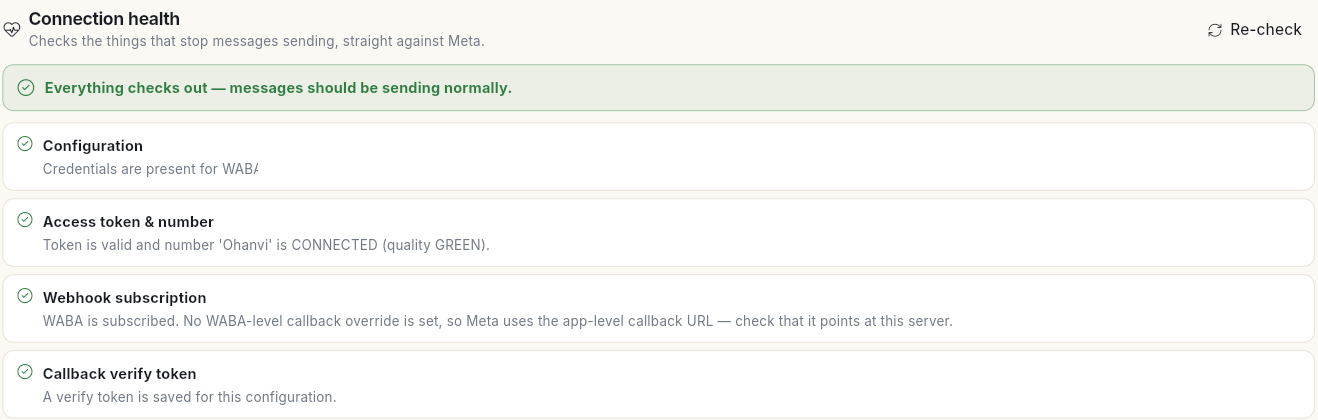
- सबसे ऊपर का नतीजा पढ़ें। Everything checks out — messages should be sending normally. दिखे, तो सब ठीक है।
- हर चेक पढ़ें: Configuration, Access token & number (इसमें आपके नंबर की क्वालिटी भी दिखती है), Webhook subscription और Callback verify token।
- कुछ ठीक करने के बाद Re-check पर क्लिक करें।
अपने WhatsApp अलर्ट चुनें
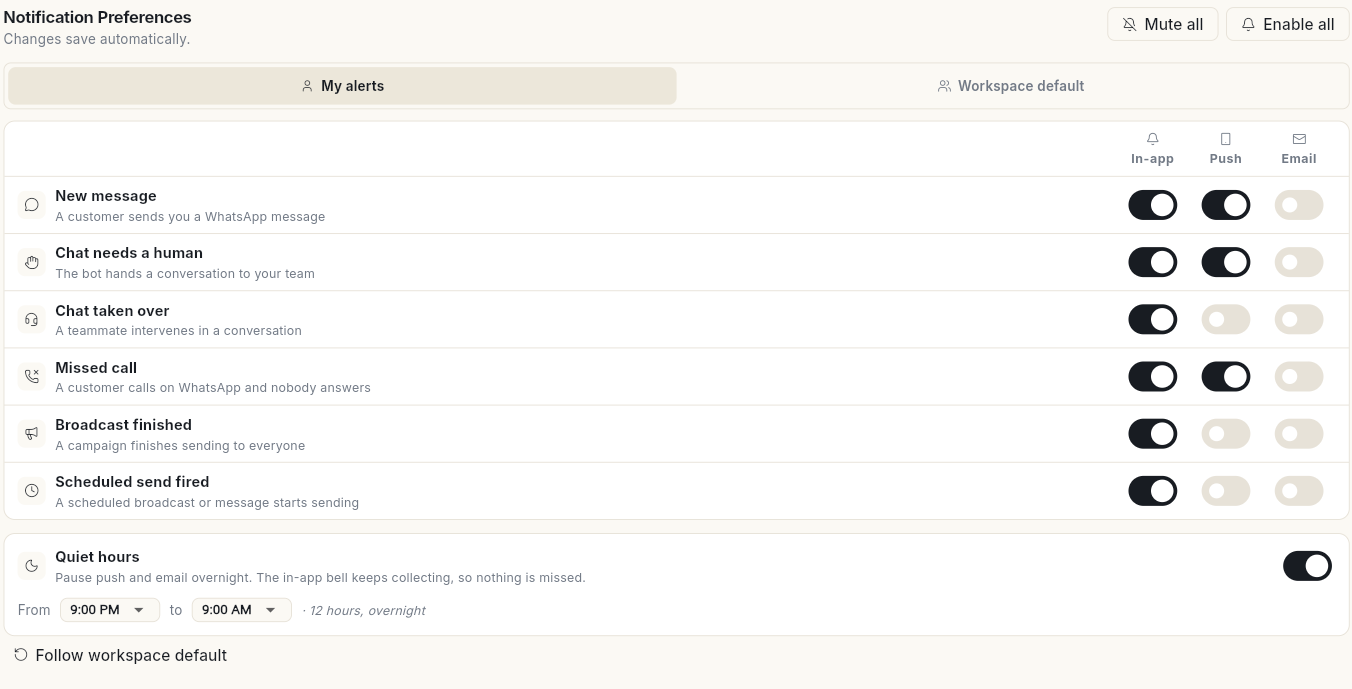
- Manage में Notification Preferences चुनें। आप जो भी बदलें, वह अपने आप सेव हो जाता है।
- अपने अलर्ट सेट करने के लिए My alerts को चुना रहने दें। Workspace default में पूरे वर्कस्पेस की डिफ़ॉल्ट सेटिंग होती है।
-
हर इवेंट के लिए In-app, Push और Email को चालू या बंद करें:
इवेंट अलर्ट कब आता है New message कोई ग्राहक आपको WhatsApp मैसेज भेजता है। Chat needs a human बॉट कोई चैट आपकी टीम को दे देता है। Chat taken over आपकी टीम का कोई साथी किसी चैट में खुद जवाब देने लगता है। Missed call कोई ग्राहक WhatsApp पर कॉल करता है और कोई नहीं उठाता। Broadcast finished कोई Campaign सभी को भेजा जा चुका है। Scheduled send fired शेड्यूल किया हुआ Broadcast या मैसेज जाना शुरू होता है। -
चाहें तो Quiet hours चालू करें और From और to चुनें, जैसे रात 9:00 बजे से सुबह 9:00 बजे तक। इस दौरान Push और ईमेल रुक जाते हैं। ऐप के अंदर की घंटी में अलर्ट जमा होते रहते हैं, इसलिए कुछ छूटता नहीं।
- सभी स्विच एक साथ बदलने के लिए Mute all या Enable all दबाएँ। डिफ़ॉल्ट पर लौटना हो, तो Follow workspace default दबाएँ।
Ohanvi के दूसरे हिस्सों के नोटिफ़िकेशन के लिए देखें नोटिफ़िकेशन आप तक कैसे पहुँचें, यह चुनें।
देखें कि Meta को पेमेंट कैसे होता है
- Manage में Billing & Usage चुनें।
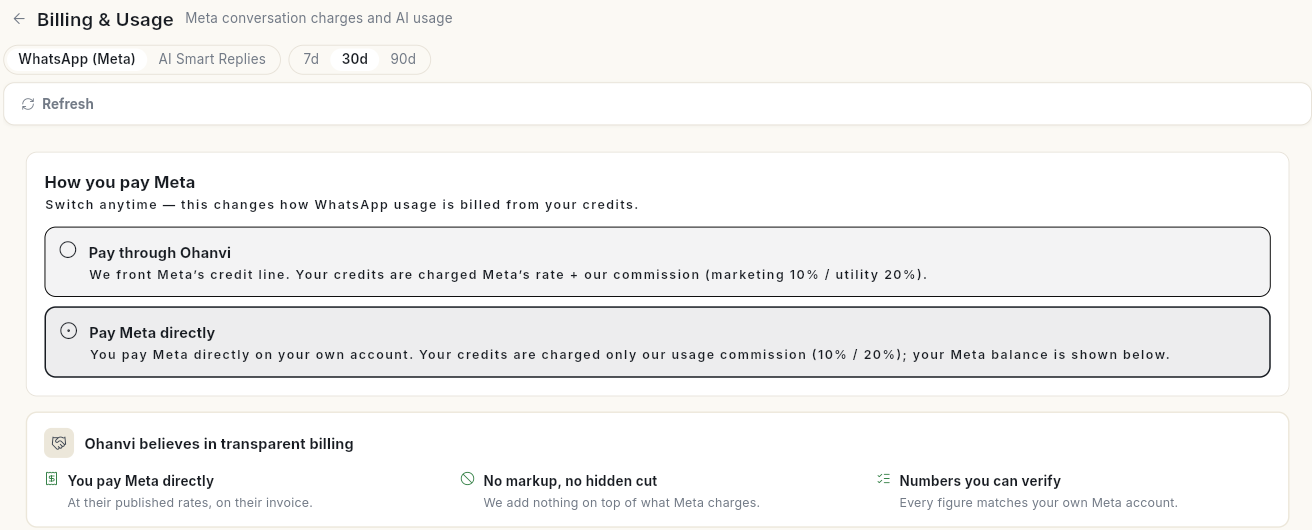
- WhatsApp (Meta) या AI Smart Replies चुनें। फिर समय चुनें: 7d, 30d या 90d।
-
How you pay Meta के नीचे देखें कि कौन-सा विकल्प चुना हुआ है:
- Pay through Ohanvi: Ohanvi पहले अपनी तरफ़ से Meta की क्रेडिट लाइन भरता है। आपके क्रेडिट से Meta का रेट और Ohanvi का कमीशन कटता है।
- Pay Meta directly: आप अपने अकाउंट से सीधे Meta को पेमेंट करते हैं। आपके क्रेडिट से सिर्फ़ Ohanvi का इस्तेमाल कमीशन कटता है।
आप इसे कभी भी बदल सकते हैं। इससे बदलता है कि आपके क्रेडिट से WhatsApp इस्तेमाल का बिल कैसे कटेगा।
-
Billable messages और By category व By pricing type का बँटवारा देखने के लिए नीचे स्क्रोल करें।
अपने Ohanvi क्रेडिट और टॉप-अप के बारे में देखें क्रेडिट और बिलिंग।
वीडियो वॉकथ्रू
[VIDEO]