चैट सिम्युलेटर से चैटबॉट फ़्लो टेस्ट करें
ग्राहकों के बात करने से पहले, बिल्डर में ही अपने चैटबॉट से बात करके देख लें। इस गाइड के बाद आप अपने फ़ोन पर पूरा फ़्लो चला चुके होंगे और हर जवाब पढ़ चुके होंगे। साथ ही आपको पता होगा कि पुराने वर्शन पर वापस कैसे जाना है।
शुरू करने से पहले
- आपका चैटबॉट फ़्लो सेव और पब्लिश होना चाहिए। सिम्युलेटर को शुरू होने के लिए लाइव वर्शन चाहिए।
- आपके पास टेस्ट के लिए एक WhatsApp नंबर होना चाहिए। ऐसा नंबर लें जो Inbox में किसी एजेंट को असाइन न हो।
- आपने पढ़ लिया हो कि कीवर्ड चेक कैसे काम करता है। देखें WhatsApp चैटबॉट फ़्लो बनाएँ।
Test टैब कैसे काम करता है
चैटबॉट के लिए दाएँ पैनल के Test टैब में ऊपर से नीचे 3 टूल हैं।
| टूल | यह क्या करता है |
|---|---|
| Would this run? | कीवर्ड चेक करता है। यह किसी को कुछ नहीं भेजता। |
| Test on WhatsApp | चैट सिम्युलेटर। यह लाइव बॉट चलाता है और आपके टेस्ट नंबर पर असली मैसेज भेजता है। |
| Run published | पब्लिश किए हुए वर्शन को असली डेटा पर एक बार चलाता है। |
सिम्युलेटर नकली नहीं है
यह लाइव बॉट चलाता है। मैसेज WhatsApp से उसी नंबर पर जाते हैं जो आप डालते हैं। इसलिए अपना ही नंबर डालें।
स्टेप्स
टेस्ट चैट शुरू करें
-
बिल्डर में अपना फ़्लो खोलें।
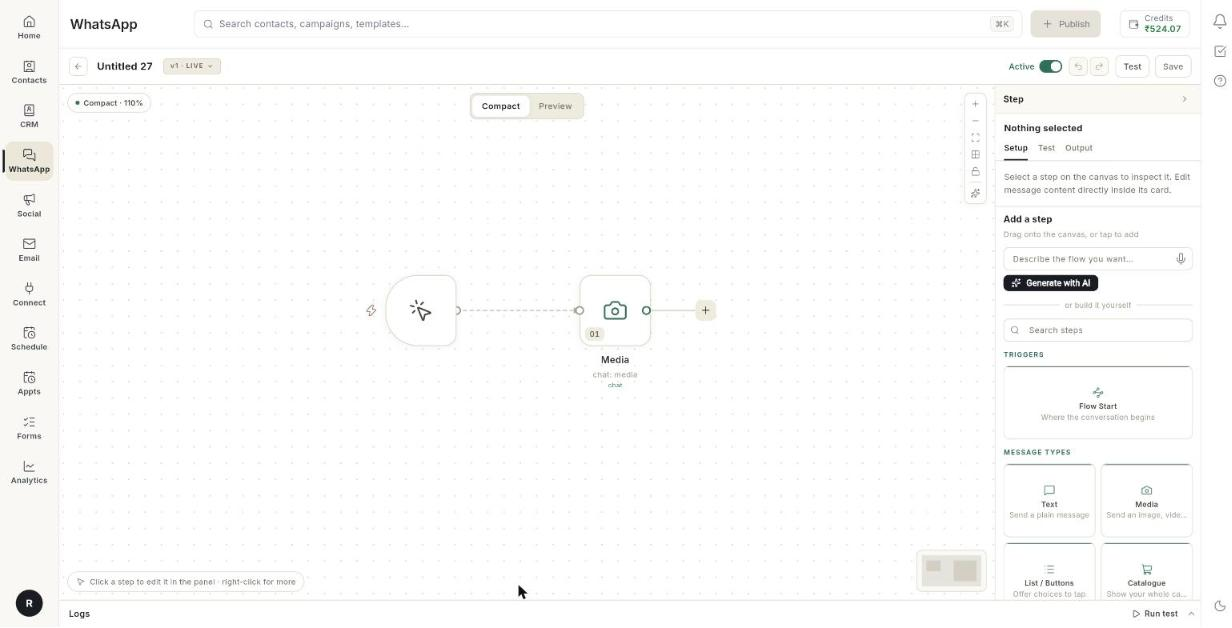
-
टूलबार में Test पर क्लिक करें। Test टैब खुलेगा।
- स्क्रॉल करके Test on WhatsApp तक जाएँ।
- WhatsApp number to test with में देश कोड के साथ अपना नंबर लिखें, जैसे
9198…। - Enter दबाएँ। सिम्युलेटर नंबर याद रख लेता है।
- Start from the top पर क्लिक करें। पहला मैसेज आपके फ़ोन पर जाएगा।
- थोड़ी देर रुकें। बॉट के जवाब चैट बॉक्स में आ जाएँगे।
जब तक फ़्लो का कोई लाइव वर्शन नहीं है, बटनों के नीचे यह लिखा दिखता है: The simulator runs the live bot. Save, then publish, and the first message goes to the number above. पब्लिश करने तक Start from the top बंद रहता है।
ग्राहक बनकर जवाब दें
- चैट बॉक्स में बॉट का आख़िरी मैसेज पढ़ें।
- अगर बॉट ने बटन दिए हैं, तो चैट बॉक्स के नीचे किसी एक बटन पर क्लिक करें। हर बटन एक चिप की तरह दिखता है, जिसे दबा सकते हैं।
- खुद टाइप करना हो तो Message to send as the customer में लिखें। वहाँ हिंट में Type as the customer… लिखा होता है।
- Send पर क्लिक करें, या Enter दबाएँ।
- जो जवाब देर से आए, उन्हें लाने के लिए रिफ़्रेश आइकन (Refresh) पर क्लिक करें।
नतीजा पढ़ें
- चैट बॉक्स को ऊपर से नीचे पढ़ें। बॉट के मैसेज बाईं ओर होते हैं। आपके जवाब दाईं ओर।
- किसी मैसेज के ऊपर Template · [name] लिखा हो, तो इसका मतलब है कि बॉट ने वह टेम्प्लेट भेजा है।
- जिस मैसेज पर (no text) दिखे, उसमें कोई टेक्स्ट नहीं है। जैसे बिना कैप्शन वाला मीडिया ब्लॉक।
- ग्रे मैसेज का मतलब है कि वह अभी भेजा जा रहा है।
- यही बातचीत WhatsApp → Inbox में भी दिखती है। बॉट के हर मैसेज पर Bot लिखा होता है।
चैट बॉक्स में No messages yet. Start from the top, or say hi. लिखा है, तो अभी कुछ नहीं भेजा गया है। Enter a number to see the conversation here. लिखा है, तो आपने नंबर सेव नहीं किया है।
बिना भेजे कीवर्ड चेक करें
- Test टैब में Would this run? ढूँढें। उसके नीचे Sends nothing to anyone. लिखा है।
- A message a customer might send के नीचे कोई मैसेज लिखें, जैसे
hi। - चाहें तो From (phone, optional) के नीचे कोई फ़ोन नंबर लिखें।
- Check पर क्लिक करें। जब तक चेक चलता है, बटन पर Checking… दिखता है।
- नतीजा पढ़ें, और उसके नीचे दिए चेक भी पढ़ें। देखें WhatsApp चैटबॉट फ़्लो बनाएँ।
पब्लिश किया हुआ वर्शन एक बार चलाएँ
- Test टैब में सबसे नीचे जाएँ।
- Run published पर क्लिक करें। अगर आपके कुछ बदलाव सेव नहीं हैं, तो बटन पर माउस ले जाकर पढ़ें कि वह क्या चलाएगा।
- बटन के नीचे हर स्टेप की स्थिति पढ़ें। उसे अपडेट करने के लिए Refresh पर क्लिक करें।
हर स्थिति का क्या मतलब है, यह जानने के लिए देखें फ़्लो टेस्ट करें और फ़ेल रन ठीक करें।
Run published लाइव वर्शन चलाता है
यह आपकी स्क्रीन पर खुला ड्राफ़्ट नहीं चलाता। जब तक आप पब्लिश नहीं करते, टूलटिप में Publish first — there is no live version to run. दिखता रहता है।
कोई बदलाव Undo और Redo करें
- कैनवास पर कोई बदलाव करें, जैसे गलती से कोई कार्ड डिलीट कर दें।
- एक बदलाव पीछे जाने के लिए टूलबार में Undo पर क्लिक करें।
- वह बदलाव वापस लाने के लिए Redo पर क्लिक करें।
जब Undo या Redo करने के लिए कुछ न हो, तब ये बटन ग्रे रहते हैं।
पुराने वर्शन पर वापस जाएँ
- टूलबार में वर्शन चिप देखें। उस पर फ़्लो की स्थिति लिखी होती है, जैसे Live या Draft।
- चिप पर क्लिक करें। Versions लिस्ट खुलेगी। यह तभी खुलती है जब फ़्लो के 1 से ज़्यादा वर्शन हों।
- हेडिंग पढ़ें। This flow में ऑटोमेशन के वर्शन हैं। Conversation: [name] में चैट के वर्शन हैं।
- कोई एक वर्शन चुनें। फिर चुनें कि उसे देखना है, एडिट करना है या लाइव करना है। [VERIFY: the exact names of the three actions]
- Save पर क्लिक करें। अगर आपने उसमें बदलाव किया है, तो फिर Publish पर क्लिक करें।
वर्शन बिल्डर के बाहर भी देखे जा सकते हैं। Flows लिस्ट में फ़्लो की लाइन पर क्लिक करें, फिर Versions टैब खोलें।
हर लाइन में वर्शन नंबर दिखता है, जैसे v3, और एक बैज: Live, Published, Being edited या Draft। उसमें समय के साथ Published भी लिखा होता है, या Not published। उस वर्शन को खोलने के लिए Open पर क्लिक करें।
पब्लिश किए हुए वर्शन कभी नहीं बदलते
पब्लिश किया हुआ वर्शन लॉक रहता है। उसे एडिट करने पर एक नया ड्राफ़्ट बनता है। जो रन पहले से चल रहे हैं, वे उसी वर्शन पर चलते रहते हैं जिस पर शुरू हुए थे।
लिस्ट में No versions yet. लिखा हो, तो फ़्लो को एक बार सेव और पब्लिश करें।
समस्या का समाधान
| समस्या | कारण | समाधान |
|---|---|---|
| Start from the top ग्रे है। | फ़्लो का कोई लाइव वर्शन नहीं है, या कोई नंबर सेव नहीं है। | फ़्लो पब्लिश करें। फिर अपना नंबर डालकर Enter दबाएँ। |
| बॉट आपके टेस्ट नंबर को जवाब नहीं देता। | नंबर किसी एजेंट को असाइन है, या Requesting में है। | Inbox में उस बातचीत को resolve करें, फिर दोबारा शुरू करें। |
| शुरू करने के बाद भी चैट बॉक्स खाली रहता है। | जवाब अभी आए नहीं हैं। | Refresh पर क्लिक करें। फिर भी खाली रहे तो देखें कि फ़्लो Active है। |
| आपका बदलाव टेस्ट में नहीं दिखता। | सिम्युलेटर पब्लिश किया हुआ वर्शन चलाता है। | Save पर क्लिक करें, फिर Publish करें, फिर दोबारा शुरू करें। |
| सिम्युलेटर बटनों के नीचे लाल रंग में एरर दिखाता है। | मैसेज भेजना फ़ेल हो गया, जैसे आपका नंबर WhatsApp पर नहीं है। | नंबर ठीक करें, या WhatsApp → Manage में अपना WhatsApp कनेक्शन देखें। |
| Undo ग्रे है। | Undo करने के लिए कुछ नहीं है, या फ़्लो अभी-अभी खोला गया है। | पहले कोई बदलाव करें। Undo सिर्फ़ इसी सेशन के बदलाव वापस लेता है। [VERIFY: whether undo survives a save] |
| Versions लिस्ट नहीं खुलती। | फ़्लो का सिर्फ़ 1 वर्शन है। | एक बार और एडिट करके पब्लिश करें, ताकि दूसरा वर्शन बन जाए। |