कॉन्टैक्ट की सहमति ट्रैक करें
Ohanvi हर चैनल की सहमति अलग-अलग सेव करता है: WhatsApp ऑप्ट-इन, ईमेल सब्सक्रिप्शन और कॉल की सहमति। एक चैनल की सहमति को दूसरे चैनल की सहमति नहीं माना जाता। इस पेज से आप देख पाएँगे कि किसने किस चैनल के लिए हामी भरी है। आप किसी कॉन्टैक्ट की सहमति बदल भी सकेंगे और ऑडिट के लिए लॉग एक्सपोर्ट भी कर सकेंगे।
शुरू करने से पहले
- लेफ़्ट रेल में Contacts दिखता हो और उसके पैनल में Consent & compliance हो। न दिखे, तो अपने एडमिन से कहें कि आपके रोल को CRM कॉन्टैक्ट का एक्सेस दें। देखें सेटिंग्स का ओवरव्यू।
- आपके पास कॉन्टैक्ट हों। देखें कॉन्टैक्ट इम्पोर्ट और सिंक करें।
स्टेप
सहमति देखें
-
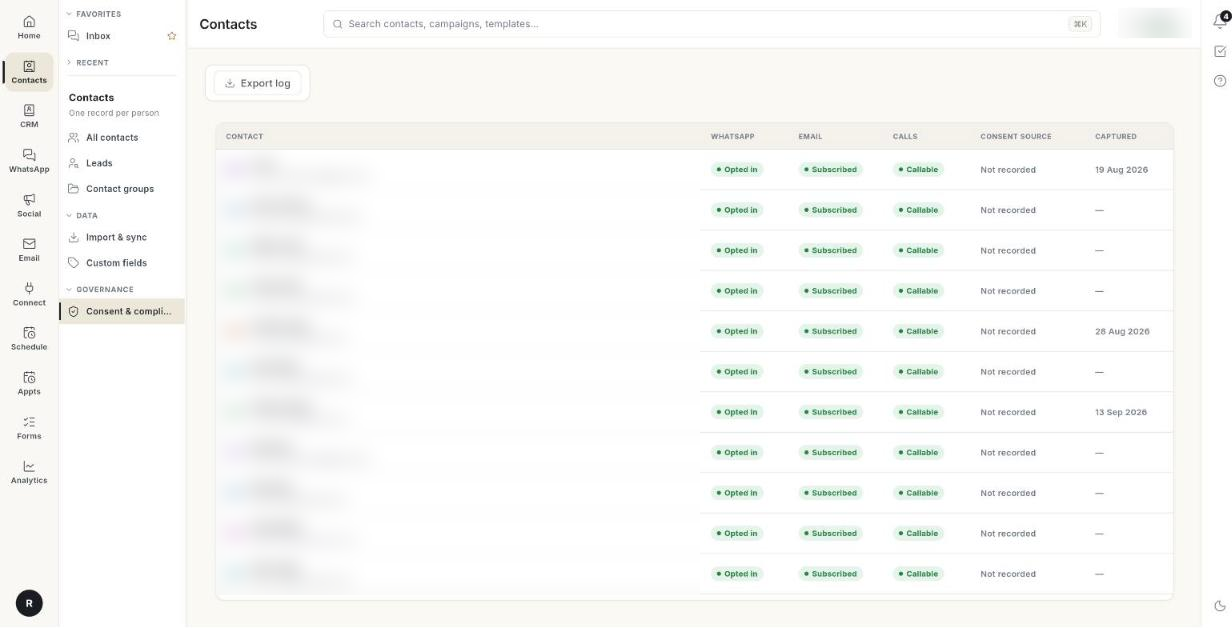
लेफ़्ट रेल में Contacts खोलें, फिर Consent & compliance चुनें।
-
टेबल में हर कॉन्टैक्ट की एक रो होती है:
कॉलम यह क्या दिखाता है Contact नाम, और उसके नीचे कंपनी, ईमेल या फ़ोन। WhatsApp WhatsApp मैसेज के लिए Opted in या Opted out। Email ईमेल के लिए Subscribed या Unsubscribed। Calls Callable या Do not call। Consent source सहमति कहाँ से मिली, या Not recorded। Captured सहमति किस तारीख को दर्ज हुई।
स्क्रीन और एक्सपोर्ट किए गए लॉग में पहले 5,000 कॉन्टैक्ट आते हैं। रिकॉर्ड लोड न हो सकें, तो अधूरी लिस्ट दिखाने के बजाय Consent records could not be loaded और Retry बटन दिखता है।
सहमति लॉग एक्सपोर्ट करें
- Export log पर क्लिक करें।
consent-log.csvफ़ाइल डाउनलोड हो जाती है और Consent log exported — N contact(s) दिखता है।
फ़ाइल में ये कॉलम होते हैं: Contact, Email, Phone, WhatsApp, Email consent, Calls, Consent source और Captured।
एक कॉन्टैक्ट का WhatsApp ऑप्ट-इन बदलें
- Contacts → All contacts खोलें और कॉन्टैक्ट पर क्लिक करें।
- दाईं ओर के रिकॉर्ड में WhatsApp ब्लॉक खोलें।
- Opted in स्विच (broadcasts) को चालू या बंद करें। इसके बाद मैसेज आता है: Opted in to broadcasts. या Opted out of broadcasts.
कई कॉन्टैक्ट की सहमति एक साथ बदलें
- Contacts → All contacts खोलें और कॉन्टैक्ट पर टिक लगाएँ।
- सेलेक्शन बार में More bulk actions (… बटन) पर क्लिक करें।
- इनमें से एक चुनें:
- Opt in to marketing या Opt out of marketing — WhatsApp ऑप्ट-इन बदल देता है।
- Exclude from broadcasts या Include in broadcasts — ऑप्ट-इन वैसा ही रहता है, बस कॉन्टैक्ट Broadcast से बाहर हो जाता है।
- नतीजे का मैसेज आता है, जैसे Opted out — 12 contacts.
डू-नॉट-कॉल और ईमेल ऑप्ट-आउट दर्ज करें
- कॉन्टैक्ट जोड़ते समय Add Contact फ़ॉर्म में Personal & Consent के नीचे Do Not Call या Email Opt-out पर टिक करें। देखें कॉन्टैक्ट मैनेज करें।
- जो लोग आपके ईमेल से अनसब्सक्राइब करते हैं, वे अपने आप Unsubscribed हो जाते हैं। देखें ईमेल का ओवरव्यू।
इम्पोर्ट से बने नए कॉन्टैक्ट ऑप्ट-इन हो जाते हैं
फ़ाइल इम्पोर्ट से बने नए कॉन्टैक्ट WhatsApp के लिए अपने आप Opted in हो जाते हैं। इसलिए सिर्फ़ उन्हीं लोगों को इम्पोर्ट करें जिन्होंने आपसे बात करने की हामी भरी है। जिन्होंने हामी नहीं भरी, उन्हें ऊपर बताए बल्क एक्शन से ऑप्ट-आउट करें।
वीडियो वॉकथ्रू
[VIDEO]
समस्या और समाधान
| समस्या | कारण | समाधान |
|---|---|---|
| Nothing to show yet | अभी कोई कॉन्टैक्ट नहीं है। | Import contacts पर क्लिक करें, या WhatsApp कनेक्ट करें, ताकि लोग अपने आप आने लगें। |
| Consent records could not be loaded | कॉन्टैक्ट लिस्ट पूरी लोड नहीं हुई। | Retry पर क्लिक करें। Ohanvi अधूरी लिस्ट नहीं दिखाता। |
| Could not change the opt-in. | स्विच का बदलाव सेव नहीं हुआ। | इंटरनेट कनेक्शन जाँचें और दोबारा कोशिश करें। |
| बल्क नतीजे में … of … done, … failed. लिखा है | कुछ कॉन्टैक्ट अपडेट नहीं हो सके। | जो फ़ेल हुए, उन पर टिक लगा रहने दें और एक्शन दोबारा चलाएँ। |
| Consent source में Not recorded दिखता है | कॉन्टैक्ट बिना सोर्स दर्ज हुए आया, जैसे हाथ से जोड़ा गया। | कुछ ठीक करने की ज़रूरत नहीं। इन कॉन्टैक्ट की सहमति का अपना सबूत संभालकर रखें। |
| चौड़ी स्क्रीन पर कॉन्टैक्ट रिकॉर्ड में Do Not Call बदला नहीं जा सकता | रिकॉर्ड पैनल इसे दिखाता है, पर एडिट नहीं करने देता [VERIFY]। | कॉन्टैक्ट को उसके अकाउंट से एडिट करें, या विंडो छोटी करके All contacts से एडिट करें। |