Ads Manager सेट करें
Setup में अपना Facebook अकाउंट, Page, ऐड अकाउंट और WhatsApp नंबर कनेक्ट करें। साथ ही चुनें कि Meta को विज्ञापन का पैसा कैसे चुकाना है। आख़िर में पेज पर Setup complete दिखेगा और Create Ad इस्तेमाल के लिए तैयार होगा। सेटअप सिर्फ़ एक बार करना होता है और इसमें करीब 10 मिनट लगते हैं।
शुरू करने से पहले
- आपका WhatsApp नंबर Ohanvi से कनेक्ट होना चाहिए। देखें अपना WhatsApp नंबर कनेक्ट करें।
- आप एक Facebook Page और एक Meta ऐड अकाउंट संभालते हों। अभी ऐड अकाउंट नहीं है? Meta Business Settings → Ad Accounts में बना लें।
- WhatsApp पैनल में Ads Manager दिखना चाहिए। न दिखे तो अपने एडमिन से कहें। देखें रोल और अनुमतियाँ।
Setup पेज पर क्या दिखता है
लेफ़्ट रेल में WhatsApp खोलें, फिर Ads Manager → Setup चुनें। पेज का टाइटल Set up Ads Manager है। जब तक सारे स्टेप पूरे नहीं होते, टैब पर Setup · pending लिखा रहता है।
| आइटम | यह क्या दिखाता है |
|---|---|
| Connect your FB account | स्टेप 1। यहाँ DONE या PENDING दिखता है। |
| Select your Ad Page | स्टेप 2। यहाँ DONE या PENDING दिखता है। |
| Link WhatsApp number | स्टेप 3। यहाँ DONE या PENDING दिखता है। |
| Setup complete | तीनों स्टेप DONE होने पर दिखता है। |
| How to run ads — step by step | एक छोटी गाइड। इसे Show steps से खोलें और Hide से बंद करें। |
स्टेप
अपना Facebook अकाउंट कनेक्ट करें
- लेफ़्ट रेल में WhatsApp खोलें, फिर Ads Manager चुनें।
-
Setup पर क्लिक करें। Set up Ads Manager पेज खुलेगा।
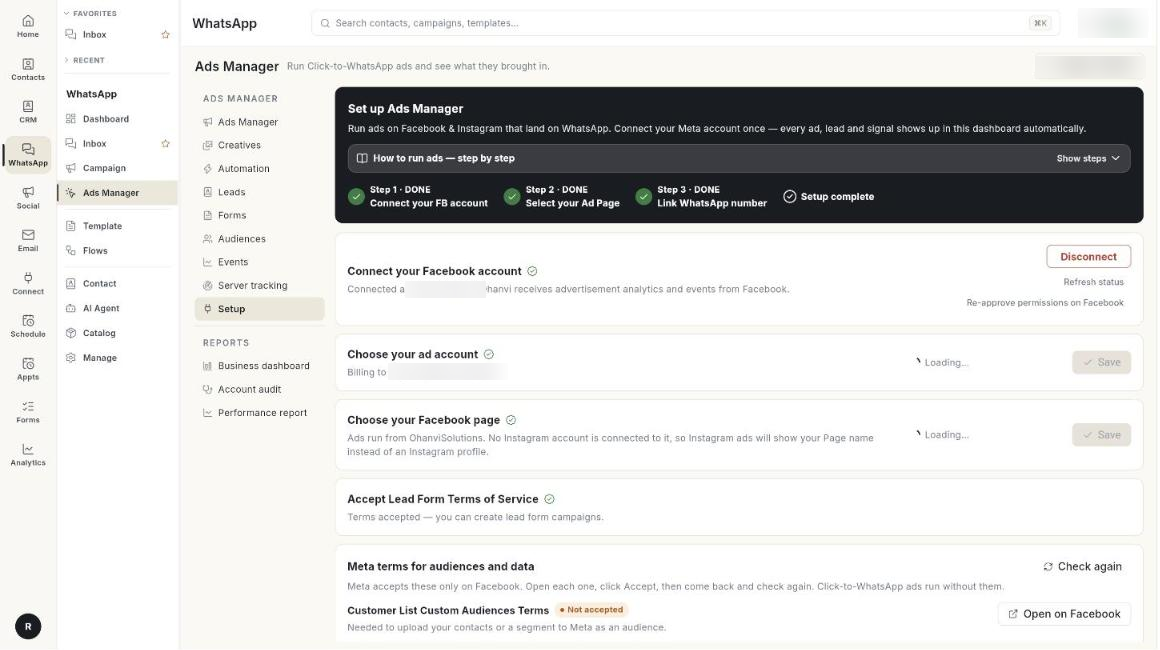
-
Connect your Facebook account के नीचे Continue with Facebook पर क्लिक करें।
- उस Facebook अकाउंट से लॉग इन करें जिससे आप अपना बिज़नेस संभालते हैं।
- Meta की स्क्रीन पर Businesses और Pages, दोनों के लिए Opt in to all current and future चुनें।
- Ohanvi पर वापस आएँ। Facebook connected! मैसेज दिखेगा, और कार्ड पर आपके Facebook नाम के साथ Connected as लिखा होगा।
अब कार्ड पर लिखा दिखेगा Ohanvi receives advertisement analytics and events from Facebook.
Facebook कनेक्शन रिफ़्रेश करें या दोबारा मंज़ूरी दें
- Meta पर कुछ बदलने के बाद कनेक्शन फिर से लोड करना हो, तो Connect your Facebook account कार्ड पर Refresh status पर क्लिक करें।
- Meta ऑप्ट-इन का एरर दिखाए, तो Re-approve permissions on Facebook पर क्लिक करें।
- Meta की स्क्रीन पर Businesses और Pages के लिए फिर से Opt in to all current and future चुनें।
Facebook लॉगिन न होने दे तो Business login इस्तेमाल करें
- कार्ड पर Facebook refused the login? खोलें।
- Permissions requested: पढ़ें। अगर Meta किसी परमिशन को invalid scope बताए, तो वह परमिशन Meta App Dashboard में जोड़नी पड़ेगी। [VERIFY: Meta App Dashboard में अनुमति कौन जोड़ता है — Ohanvi या ग्राहक]
- या Use the Business login पर क्लिक करें। यह अपनी परमिशन Meta Business settings से लेता है।
अपना Page और ऐड अकाउंट चुनें
- Choose your Facebook page के नीचे Choose your page खोलें और वह Page चुनें जिससे आपके विज्ञापन चलेंगे।
- Page के नीचे की लाइन देखें। अगर कोई Instagram अकाउंट लिंक है, तो लिखा होगा Instagram ads run as @your_username.
- अगर कोई Instagram अकाउंट लिंक नहीं है, तो लिखा होगा No Instagram account is connected to it, so Instagram ads will show your Page name instead of an Instagram profile. अगर आपने अभी हाल ही में Page से Instagram अकाउंट लिंक किया है, तो Setup पेज रीलोड करें। Ohanvi Meta से दोबारा पूछता है और अकाउंट मिलने पर उसे दिखा देता है।
- Choose your business portfolio के नीचे Business portfolio खोलें और वह Meta बिज़नेस चुनें जिसके नाम पर आपका ऐड अकाउंट है।
- Choose your ad account के नीचे Ad account खोलें और वह अकाउंट चुनें जिस पर आपके कैंपेन का बिल जाएगा।
- Save पर क्लिक करें। अब हर कार्ड पर वही दिखेगा जो आपने चुना, जैसे Billing to और ऐड अकाउंट।
सुझाव
अगर दो Pages का नाम एक जैसा है, तो लिस्ट में Name - id दिखता है। दूसरे बिज़नेस के Pages Other Pages के नीचे एक साथ रखे जाते हैं।
Meta की शर्तें मानें
- Accept Lead Form Terms of Service ढूँढें।
- I accept the Terms of Service for Lead Form Ads पर टिक करें।
- Accept Terms पर क्लिक करें। स्टेटस Not accepted से बदलकर Accepted हो जाएगा।
यह सिर्फ़ लीड फ़ॉर्म विज्ञापनों के लिए चाहिए। Click to WhatsApp विज्ञापन इसके बिना भी चलते हैं।
इसके बाद ऑडियंस और डेटा की शर्तें मानें:
- Meta terms for audiences and data ढूँढें। इसमें और शर्तों की लिस्ट है।
- हर शर्त के बगल में Open on Facebook पर क्लिक करें और Facebook पर जाकर उसे मानें। Meta ये शर्तें सिर्फ़ वहीं मानता है।
- Ohanvi पर लौटकर Check again पर क्लिक करें। Ohanvi हर बार Meta से दोबारा पूछता है, इसलिए जो शर्त आपने अभी मानी है, वह Accepted दिखनी चाहिए।
- सब शर्तें मान लेने पर कार्ड पर लिखा दिखेगा All set. Contact audiences and chat conversion events can reach Meta.
Click to WhatsApp विज्ञापन इन शर्तों के बिना भी चलते हैं।
अपना WhatsApp नंबर लिंक करें
- Link WhatsApp Number के नीचे WhatsApp number खोलें और वह नंबर चुनें जहाँ लीड आनी चाहिए। यहाँ सिर्फ़ वही नंबर दिखते हैं जो WhatsApp सेटअप में पहले से कनेक्ट हैं।
- Send code पर क्लिक करें। Code sent to … on WhatsApp. मैसेज दिखेगा।
- Code from WhatsApp में कोड लिखें। कोड न आए तो Resend पर क्लिक करें।
- Verify पर क्लिक करें। WhatsApp number linked to your page. मैसेज दिखेगा।
नंबर को अपने Page से लिंक करने पर विज्ञापन से आपके साथ चैट खुलती है। बाद में नंबर बदलना हो तो Link another number पर क्लिक करें।
विज्ञापनों का पेमेंट करें
Credits & billing कार्ड बताता है कि विज्ञापन का पैसा कैसे चुकाया जाता है। इसमें Credits balance (shared), Old ads credits, Meta payment method, Total ad spend और Unbilled spend दिखते हैं। यह कार्ड Performance report पेज पर है।
पेमेंट का एक तरीका चुनें:
- Add Meta payment method: Meta पर ऐड अकाउंट में कार्ड या UPI जोड़ें। Meta सीधे उसी से पैसे लेता है। कोई तरीका जुड़ा हो तो पेज पर Billing ready दिखता है।
- Pay with Ohanvi: Meta का बिल Ohanvi को जाता है, और खर्च आपके Ohanvi क्रेडिट से कटता है। Ohanvi विज्ञापन के खर्च पर 2% फ़ीस जोड़ता है। यह फ़ीस भी आपके क्रेडिट से ही कटती है।
क्रेडिट जोड़ें
- Buy Credits पर क्लिक करें। Add money to Ads Credits विंडो खुलेगी।
- Amount (₹) में रकम लिखें। कम से कम ₹10 का रीचार्ज करना होगा।
- Pay with Razorpay पर क्लिक करें। पेमेंट पेज खुलेगा, जिसमें UPI (QR स्कैन करें), कार्ड और नेटबैंकिंग के तरीके होंगे। [VERIFY: पेमेंट पेज पर नेटबैंकिंग दिखती है]
- अगर कोई रीचार्ज पेंडिंग है, तो उसे पूरा करने के लिए Pay now पर क्लिक करें। पेमेंट करने के बाद I have paid — check पर क्लिक करें।
Pay with Ohanvi चालू करें और खर्च की सीमा तय करें
- Pay with Ohanvi कार्ड पर Turn on पर क्लिक करें।
- Change cap पर क्लिक करें। Spend cap विंडो खुलेगी।
- Cap (₹) में रकम लिखें।
- Save पर क्लिक करें। Spend cap updated. मैसेज दिखेगा।
सीमा वह सबसे ज़्यादा रकम है जो यह ऐड अकाउंट Ohanvi की क्रेडिट लाइन पर खर्च कर सकता है। सीमा पूरी होते ही Meta विज्ञापन चलाना रोक देता है। सीमा आपके क्रेडिट बैलेंस से ज़्यादा नहीं हो सकती, इसलिए पहले पैसे जोड़ें।
Pay with Ohanvi को पॉज़ करें, फिर चालू करें या बंद करें
- कुछ समय के लिए खर्च रोकना हो तो Pay with Ohanvi कार्ड पर Pause पर क्लिक करें। कार्ड पर Paused दिखेगा।
- फिर से खर्च शुरू करने के लिए Resume पर क्लिक करें।
- Meta के पेमेंट तरीके पर वापस जाने के लिए Turn off पर क्लिक करें।
Pay with Ohanvi बंद करें
इसे बंद करने पर बिलिंग वापस Meta के पेमेंट तरीके पर चली जाती है। बाद में इसे फिर चालू करेंगे, तो नया एलोकेशन बनेगा, और उसकी दोबारा जाँच होगी।
Facebook डिस्कनेक्ट करें
- Connect your Facebook account पर Disconnect पर क्लिक करें।
- Disconnect Facebook? पढ़ें और Disconnect पर क्लिक करें।
जब तक आप दोबारा कनेक्ट नहीं करते, विज्ञापन एनालिटिक्स और विज्ञापन शुरू करना बंद रहेगा। आपका Page, शर्तें मानने की जानकारी और WhatsApp नंबर वैसे ही रहेंगे। दोबारा कनेक्ट करने के लिए बस एक बार Continue with Facebook पर क्लिक करें।
चेक करें कि सेटअप पूरा है
- पेज के ऊपर Setup complete देखें।
- देखें कि Create Advertisement कार्ड पर लिखा है You are all set — click Create Ad to start receiving leads।
- आगे बढ़ने के लिए Create Ad पर क्लिक करें। देखें विज्ञापन बनाएँ।
वीडियो वॉकथ्रू
[VIDEO]
समस्या का समाधान
| समस्या | कारण | समाधान |
|---|---|---|
| Please select OPT-IN to all for Business and Page to proceed. | Meta की स्क्रीन पर हर Business और Page को ऑप्ट-इन नहीं किया गया था। | Continue with Facebook पर फिर से क्लिक करें। दोनों के लिए Opt in to all current and future चुनें। |
| Facebook closed without connecting. | Facebook की विंडो बंद हो गई, या Meta ने Invalid Scopes दिखाया। | Continue with Facebook पर फिर से क्लिक करें। Invalid Scopes दिखे तो Use the Business login पर क्लिक करें। |
| Facebook is connected, but ads access is still pending | लॉगिन में विज्ञापन संभालने की परमिशन शामिल नहीं थी। | आपके Page और WhatsApp के स्टेप फिर भी काम करते हैं। Meta के परमिशन मंज़ूर करते ही विज्ञापन बनाना चालू हो जाएगा। |
| Facebook login could not start. Reload the page and try again. | ब्राउज़र में लॉगिन नहीं खुला। | पेज रीलोड करें और Continue with Facebook पर क्लिक करें। |
| Enter the code Meta sent to your WhatsApp. | कोड वाला बॉक्स खाली छोड़कर Verify पर क्लिक कर दिया गया। | WhatsApp पर आया कोड लिखें, या Resend पर क्लिक करें। |
| Page की लिस्ट खाली है, या कोई Page no WhatsApp number के साथ ग्रे दिख रहा है। | Meta ने Page का एक्सेस नहीं दिया, या उस Page से कोई नंबर लिंक नहीं है। | Re-approve permissions on Facebook पर क्लिक करें। फिर उस Page के लिए नंबर लिंक करें। |