अकाउंट ऑडिट चलाएँ
Ads Manager में Reports के नीचे Account audit खोलें। यह आपके सिंक हुए विज्ञापन नतीजे पढ़ता है और बताता है कि पैसा कहाँ जा रहा है, क्या ज़रूरत से ज़्यादा महँगा पड़ रहा है और पहले क्या ठीक करना है। आख़िर में आपके पास ठीक करने की एक छोटी लिस्ट होगी और एक रिपोर्ट, जिसे आप डाउनलोड, ईमेल या शेयर कर सकते हैं। पहली बार पढ़ने में करीब 10 मिनट लगते हैं।
शुरू करने से पहले
- आपका Facebook अकाउंट, Page और ऐड अकाउंट Setup में कनेक्ट होना चाहिए। देखें Ads Manager सेट करें।
- आपने जो अवधि चुनी है, उसमें आपके विज्ञापनों पर पैसा खर्च हुआ हो। ऑडिट सिंक हुए नतीजे पढ़ता है, Meta की लाइव स्क्रीन नहीं।
- WhatsApp पैनल में Ads Manager दिखना चाहिए। न दिखे तो अपने एडमिन से पूछें।
ऑडिट में क्या दिखता है
ऑडिट में 5 टैब होते हैं। हर टैब आपकी चुनी हुई अवधि की तुलना उससे पहले के उतने ही दिनों से करता है।
| टैब | यह किस सवाल का जवाब देता है |
|---|---|
| Overview | ऑडिट में क्या मिला? फ़नल के हर स्टेज में खर्च कैसे बँटा है? |
| Auction | लोगों तक पहुँचने में कितना खर्च होता है? आपके ad set कैसे सेट हैं? Meta आपके विज्ञापनों को कैसी रैंक देता है? |
| Targeting | कौन-सी ऑडियंस सबसे अच्छे नतीजे लाती है? |
| Geo & demo | कौन-से देश, इलाके, उम्र और भाषाएँ नतीजे लाती हैं? |
| Creative & copy | इमेज, वीडियो और विज्ञापन टेक्स्ट की रिपोर्ट तक पहुँचने के शॉर्टकट। |
स्टेप
ऑडिट खोलें और अवधि चुनें
- लेफ़्ट रेल में WhatsApp खोलें, फिर Ads Manager चुनें।
-
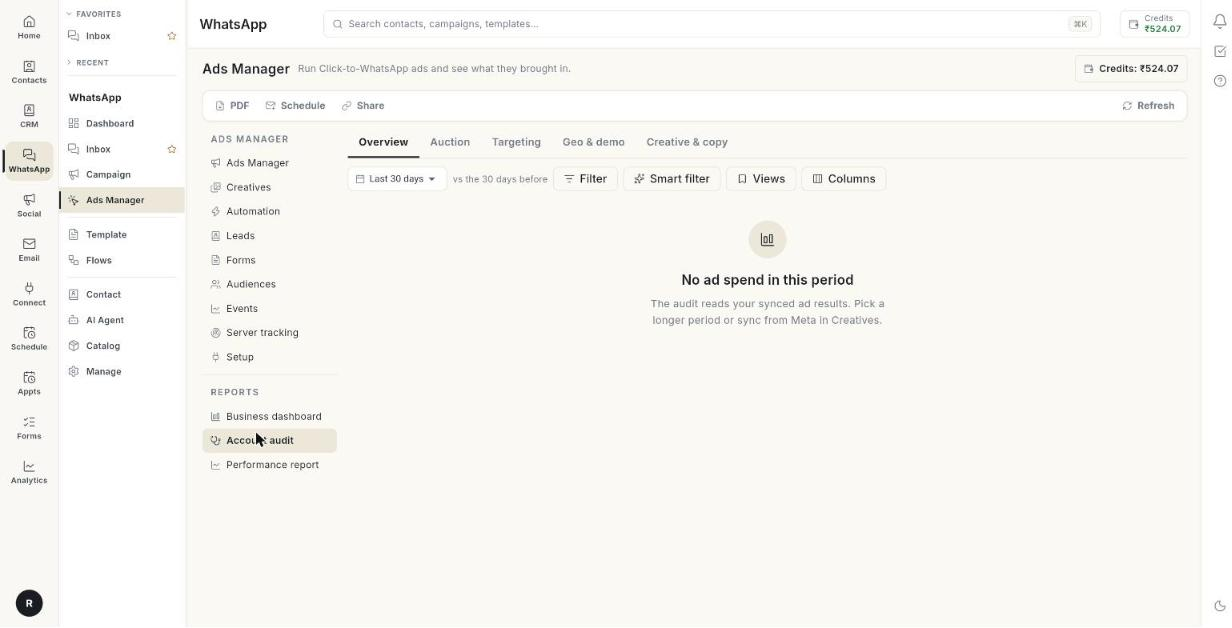
बाईं कॉलम में Reports के नीचे Account audit चुनें।
-
अवधि चुनें: Last 7 days, Last 14 days, Last 30 days या Last 90 days। vs the N days before वाली लाइन बताती है कि हर नंबर की तुलना किससे हो रही है।
- चाहें तो Filter, Smart filter या Views से ऑडिट को छोटा करें। देखें ऑडिट फ़िल्टर करें।
- ऑडिट दोबारा बनाने के लिए Refresh पर क्लिक करें।
पेज पर No ad spend in this period दिखे, तो लंबी अवधि चुनें या Creatives में Sync from Meta पर क्लिक करें।
Overview टैब पढ़ें
- Overview टैब चुनें।
- सबसे पहले What the audit found पढ़ें। इसमें सबसे ज़रूरी बातें सबसे ऊपर होती हैं। हर बात पर एक लेबल लगा होता है।
- अगर कार्ड पर Nothing needs attention in this period. लिखा है, तो ऑडिट को कोई समस्या नहीं मिली।
- उसके नीचे के टाइल पढ़ें। हर टाइल बताता है कि पिछली अवधि के मुकाबले क्या बदला। हरे का मतलब है बेहतर। लाल का मतलब है बदतर।
- By funnel stage पढ़ें। हर ad set को उसकी ऑडियंस के हिसाब से एक स्टेज में रखा जाता है: Prospecting, Re-engagement, Retargeting या Retention।
- टेबल में कौन-से नंबर दिखें, यह चुनने के लिए Columns पर क्लिक करें: Share of spend, Spend, नतीजे का नाम, Cost / result, Revenue, ROAS, CPM, CPC, CTR, Frequency, Impressions और Link clicks।
- डिफ़ॉल्ट कॉलम पर लौटने के लिए Reset पर क्लिक करें।
- Stage by stage पढ़ें। 2 नंबर चुनें। हर स्टेज के लिए, हर दिन का एक नंबर बार के रूप में और दूसरा लाइन के रूप में दिखता है।
- Stage drilldown पढ़ें। सभी स्टेज को एक नंबर पर तौलने के लिए Spend या CPM जैसा कोई चिप चुनें।
- Spend by stage पढ़ें। इसमें हर दिन का खर्च दिखता है, जिसमें स्टेज एक के ऊपर एक जमे होते हैं।
| लेबल | मतलब |
|---|---|
| Fix first | बड़ी समस्या। बाकी सब से पहले इस पर काम करें। |
| Worth a look | बीच के दर्जे की समस्या। |
| Opportunity | ऐसा मौका जिससे बेहतर नतीजे मिल सकते हैं। |
| Tip | एक छोटा सुझाव। |
| टाइल | यह क्या दिखाता है |
|---|---|
| Spend | अवधि में खर्च हुआ पैसा। |
| नतीजे का टाइल | वह नतीजा जिस पर आपके विज्ञापन नापे जाते हैं: Conversations, Leads, Purchases या Link clicks। |
| Cost per result | खर्च को नतीजों की संख्या से भाग देकर निकलता है। कम होना बेहतर है। |
| ROAS | रेवेन्यू को खर्च से भाग देकर निकलता है। |
| CPM | 1,000 इम्प्रेशन की लागत। कम होना बेहतर है। |
| Link CTR | लिंक क्लिक को इम्प्रेशन से भाग देकर निकलता है। |
| Frequency / day | उस दिन एक व्यक्ति ने विज्ञापन कितनी बार देखा। कम होना बेहतर है। |
सुझाव
देखें कि आपका ज़्यादातर खर्च उसी स्टेज में जा रहा है जिसमें आप लगाना चाहते थे। जैसे, Retargeting का हिस्सा बड़ा और Prospecting का हिस्सा छोटा हो, तो इसका मतलब है कि बहुत कम नए लोग आपके विज्ञापन देख रहे हैं।
Auction टैब पढ़ें
- Auction टैब चुनें।
- Cost to reach people पढ़ें। इसमें हर दिन का CPM और एक लिंक क्लिक की लागत दिखती है।
- Attention पढ़ें। इसमें हर दिन का लिंक CTR (%) और फ़्रीक्वेंसी दिखती है।
- Dashboard view या Table view चुनें। Dashboard में बार दिखते हैं। Table में GROUP, एक गिनती, SPEND, SHARE, नतीजे का नाम, COST / RESULT और ROAS दिखते हैं।
- हर ब्रेकडाउन कार्ड पढ़ें। हर कार्ड आपके खर्च और नतीजों को अलग-अलग ग्रुप में बाँटकर दिखाता है।
- How Meta ranks your ads पढ़ें। बार बताते हैं कि आपके खर्च का कितना हिस्सा Above average, Average, Below average या No ranking में है।
- बार के नीचे की टेबल पढ़ें। इसमें हर विज्ञापन के साथ QUALITY, ENGAGEMENT और CONVERSION दिखते हैं।
| कार्ड | यह क्या बताता है |
|---|---|
| Learning phase | कौन-से ad set अभी सीख रहे हैं, कौन सीखना पूरा कर चुके हैं और कौन नतीजे कम होने की वजह से अटके हैं। |
| Budget type | कैंपेन बजट (CBO) और ad set बजट (ABO) की तुलना। |
| Budget breakdown | बजट के आकार के हिसाब से खर्च। Low, medium और high का मतलब है आपके अपने रोज़ के बजट का निचला, बीच वाला और ऊपरी एक-तिहाई हिस्सा। |
| Automatic vs manual bid | Meta सबसे ज़्यादा नतीजों के लिए बिड कर रहा है, या आपने लागत, बिड या ROAS का लक्ष्य तय किया है। |
| Bid strategy | इस्तेमाल हो रही हर बिड स्ट्रेटेजी। |
| Campaign objective | हर कैंपेन ने Meta से क्या माँगा था। |
| Ad delivery optimisation | हर ad set किस नतीजे के लिए चलता है। |
| Ad type | सामान्य विज्ञापन, डायनेमिक क्रिएटिव (DCO), कई टेक्स्ट वाले (MTO) और कैटलॉग विज्ञापन (DPA)। |
| Quality ranking, Engagement rate ranking, Conversion rate ranking | उन्हीं लोगों के लिए होड़ करने वाले दूसरे विज्ञापनों के मुकाबले Meta की रैंकिंग। |
| Placement type और Placement | विज्ञापन कहाँ-कहाँ चले। |
| Desktop vs mobile, Operating system, Device | लोगों ने विज्ञापन किस डिवाइस पर देखे। |
| Hour of day | ऐड अकाउंट के टाइम ज़ोन के हिसाब से हर घंटे के नतीजे और एक नतीजे की लागत। |
| Day of week | हफ़्ते के किन दिनों नतीजे सबसे सस्ते मिलते हैं। |
| Frequency | एक दिन में एक व्यक्ति ने विज्ञापन कितनी बार देखा, और उससे क्या मिला। |
ध्यान दें
रैंकिंग के लिए डेटा चाहिए। 500 से कम इम्प्रेशन वाले विज्ञापनों को रैंकिंग नहीं मिलती। रैंकिंग Above average, Average, Bottom 35%, Bottom 20% या Bottom 10% के रूप में दिखती है। रैंकिंग न हो तो Not enough data दिखता है।
Targeting टैब पढ़ें
- Targeting टैब चुनें। यहाँ Top audiences खुलता है, जिसमें 3 व्यू हैं: Audiences, Funnel और Breakdowns।
- Last 7 days, Last 14 days, Last 30 days या Last 90 days चुनें।
- Audiences में टेबल पढ़ें: AUDIENCE, AD SETS, खर्च, RESULTS, COST / [result], VS AVERAGE और EXCLUDED IN।
- Account average पढ़ें। यह पूरे अकाउंट में एक नतीजे की औसत लागत बताता है।
- किसी लाइन में Use in ad पर क्लिक करें। Create Ad खुलेगा और वही ऑडियंस पहले से चुनी हुई होगी।
- Funnel में हर स्टेज को LIVE / CREATED, नतीजे, लागत और VS AVERAGE के साथ पढ़ें।
- Breakdowns में Buyers by frequency and value, Lookalike %, Lookalike × seed recency और Audience recency पढ़ें।
No audience results yet दिखे, तो इसका मतलब है कि आपकी ऑडियंस वाले ad set ने इस अवधि में पैसे खर्च नहीं किए। देखें विज्ञापन ऑडियंस बनाएँ।
Geo & demo टैब पढ़ें
- Geo & demo टैब चुनें।
- Grade countries by के नीचे Cost per result, ROAS या CTR चुनें।
- Countries पढ़ें। यह देशों को चार ग्रुप में बाँटता है: अच्छे, औसत, महँगे और बिना नतीजे वाले।
- Country tiers पढ़ें। Tier 1 सबसे महँगे बाज़ार हैं। Tier 4 सबसे सस्ते।
- Wasted spend by country पढ़ें। इसमें वे देश गिने जाते हैं जिनकी लागत अकाउंट के औसत से 1.5 गुना ज़्यादा है, या जिनसे कोई नतीजा नहीं मिला। यह Share of spend wasted और Potential uplift दिखाता है।
- Trending countries पढ़ें। यह दिखाता है कि पिछली अवधि के मुकाबले कहाँ सबसे बड़ा बदलाव आया।
- किसी देश के इलाके देखने के लिए मैप पर उस देश पर क्लिक करें। वापस आने के लिए Show all पर क्लिक करें।
- International scaling पढ़ें। रोज़ के बदलाव देखने के लिए Tiers या Regions चुनें।
- Age & gender पढ़ें। Age × gender, Age या Gender चुनें।
- Language पढ़ें। इसमें Targeting language, Copy language और Spoken country language आते हैं।
टैब पर No breakdowns for this period दिखे, तो चिंता न करें। देश, इलाके और उम्र के नतीजे विज्ञापन चलने के बाद दिखने लगते हैं।
Creative & copy टैब पढ़ें
- Creative & copy टैब चुनें।
- कौन-सी इमेज और वीडियो फ़ॉर्मैट के हिसाब से जीत रही हैं, यह देखने के लिए Open creative insights पर क्लिक करें। इसमें थक चुके क्रिएटिव के निशान भी दिखते हैं।
- टेक्स्ट की लंबाई, इमोजी, लिंक और फ़्रेज़ का क्या असर पड़ता है, यह देखने के लिए Open ad copy insights पर क्लिक करें।
इन रिपोर्ट के बारे में विज्ञापन क्रिएटिव इस्तेमाल करें में देखें।
नतीजों पर काम करें
- हर Fix first वाली बात से शुरू करें। उसकी डिटेल वाली लाइन पढ़ें।
- उस बात से जुड़ा पेज खोलें।
- एक बार में सिर्फ़ 1 चीज़ बदलें।
- कुछ दिन बाद ऑडिट फिर चलाएँ और बदलाव देखें।
| अगर समस्या इस बारे में है | यहाँ जाएँ |
|---|---|
| ऐसे विज्ञापन जो पैसे खर्च करते हैं पर नतीजा नहीं देते, या थक चुके विज्ञापन | अपने विज्ञापन ऑटोमेट करें। Stop Loss रूल बनाएँ। |
| कमज़ोर या थकी हुई इमेज और टेक्स्ट | विज्ञापन क्रिएटिव इस्तेमाल करें |
| बहुत महँगी पड़ने वाली ऑडियंस | Targeting टैब, फिर Use in ad |
| ऐसे देश जहाँ खर्च बेकार जा रहा है | विज्ञापन बनाएँ। उन लोकेशन को हटा दें। |
ऑडिट फ़िल्टर करें
- Filter पर क्लिक करें। फ़िल्टर चालू हों तो बटन पर Filter · N लिखा होता है।
- Filter data विंडो भरें। फ़ील्ड कौन-से हैं, यह विज्ञापन क्रिएटिव इस्तेमाल करें में देखें।
- या Smart filter पर क्लिक करें और कोई बना-बनाया फ़िल्टर चुनें, जैसे Spending with no results।
- अपनी सेटिंग सेव करने के लिए Views पर क्लिक करें, फिर Save the current filter and columns… पर क्लिक करें।
- सारे फ़िल्टर हटाने के लिए Clear filters पर क्लिक करें।
ऑडिट को PDF में डाउनलोड करें
- ऑडिट डाउनलोड करने के लिए ऊपर की बार में PDF पर क्लिक करें। जिस पेज पर ऊपर की बार नहीं होती, वहाँ बटन पर Download PDF लिखा होता है।
- फ़ाइल खोलें। उसका नाम
ad-account-audit-30d.pdfजैसा होता है।
तय समय पर ऑडिट ईमेल करें
- Schedule पर क्लिक करें। New scheduled email विंडो खुलेगी।
- Name (optional) में नाम लिखें, जैसे "Monday numbers for the owner"।
- How often के नीचे Daily, Weekly या Monthly चुनें। कम से कम 1 चुनें।
- Monthly चुना हो, तो Day of month सेट करें।
- ईमेल किस घंटे और किस मिनट पर जाए, यह At और Minute में सेट करें।
- Send to में ज़्यादा से ज़्यादा 10 ईमेल पते लिखें, कॉमा से अलग करके। अपनी टीम में से चुनना हो तो Add team members पर क्लिक करें।
- चाहें तो CC (optional) में पते लिखें, ताकि उन्हें भी कॉपी जाए।
- चाहें तो Edit PDF view पर क्लिक करके PDF के सेक्शन, मेज़र और लोगो चुनें।
- Active को चालू रखें। शेड्यूल रोकना हो तो इसे बंद करें।
- ईमेल सही जा रहा है या नहीं, यह जाँचने के लिए Send a test email पर क्लिक करें।
- Save पर क्लिक करें।
लिंक से ऑडिट शेयर करें
- Share पर क्लिक करें। Share the Account audit विंडो खुलेगी।
- Create & copy link के बगल की लिस्ट से चुनें कि लिंक कब खत्म हो: Expires in 7 days, Expires in 30 days, Expires in 90 days या Never expires।
- Create & copy link पर क्लिक करें।
- लिंक भेजें। लिंक पाने वाला कोई भी व्यक्ति बिना लॉगिन के एक लाइव पेज देख सकता है, और वहाँ से PDF भी डाउनलोड कर सकता है।
- शेयर करना बंद करना हो, तो उसी विंडो में लिंक कैंसिल करें।
शेयर किया गया लिंक सबके लिए खुला होता है
जिसके पास भी लिंक है, वह आपका खर्च और नतीजे पढ़ सकता है। यह तब तक चलता है जब तक आप लिंक कैंसिल न करें या वह खत्म न हो जाए।
समस्या का समाधान
| समस्या | कारण | समाधान |
|---|---|---|
| Could not build the audit | ऑडिट आपका सिंक हुआ डेटा नहीं पढ़ पाया। | Retry पर क्लिक करें। बार-बार ऐसा हो तो Setup चेक करें। |
| No ad spend in this period | इस अवधि में आपके विज्ञापनों पर खर्च नहीं हुआ, या नतीजे अभी सिंक नहीं हुए। | लंबी अवधि चुनें। Creatives में Sync from Meta पर क्लिक करें। |
| किसी कार्ड पर No data in this period. | उस ग्रुप में कोई ad set या विज्ञापन नहीं आया। | लंबी अवधि चुनें। |
| No breakdowns for this period | देश, इलाके और उम्र के नतीजे आने लायक समय तक विज्ञापन अभी नहीं चले हैं। | विज्ञापन चलने तक रुकें, फिर Refresh पर क्लिक करें। |
| रैंकिंग में Not enough data | विज्ञापन के 500 से कम इम्प्रेशन हैं। | विज्ञापन को और चलने दें। |
| Could not build the PDF. | PDF एक्सपोर्ट नहीं हो पाया। | PDF पर फिर से क्लिक करें। बार-बार ऐसा हो तो अवधि छोटी करें। |