Click-to-WhatsApp विज्ञापन चलाएँ
Facebook और Instagram पर ऐसे विज्ञापन चलाएँ जो आपके बिज़नेस के साथ WhatsApp चैट खोल दें। इस गाइड के अंत तक आपका Facebook अकाउंट, पेज, ऐड अकाउंट और WhatsApp नंबर Ads Manager में कनेक्ट हो जाएँगे। आपका पहला विज्ञापन बन जाएगा, और उससे आने वाली हर लीड Ohanvi में दिखेगी।
शुरू करने से पहले
- आपका WhatsApp नंबर Ohanvi से कनेक्ट हो। देखें अपना WhatsApp नंबर कनेक्ट करें।
- आप एक Facebook पेज और एक Meta ऐड अकाउंट संभालते हों। ऐड अकाउंट अभी नहीं है? Meta Business Settings → Ad Accounts में बना लें।
- WhatsApp पैनल में आपको Ads Manager दिखता हो। न दिखे, तो अपने एडमिन से कहें। देखें रोल और अनुमतियाँ।
Ads Manager क्या करता है
Ads Manager से आप Ohanvi के अंदर ही Meta विज्ञापन चलाते हैं। कोई विज्ञापन पर टैप करता है, तो आपके साथ WhatsApp चैट खुल जाती है। उसका मैसेज आपके Inbox में आता है। Ads Manager के बाएँ कॉलम में ये सेक्शन होते हैं:
| सेक्शन | इसमें क्या मिलता है |
|---|---|
| Ads Manager | आपके विज्ञापन, उनका स्टेटस, खर्च, लीड और नतीजे। |
| Leads | वे सभी लोग जिन्होंने विज्ञापन से आपको मैसेज किया। लीड अपने आप यहाँ आ जाती हैं। |
| Forms | लीड फ़ॉर्म विज्ञापनों में इस्तेमाल होने वाले आपके लीड फ़ॉर्म। |
| Audiences | टारगेट करने के लिए कस्टम, वेबसाइट और लुकअलाइक ऑडियंस। |
| Events | डेटासेट (पिक्सेल), जो वेबसाइट के इवेंट Meta को भेजते हैं। |
| Setup | Facebook, आपका पेज, ऐड अकाउंट और WhatsApp नंबर का कनेक्शन। |
| Performance report | पुरानी परफ़ॉर्मेंस रिपोर्ट। यह Reports के नीचे मिलती है। |
स्टेप
स्टेप 1: अपना Facebook अकाउंट कनेक्ट करें
- लेफ़्ट रेल में WhatsApp खोलें, फिर Ads Manager चुनें।
-
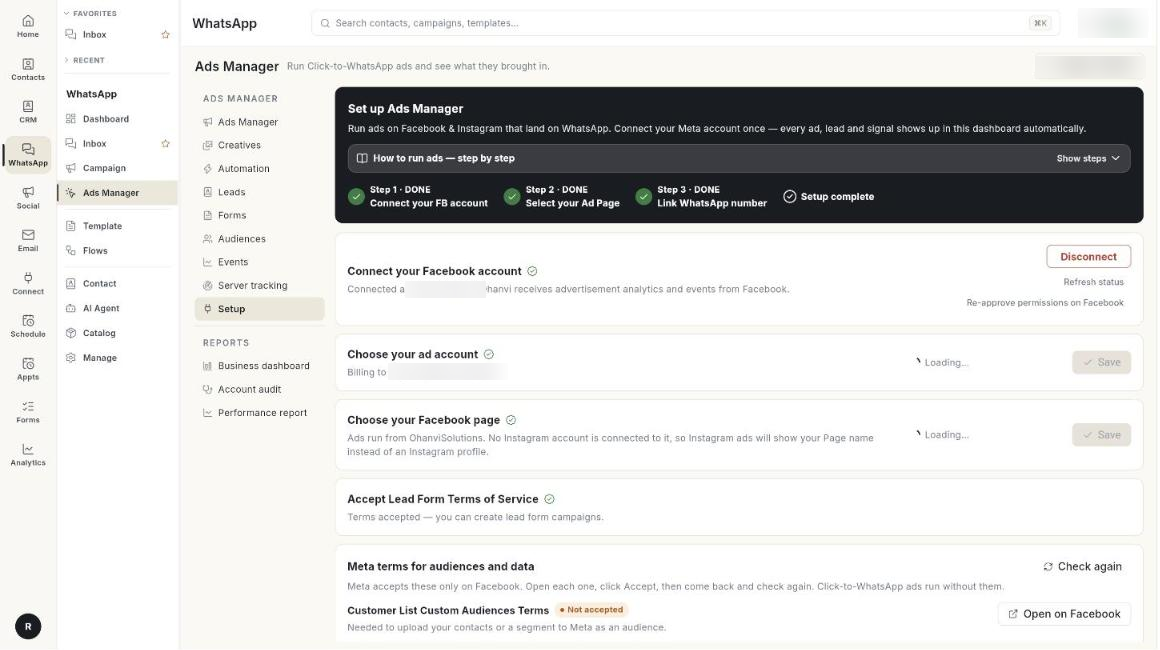
Setup पर क्लिक करें। जब तक आप सेटअप पूरा नहीं करते, वहाँ Setup · pending लिखा रहता है। Set up Ads Manager पेज खुलेगा।
-
Continue with Facebook पर क्लिक करें।
- उस Facebook अकाउंट से लॉगिन करें जिससे आप अपना बिज़नेस संभालते हैं।
- Meta की स्क्रीन पर Businesses और Pages, दोनों के लिए Opt in to all current and future चुनें। फिर Facebook connected! मैसेज दिखेगा।
स्टेप 2: अपना पेज और ऐड अकाउंट चुनें
- Choose your Facebook page में वह पेज चुनें जिससे आपके विज्ञापन चलेंगे। अगर उस पेज से कोई Instagram अकाउंट जुड़ा है, तो Instagram पर विज्ञापन उसी अकाउंट के नाम से चलेंगे।
- Choose your business portfolio में वह Meta बिज़नेस चुनें जिसके पास आपका ऐड अकाउंट है।
- Choose your ad account में वह अकाउंट चुनें जिस पर आपके कैंपेन का बिल बनेगा।
- Save पर क्लिक करें।
- लीड फ़ॉर्म विज्ञापन चलाने हैं, तो I accept the Terms of Service for Lead Form Ads पर टिक करें और Accept Terms पर क्लिक करें।
स्टेप 3: अपना WhatsApp नंबर लिंक करें
- Link your WhatsApp number में वह नंबर चुनें जिस पर लीड आनी चाहिए। यहाँ सिर्फ़ वही नंबर दिखते हैं जो WhatsApp सेटअप में पहले से कनेक्ट हैं।
- Send code पर क्लिक करें। Meta उस नंबर पर WhatsApp में एक कोड भेजेगा।
- उसे Code from WhatsApp में लिखें और Verify पर क्लिक करें। WhatsApp number linked to your page. मैसेज दिखेगा।
नंबर को अपने पेज से लिंक करने पर ही विज्ञापन आपके साथ चैट खोल पाता है।
स्टेप 4: विज्ञापनों का पेमेंट करें
चुनें कि विज्ञापन के खर्च का पेमेंट Meta को कैसे होगा:
- Add Meta payment method: Meta पर अपने ऐड अकाउंट में कार्ड जोड़ें। Meta सीधे उस कार्ड से पैसे काटता है।
- Pay with Ohanvi: Meta का बिल Ohanvi को जाता है, और खर्च आपके Ohanvi क्रेडिट से कटता है। एक Spend cap तय करें। यह सीमा पूरी होते ही Meta विज्ञापन दिखाना बंद कर देता है। आपकी सीमा आपके क्रेडिट बैलेंस से ज़्यादा नहीं हो सकती। फ़्री ट्रायल पर Pay with Ohanvi नहीं चलता, इसलिए वहाँ Meta का पेमेंट तरीका जोड़ें [VERIFY: refusal message on trial]।
क्रेडिट जोड़ने के लिए Buy Credits पर क्लिक करें। Add money to Ads Credits विंडो खुलेगी। Amount (₹) लिखें और Pay with Razorpay पर क्लिक करें।
स्टेप 5: विज्ञापन बनाएँ
-
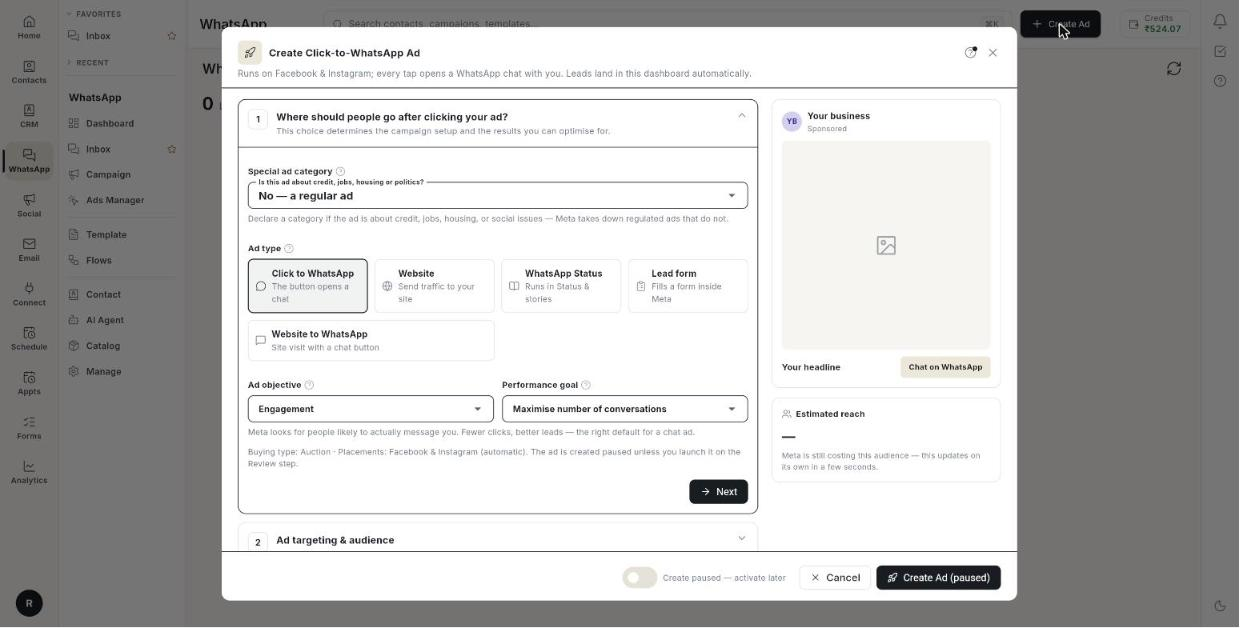
Create Ad पर क्लिक करें। Create Click-to-WhatsApp Ad फ़ॉर्म खुलेगा, और उसके बगल में प्रीव्यू दिखेगा।
-
Ad type में Click to WhatsApp चुनें। बाकी टाइप ये हैं: Website, WhatsApp Status, Lead form और Website to WhatsApp।
- Ad objective में चुनें कि Meta किस नतीजे के लिए विज्ञापन को ऑप्टिमाइज़ करे, जैसे Maximise number of conversations।
- Ad targeting & audience में Select locations से जगहें चुनें। फिर जेंडर, उम्र और चाहें तो रुचियाँ चुनें। जैसे-जैसे आप चुनते हैं, Estimated reach बदलता रहता है।
- Special ad category में No — a regular ad चुनें। अगर विज्ञापन क्रेडिट, नौकरी, मकान या राजनीति से जुड़ा है, तो वही कैटेगरी चुनें।
- Ad budget में Daily budget या Lifetime budget चुनें, रकम लिखें, और Start date डालें। End date डालना चाहें तो डाल सकते हैं। फ़ॉर्म में Meta का न्यूनतम बजट दिखता है। डेली बजट में यह प्रति दिन के हिसाब से होता है। लाइफ़टाइम बजट में यह प्रति दिन की रकम को दिनों की संख्या से गुणा करके निकलता है। अगर Start date आगे की है, तो दोनों बजट में वही तारीख रखी जाती है।
- Ad creative में विज्ञापन का टेक्स्ट और हेडलाइन लिखें, और इमेज, वीडियो या कैरोसेल जोड़ें।
- वैकल्पिक: Greeting & icebreakers (optional) में चैट का पहला मैसेज और उसके नीचे टैप करने वाले सवाल लिखें।
- Goes live after Meta approves चुनें, या Create paused — activate later।
- Launch Ad या Create Ad (paused) पर क्लिक करें।
इनमें से एक मैसेज दिखेगा:
- Ad launched — it is now live on Meta (Ad ID …).
- Ad created in paused state (Ad ID …). Activate it when you are ready to spend.
Meta विज्ञापन को जाँचता है, आमतौर पर 24 घंटे के अंदर। तब तक वह In review दिखता है।
अपने विज्ञापन और लीड ट्रैक करें
-
हर विज्ञापन का स्टेटस, Total Spend, Number of Leads, Cost Per Lead और Click-Through Rate देखने के लिए Ads Manager खोलें। विज्ञापनों को All, Active, Completed, In review, Paused या Not approved से फ़िल्टर करें। ऊपर से तारीखें भी चुनें।
 2. विज्ञापन से किसने आपको मैसेज किया, यह देखने के लिए Leads खोलें। नाम, फ़ोन या विज्ञापन से सर्च करें, या Download Report पर क्लिक करें।
3. उन्हें Inbox से जवाब दें, बिल्कुल किसी भी दूसरी चैट की तरह।
वीडियो वॉकथ्रू
[VIDEO]
समस्या का समाधान
| समस्या | कारण | समाधान |
|---|---|---|
| Please select OPT-IN to all for Business and Page to proceed. | Meta की स्क्रीन पर हर Business और Page को ऑप्ट-इन नहीं किया गया। | Continue with Facebook पर दोबारा क्लिक करें और दोनों के लिए Opt in to all current and future चुनें। |
| Facebook is connected, but ads access is still pending | लॉगिन में विज्ञापन संभालने की अनुमति शामिल नहीं थी। | आपके पेज और WhatsApp नंबर वाले स्टेप फिर भी काम करेंगे। Meta जब अनुमति मंज़ूर कर देगा, तब विज्ञापन बनाना चालू हो जाएगा। |
| Connect your Facebook account in Setup before creating an ad. | स्टेप 1 पूरा नहीं हुआ है। | Setup पूरा करें, फिर Create Ad पर क्लिक करें। |
| Choose the ad account your campaigns are billed to in Setup. | कोई ऐड अकाउंट चुना नहीं गया है। | Choose your ad account में एक अकाउंट चुनें और Save पर क्लिक करें। |
| Add your privacy policy URL — Meta requires one on every lead form. | लीड फ़ॉर्म विज्ञापन में प्राइवेसी पॉलिसी का लिंक नहीं है। | Privacy policy URL भरें। |
| विज्ञापन Not approved दिखा रहा है | Meta ने विज्ञापन रिजेक्ट कर दिया है। | Meta के विज्ञापन नियमों के हिसाब से टेक्स्ट या इमेज बदलें, फिर विज्ञापन दोबारा बनाएँ। |