विज्ञापन बनाएँ
Create Click-to-WhatsApp Ad फ़ॉर्म भरें और प्रीव्यू देखें। फिर विज्ञापन लॉन्च करें, या उसे रुकी हुई हालत में सेव करें। आख़िर में Meta के पास आपका विज्ञापन In review में होगा, या रुका हुआ सेव होगा। फ़ॉर्म में 5 सेक्शन हैं और इसमें करीब 15 मिनट लगते हैं। Meta विज्ञापन को जाँचता है, आमतौर पर 24 घंटे के अंदर।
शुरू करने से पहले
- Setup पूरा हो चुका हो। Ads Manager पेज पर Setup complete दिखता है। देखें Ads Manager सेट करें।
- आपके पास विज्ञापन क्रेडिट हों, या Meta ad account पर पेमेंट का कोई तरीका जुड़ा हो। देखें Ads Manager सेट करें।
- आपके पास विज्ञापन के लिए इमेज या वीडियो हो। चौकोर इमेज लें। Stories और Reels के लिए 1080×1920 की इमेज लें।
- Sales विज्ञापन के लिए आपके पास पिक्सेल या प्रोडक्ट कैटलॉग हो। देखें वेबसाइट इवेंट ट्रैक करें।
- लीड फ़ॉर्म विज्ञापन के लिए आपके पास प्राइवेसी पॉलिसी का पेज हो, जिसका लिंक https:// से शुरू होता हो।
फ़ॉर्म कैसे काम करता है
- Ads Manager में Create Ad पर क्लिक करें। फ़ॉर्म खुलता है और उसके बगल में लाइव प्रीव्यू दिखता है। प्रीव्यू Instagram फ़ीड की पोस्ट जैसा दिखता है। उसमें आपकी पूरी तस्वीर दिखती है। तस्वीर के नीचे की पट्टी में हेडलाइन और बटन होते हैं। टेक्स्ट करीब 125 अक्षरों के बाद मुड़ जाता है।
- फ़ॉर्म को बाद के लिए रखना हो, तो कभी भी Save draft पर क्लिक करें। देखें ड्राफ़्ट सेव करें।
- फ़ॉर्म में 1 से 5 तक नंबर वाले सेक्शन हैं। सेक्शन खोलने के लिए उस पर क्लिक करें। उसे पूरा करके अगला खोलने के लिए Next पर क्लिक करें। पूरा हो चुका सेक्शन सही के निशान के साथ दिखता है।
- किसी फ़ील्ड के बगल में छोटा (i) आइकन होता है। उस पर क्लिक करने से एक छोटा सुझाव खुलता है।
- सेक्शन 5 विज्ञापन के प्रकार के हिसाब से बदलता है। वह Greeting & icebreakers (optional), Landing page या Lead form होता है।
पहले क्या चुनें
Ad type तय करता है कि कोई विज्ञापन पर टैप करे, तो क्या होगा। यह भी तय करता है कि आप कौन-से मकसद और लक्ष्य चुन सकते हैं। इसे सबसे पहले चुनें।
विज्ञापन का प्रकार चुनें
| विज्ञापन का प्रकार | टैप करने पर क्या होता है | आप कौन-से मकसद चुन सकते हैं |
|---|---|---|
| Click to WhatsApp | बटन दबाने पर आपके साथ चैट खुलती है। | Awareness, Traffic, Engagement, Sales |
| Website | लोग आपकी साइट पर पहुँचते हैं। | Awareness, Traffic, Sales |
| WhatsApp Status | Status और स्टोरीज़ में चलता है। | Awareness, Traffic, Engagement, Sales |
| Lead form | Meta के अंदर ही फ़ॉर्म भरवाता है। | सिर्फ़ Leads |
| Website to WhatsApp | साइट पर ले जाता है, और साथ में चैट बटन भी देता है। | Awareness, Traffic, Sales |
मकसद और लक्ष्य चुनें
Ad objective वह चीज़ है, जो आप Meta से खरीदते हैं। Performance goal वह सही काम है, जिसके लिए Meta विज्ञापन को ऑप्टिमाइज़ करता है। मकसद बदलते ही लक्ष्य की लिस्ट नए सिरे से बन जाती है।
| मकसद | परफ़ॉर्मेंस लक्ष्य के विकल्प | Meta क्या करता है |
|---|---|---|
| Awareness | Maximise reach, Maximise impressions | Maximise reach विज्ञापन को आपकी ऑडियंस के ज़्यादा से ज़्यादा लोगों को दिखाता है। Maximise impressions विज्ञापन को ज़्यादा दिखाने और बार-बार दिखाने पर ज़ोर देता है। क्लिक या लीड पर नहीं। |
| चैट विज्ञापन पर Traffic | Maximise number of link clicks | सबसे सस्ते क्लिक खरीदता है। टैप ज़्यादा मिलेंगे, पर असली चैट कम। |
| चैट विज्ञापन पर Engagement | Maximise number of conversations, Maximise number of link clicks | Maximise number of conversations ऐसे लोगों को ढूँढता है, जो आपको मैसेज कर सकते हैं। |
| वेबसाइट विज्ञापन पर Traffic | Maximise landing page views, Maximise number of link clicks | Maximise landing page views के लिए साइट पर पिक्सेल चाहिए। |
| Sales | Maximise number of conversions | ऐसे लोगों को ढूँढता है, जो खरीद सकते हैं। पिक्सेल या प्रोडक्ट कैटलॉग चाहिए। |
| Leads | Maximise number of leads | नतीजा वह फ़ॉर्म है, जो कोई भरकर भेजता है। |
सुझाव
इम्प्रेशन वाले विज्ञापन के लिए Awareness चुनें, फिर Maximise impressions। Suggested first ad बॉक्स में Apply this setup पर क्लिक न करें। वह सेटअप कन्वर्सेशन वाला लक्ष्य और ₹100/दिन का टेस्ट इस्तेमाल करता है।
स्टेप
चुनें कि क्लिक कहाँ जाए
- लेफ़्ट रेल में WhatsApp खोलें, फिर Ads Manager चुनें।
-
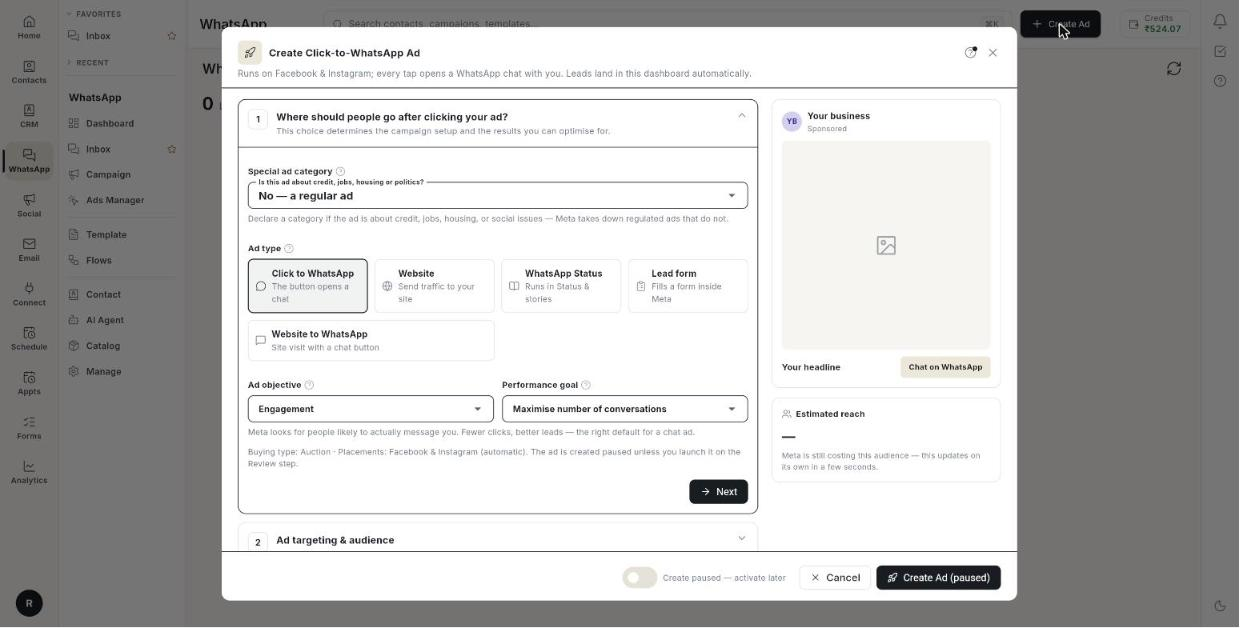
Create Ad पर क्लिक करें। Create Click-to-WhatsApp Ad फ़ॉर्म खुल जाएगा और उसके बगल में प्रीव्यू दिखेगा।
-
सेक्शन 1 खोलें, Where should people go after clicking your ad?।
- Special ad category में Is this ad about credit, jobs, housing or politics? का जवाब दें। ज़्यादातर विज्ञापनों के लिए No — a regular ad चुनें।
- अगर विज्ञापन किसी नियम वाली श्रेणी का है, तो Credit (loans, cards, finance), Employment (jobs, hiring), Housing (property, rentals) या Social issues, elections or politics चुनें। तब फ़ॉर्म उम्र, लिंग, डिटेल्ड टार्गेटिंग और ऑडियंस टार्गेटिंग हटा देता है।
- Ad type में एक कार्ड पर क्लिक करें: Click to WhatsApp, Website, WhatsApp Status, Lead form या Website to WhatsApp। मकसद और लक्ष्य की लिस्ट बदल जाएँगी।
खास श्रेणी की सीमाएँ:
- क्रेडिट, नौकरी और मकान के विज्ञापनों में लोकेशन कम से कम 24 किमी के दायरे की होनी चाहिए।
- Social issues, elections or politics के विज्ञापन चलने से पहले आपके Page के पास Meta से विज्ञापन की अनुमति होनी चाहिए।
- सही श्रेणी चुनें। जो नियम वाले विज्ञापन श्रेणी नहीं बताते, उन्हें Meta हटा देता है।
ध्यान दें
Website प्रकार चुनने पर मकसद के नीचे Destination ब्लॉक दिखता है। Website URL लिखें (यह https:// से शुरू होना चाहिए) और Button चुनें, जैसे Learn more या Shop now। Website to WhatsApp प्रकार में अभी ऐसी कोई फ़ील्ड नहीं दिखती। इसलिए Next दबाने पर वह एक वेबसाइट URL माँगता है, जो आप डाल ही नहीं सकते।
मकसद और लक्ष्य चुनें
- Ad objective में Awareness, Traffic, Engagement या Sales चुनें। लीड फ़ॉर्म विज्ञापन में सिर्फ़ Leads होता है, इसलिए चुनने के लिए कुछ नहीं होता।
- Performance goal में फ़ॉर्म का चुना हुआ लक्ष्य रहने दें। दूसरा तभी चुनें, जब ज़रूरत हो। ऊपर लक्ष्य की टेबल देखें।
- दोनों फ़ील्ड के नीचे की लाइन पढ़ें। उसमें लिखा होता है कि Meta आपके चुनाव का क्या करेगा।
- Buying type: Auction से शुरू होने वाली लाइन पढ़ें। इसे आप बदल नहीं सकते। Click to WhatsApp विज्ञापन में Placements: Facebook & Instagram (automatic) दिखता है। WhatsApp Status विज्ञापन में Placements: WhatsApp Status, plus Facebook and Instagram stories दिखता है।
- Next पर क्लिक करें। सेक्शन 2 खुल जाएगा।
लक्ष्य के बारे में ध्यान रखें:
- Traffic टैप खरीदता है, ग्राहक नहीं। रिपोर्ट में यह सस्ता दिखता है, पर असली चैट सबसे कम लाता है।
- मकसद बदलने पर जो लक्ष्य लागू नहीं रहता, वह बदल जाता है। हर बदलाव के बाद लक्ष्य फिर से देख लें।
Sales विज्ञापन सेट करें
यह तब करें, जब आपने Sales चुना हो।
- Pixel में कोई पिक्सेल चुनें। अगर सिर्फ़ कैटलॉग इस्तेमाल करते हैं, तो Choose a pixel ही रहने दें। पिक्सेल या प्रोडक्ट कैटलॉग के बिना Sales विज्ञापन लॉन्च नहीं होता।
- Conversion event में Purchase, Add to cart, Checkout started, Lead या Registration चुनें। नए पिक्सेल पर ऐसा इवेंट चुनें, जो अक्सर होता हो, जैसे Add to cart।
- Product catalogue में कैटलॉग चुनें। कैटलॉग विज्ञापन नहीं चलाते, तो उसे No catalogue पर रहने दें। कैटलॉग न हो, तो Create a catalogue and add products पर क्लिक करें।
- ज़रूरी नहीं, पर आप चाहें तो Product set (optional) में कैटलॉग का एक हिस्सा चुनें।
Sales की सीमाएँ:
- सिर्फ़ प्रोडक्ट सेट देने से काम नहीं चलता। कैटलॉग भी भरें।
- जब तक आप पिक्सेल या कैटलॉग में से एक नहीं चुनते, फ़ॉर्म में Pick a pixel for website conversions or a product catalogue for catalogue sales. लिखा रहता है।
Website विज्ञापन सेट करें
यह तब करें, जब आपने Website चुना हो।
- Website URL * में वह पेज लिखें, जो टैप करने पर खुलेगा, जैसे
https://yourshop.com/offer। लिंक https:// से शुरू न हो, तो फ़ॉर्म में The URL must start with https:// दिखता है। - Button में Learn more, Shop now, Sign up, Book now, Get quote, Apply now, Contact us या Download चुनें। पहले से Learn more चुना होता है।
- ज़रूरी नहीं, पर आप चाहें तो Pixel (optional) में No pixel चुनें, या कोई पिक्सेल चुनें। पिक्सेल न हो, तो Meta क्लिक खरीदता है। पिक्सेल हो, तो Meta लैंडिंग पेज व्यू खरीदता है।
WhatsApp Status विज्ञापन सेट करें
यह तब करें, जब आपने WhatsApp Status चुना हो।
- सेक्शन 2 खोलें। Platforms & placements ढूँढें।
- देख लें कि WhatsApp Status और Instagram Stories चुने हुए हैं। इन्हें आप बदल नहीं सकते। Meta को दोनों चाहिए।
- सेक्शन 4 में खड़ी (वर्टिकल) 9:16 की इमेज या वीडियो अपलोड करें। Status और Stories पूरी स्क्रीन पर दिखते हैं।
लोकेशन चुनें
-
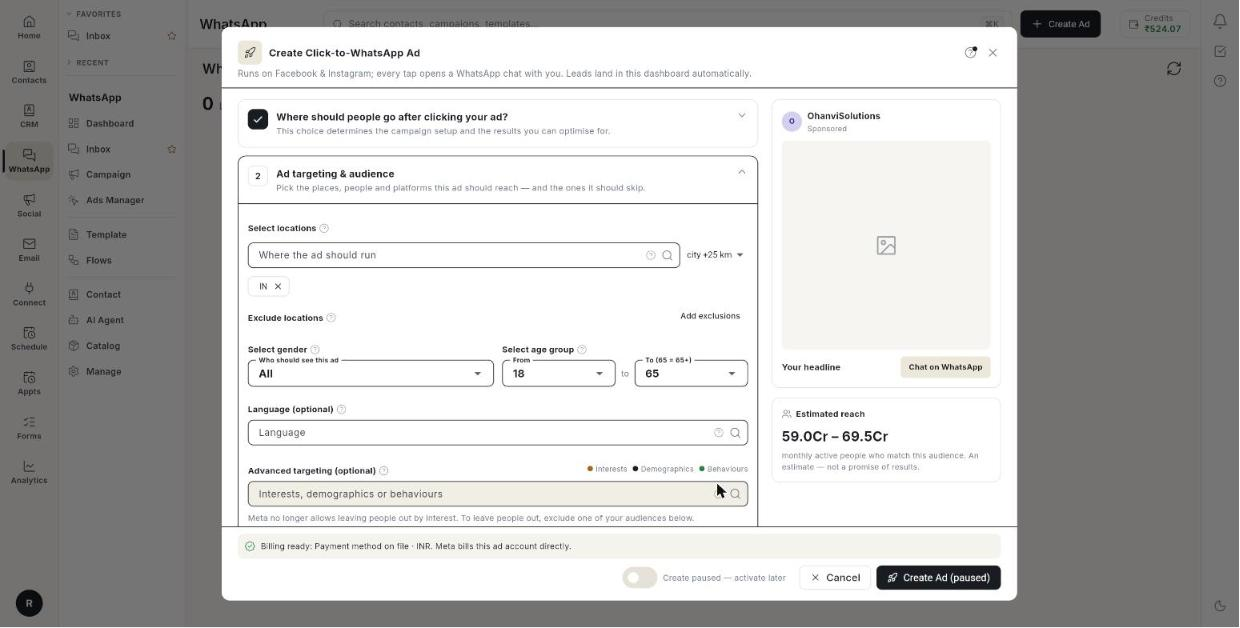
सेक्शन 2 खोलें, Ad targeting & audience। आप जैसे-जैसे चुनते हैं, फ़ॉर्म के बगल में Estimated reach बदलता जाता है।
-
Select locations में Where the ad should run पर लिखें। शहर, इलाक़ा, देश या पिन कोड खोजें और लिस्ट से चुनें। जितने चाहें, उतने जोड़ें।
- बॉक्स के बगल की लिस्ट से दायरा चुनें: city +17 km, city +25 km, city +40 km, city +60 km या city +80 km। यह अगले जोड़े जाने वाले शहर पर लागू होता है।
- ज़रूरी नहीं, पर आप चाहें तो Add exclusions पर क्लिक करें। Where the ad must not run में वे जगहें खोजकर चुनें, जिन्हें हटाना है। बंद करने के लिए Hide पर क्लिक करें। इन जगहों के लोगों को विज्ञापन नहीं दिखेगा।
लोकेशन के बारे में ध्यान रखें:
- खाली छोड़ने का मतलब पूरा भारत है। दुकान के लिए उसके आसपास के पिन कोड जोड़ें।
- दायरा सिर्फ़ शहरों पर लगता है। इलाक़े, देश और पिन कोड अपनी-अपनी सीमा के हिसाब से चलते हैं।
उम्र, लिंग और रुचियाँ सेट करें
- Who should see this ad में Select gender के नीचे All, Men या Women चुनें। प्रोडक्ट किसी एक ही वर्ग के लिए न हो, तो All ही रहने दें।
- Select age group में From और To (65 = 65+) चुनें। दायरा 13 से 65 तक का है। जैसे, 25 से 55।
- ज़रूरी नहीं, पर आप चाहें तो Language (optional) में कोई भाषा खोजें, जैसे Hindi।
- ज़रूरी नहीं, पर आप चाहें तो Advanced targeting (optional) में Interests, demographics or behaviours खोजें, जैसे ऑनलाइन शॉपिंग या नए माता-पिता। दो-तीन चुनें। चिप रंगीन होते हैं: Interests, Demographics, Behaviours।
- ज़रूरी नहीं, पर आप चाहें तो Your audiences (optional) में Reach this audience या Exclude this audience पर क्लिक करें, फिर कोई लिस्ट चुनें।
- लिस्ट अभी बनानी हो, तो Create custom or lookalike पर क्लिक करें। Audiences टैब खुल जाएगा।
- Audience expansion चालू करें। जब Meta को सस्ते नतीजे मिलने की उम्मीद होती है, तो वह आपकी चुनी रुचियों से बाहर के लोगों तक भी जा सकता है।
टार्गेटिंग की सीमाएँ:
- उम्र का दायरा चौड़ा रखें। संकरे दायरे से चौड़ा दायरा बेहतर चलता है।
- Language (optional) तब तक खाली रखें, जब तक विज्ञापन का टेक्स्ट सिर्फ़ एक भाषा में न चले। भाषा चुनने से ऑडियंस बहुत घट सकती है।
- बहुत सारी रुचियाँ चुनने से ऑडियंस बहुत छोटी हो जाती है। दो-तीन काफ़ी हैं।
- Meta अब रुचि के आधार पर लोगों को बाहर रखने नहीं देता। इसकी जगह अपनी कोई ऑडियंस एक्सक्लूड करें।
- Meta अब आपके Page को पसंद करने वालों को छोड़ने नहीं देता। अपने ग्राहकों को छोड़ना हो, तो Your audiences में ग्राहकों की लिस्ट एक्सक्लूड करें।
- Audience expansion चालू हो, तब भी आपकी लोकेशन, उम्र और लिंग वाली शर्तें लागू रहती हैं।
खास विज्ञापन श्रेणियाँ
क्रेडिट, नौकरी और मकान के विज्ञापनों में फ़ॉर्म उम्र, लिंग, डिटेल्ड टार्गेटिंग और ऑडियंस हटा देता है, और Your audiences छिपा देता है। उम्र, लिंग और डिटेल्ड टार्गेटिंग की फ़ील्ड भी छिपी रहती हैं।
प्लेसमेंट और ब्रांड सेफ़्टी चुनें
- Placements में पहले से चुना विकल्प रहने दें। Meta विज्ञापन को वहाँ लगाता है, जहाँ नतीजे मिलते हैं।
- जगहें खुद चुननी हों, तो Choose manually पर क्लिक करें। Placements (optional) में Facebook feed, Facebook stories, Facebook reels, Marketplace, Instagram feed, Instagram stories, Instagram reels, Instagram explore या Audience Network पर टिक करें।
- काम आए, तो शॉर्टकट इस्तेमाल करें: Instagram only या Facebook only।
- वापस ऑटोमैटिक पर जाने के लिए Back to automatic पर क्लिक करें।
- Brand safety में Video & Reels, Audience Network और Feeds में से हर एक के लिए लेवल चुनें: Meta default, Relaxed, Standard या Strict।
- ज़रूरी नहीं, पर आप चाहें तो Publisher block list IDs (optional) में Meta की ब्लॉक लिस्ट की ID कॉमा लगाकर अलग-अलग लिखें। आपके पास कोई लिस्ट न हो, तो खाली छोड़ें।
प्लेसमेंट के बारे में ध्यान रखें:
- खुद चुनने पर आमतौर पर हर नतीजे की लागत बढ़ जाती है।
- Stories और Reels खड़े (वर्टिकल) होते हैं। चौकोर इमेज के ऊपर और नीचे पट्टियाँ दिखती हैं।
- ब्रांड सेफ़्टी जितनी सख़्त होगी, पहुँच उतनी घटेगी। Meta default वही रखता है, जो ad account पहले से इस्तेमाल करता है।
ऑडियंस सेव करें और दोबारा इस्तेमाल करें
- Save this audience as में नाम लिखें, जैसे
Indore home-decor buyers। नाम ऐसा रखें कि पता चले, ये किस तरह के लोग हैं। - Save पर क्लिक करें। इस स्क्रीन के सारे चुनावों के साथ ऑडियंस सेव हो जाएगी।
- अगली बार Saved audiences में Load a saved audience से उसे चुन लें।
- Next पर क्लिक करें। सेक्शन 3 खुल जाएगा।
बजट सेट करें
- सेक्शन 3 खोलें, Ad budget।
- बजट के प्रकार में Daily budget या Lifetime budget चुनें। हेडिंग बदलकर Select per day budget या Select total budget हो जाती है।
- Budget amount ₹ में लिखें, जैसे रोज़ के बजट के लिए
500। - बॉक्स के नीचे Meta minimum पढ़ें। आपकी रकम उससे कम हो, तो उसे बढ़ाएँ।
बजट के बारे में ध्यान रखें:
- Daily budget हर दिन करीब उतनी रकम खर्च करता है। न्यूनतम रकम Meta की प्रति दिन की न्यूनतम रकम है, जैसे
Meta minimum: ₹89/day। - Lifetime budget एक तय कुल रकम है, जो आपकी चुनी तारीख़ों में बँट जाती है। इसकी न्यूनतम रकम, विज्ञापन जितने हर दिन चलेगा, उतने दिनों के लिए Meta की रोज़ की न्यूनतम रकम है। इसलिए दिन बढ़ने पर यह भी बढ़ती है। पहले End date चुनें, फिर बॉक्स पढ़ें। जैसे
Meta minimum: ₹623 for 7 days (₹89/day)। End date चुनने से पहले उसमेंPick an end date to see the totalलिखा होता है। - Meta की न्यूनतम रकम से कम बजट हो, तो विज्ञापन चलता नहीं। फ़ॉर्म उसे मना कर देता है और बताता है कि कितनी रकम चाहिए।
तारीख़ें सेट करें
- Start date में Today रहने दें, या बाद की कोई तारीख़ चुनें। Today हो, तो Meta की मंज़ूरी के बाद विज्ञापन शुरू हो जाता है, आमतौर पर कुछ घंटों में। बाद की तारीख़ हो, तो विज्ञापन रुककर उसी दिन शुरू होता है। यह Daily budget और Lifetime budget दोनों में चलता है।
- Set an end date पर टिक करें, फिर End date चुनें।
- ज़रूरी नहीं, पर आप चाहें तो Lifetime budget में Run ads on a custom schedule चालू करें। घंटों वाले ग्रिड पर टैप करें या ड्रैग करें।
- Viewer's time zone या Ad account's time zone चुनें। अपनी दुकान के खुलने के समय के हिसाब से चलाना हो, तो ad account की घड़ी चुनें।
- सेक्शन के नीचे का सारांश बॉक्स पढ़ें। उसमें कुल खर्च दिखता है, जैसे Total estimated budget। आगे बढ़ने से पहले उसे देख लें।
- Next पर क्लिक करें। सेक्शन 4 खुल जाएगा।
तारीख़ों की सीमाएँ:
- Lifetime budget में End date शुरू होने की तारीख़ से कम से कम एक दिन बाद की होनी चाहिए। बीती हुई तारीख़ नहीं चलती।
- तारीख़ें आपके अपने टाइम ज़ोन के हिसाब से होती हैं। 5 अक्टूबर की शुरुआत का मतलब है, आप जहाँ हैं वहाँ 5 अक्टूबर की शुरुआत। ad account जहाँ है, वहाँ की नहीं।
- कस्टम शेड्यूल सिर्फ़ Lifetime budget में चलता है। Daily budget में स्विच बंद रहता है और Ad scheduling is only available on a lifetime budget लिखा दिखता है।
- ग्रिड पर कुछ भी न चुना हो, तो इसका मतलब है कि विज्ञापन किसी भी घंटे चल सकता है।
विज्ञापन का टेक्स्ट लिखें
- सेक्शन 4 खोलें, Ad creative। आप जैसे-जैसे लिखते हैं, फ़ॉर्म के बगल का प्रीव्यू बदलता जाता है।
- ज़रूरी नहीं, पर आप चाहें तो Write it for me में एक छोटा ब्रीफ़ लिखें, जैसे
monsoon sale on rain jackets, 30% off। Draft पर क्लिक करें। टेक्स्ट और हेडलाइन अपने-आप भर जाएँगे। उन्हें अपने हिसाब से बदलें। इससे कुछ भी लॉन्च नहीं होता। - ज़रूरी नहीं, पर आप चाहें तो पहले से सेव किया प्रीसेट दोबारा इस्तेमाल करने के लिए Load preset पर क्लिक करें। प्रीसेट में प्राइमरी टेक्स्ट, हेडलाइन, डिस्क्रिप्शन, बटन और इमेज सेव रहती हैं। अपना प्रीसेट सेव करने के लिए Save as preset पर क्लिक करें।
- Ad name लिखें। यह ज़रूरी है और इसे सिर्फ़ आप देखते हैं। जैसे
Monsoon sale — Indore। - Primary text लिखें। ऑफ़र और जगह पहली ही लाइन में रखें।
- ज़रूरी नहीं, पर आप चाहें तो Headline (optional) लिखें, जैसे
Chat on WhatsApp। - ज़रूरी नहीं, पर आप चाहें तो Description (optional) लिखें।
- पिछले 30 दिनों में आपके अपने अकाउंट में क्या अच्छा चल रहा है, यह देखने के लिए Competitor inspiration खोलें। इसमें प्लेसमेंट, उम्र और लिंग, इलाक़े और आपके सबसे अच्छे विज्ञापन दिखते हैं। इसमें दूसरे विज्ञापन देने वालों का डेटा नहीं दिखता, क्योंकि Meta उसे जारी नहीं करता।
- Facebook Page * चुनें। लिस्ट खाली हो, तो Facebook Page ID * लिखें।
- ज़रूरी नहीं, पर आप चाहें तो WhatsApp number (optional) लिखें। देश के कोड के साथ सिर्फ़ अंक लिखें, जैसे
919812345678। -
यह सब भरने के बाद इन फ़ील्ड को दोबारा इस्तेमाल करने के लिए Save as preset पर क्लिक करें।
-
ज़रूरी नहीं, पर आप चाहें तो टेस्ट के लिए टेक्स्ट का एक और वर्शन जोड़ें। Primary text में Add another primary text (5 तक) पर क्लिक करें। या Test another version (optional) में Add version पर क्लिक करें और Version 2 text और Version 2 headline (optional) लिखें। जो वर्शन बेहतर चलता है, Meta उसे ज़्यादा बार दिखाता है।
- प्रीव्यू देखें। आपने वर्शन जोड़े हों, तो हर वर्शन पढ़ने के लिए प्रीव्यू के ऊपर Version 1, Version 2 वगैरह पर क्लिक करें।
टेक्स्ट की सीमाएँ:
- Ad name: 255 अक्षर तक।
- Primary text: 2,200 अक्षर तक। यह ज़रूरी है, सिवाय तब जब मीडिया Existing post हो। See more से पहले सिर्फ़ दो लाइन दिखती हैं।
- Headline (optional): 40 अक्षर तक। खाली रहे, तो Meta आपके Page का नाम दिखाता है।
- Description (optional): 30 अक्षर तक। यह हर बार नहीं दिखती।
- चैट विज्ञापनों के लिए Page से एक WhatsApp नंबर जुड़ा होना चाहिए। दूसरे Page पर no WhatsApp number दिखता है।
- WhatsApp number (optional): खाली रहे, तो Setup वाला नंबर इस्तेमाल होता है।
तस्वीर या वीडियो जोड़ें
- Media में एक टैब चुनें: Image, Carousel, Video या Existing post। अपनी मीडिया लाइब्रेरी से अपलोड करें, URL पेस्ट करें, या AI से बनवाएँ। WhatsApp Status विज्ञापनों में सिर्फ़ Image और Video दिखते हैं।
- Image के लिए एक तस्वीर अपलोड करें, या Choose from library पर क्लिक करें।
- ज़रूरी नहीं, पर आप चाहें तो Story & Reels image (optional) में 1080×1920 की इमेज अपलोड करें। उसे हटाने के लिए Remove पर क्लिक करें।
- Carousel के लिए हर कार्ड के लिए Add card पर क्लिक करें। हर कार्ड में इमेज जोड़ें। कोई कार्ड हटाना हो, तो Remove this card पर क्लिक करें।
- हर कार्ड के लिए Card headline लिखें। ज़रूरत हो, तो Card description (optional) और Card link (optional) भी लिखें। Card link (optional) सिर्फ़ वेबसाइट विज्ञापनों में दिखता है। खाली रहे, तो विज्ञापन का URL इस्तेमाल होता है।
- Video के लिए वीडियो फ़ाइल अपलोड करें। फिर थंबनेल इमेज जोड़ें।
- Existing post के लिए Facebook या Instagram चुनें, फिर लिस्ट से कोई हाल की पोस्ट चुनें। पोस्ट अपने लाइक और कमेंट के साथ रहती है, और उसका अपना टेक्स्ट और तस्वीर ही इस्तेमाल होते हैं।
- ज़रूरी नहीं, पर आप चाहें तो Generate the picture with AI में तस्वीर के बारे में लिखकर बताएँ। Product photo और Logo जोड़ें। टोन चुनें: General, Festive, Premium, Playful या Minimal। Generate image पर क्लिक करें।
- पहले की इमेज देखने के लिए History पर क्लिक करें। इस्तेमाल करने के लिए कोई एक चुनें।
- ज़रूरी नहीं, पर आप चाहें तो Test another version (optional) में Add version पर क्लिक करें। Version 2 text और Version 2 headline (optional) भरें।
- ज़रूरी नहीं, पर वेबसाइट विज्ञापन के लिए आप Tracking (optional) में UTM parameters लिख सकते हैं, जैसे
utm_source=meta&utm_campaign=monsoon। - मीडिया के नीचे की लाइन पढ़ें। उसमें बटन दिखता है। चैट विज्ञापनों के लिए Call to action: Send Message (WhatsApp) दिखता है। दूसरे विज्ञापनों में सेक्शन 1 में चुना बटन दिखता है।
- Next पर क्लिक करें। सेक्शन 5 खुल जाएगा।
मीडिया की सीमाएँ:
- चौकोर इमेज इस्तेमाल करें। Status और Stories के लिए खड़ी (वर्टिकल) 9:16 की इमेज चाहिए।
- Story & Reels image (optional) न हो, तो चौकोर इमेज के ऊपर और नीचे पट्टियाँ दिखती हैं।
- Carousel: 2 से 10 कार्ड, हर एक में इमेज। Card headline 40 अक्षर तक। Card description (optional) 30 अक्षर तक।
- थंबनेल के बिना वीडियो विज्ञापन रिजेक्ट हो जाता है। Meta अपनी तरफ़ से कोई फ़्रेम नहीं चुनता।
- AI बटन पर दिखता है कि आज कितनी इमेज बची हैं। जब तक आप कोई इमेज नहीं चुनते, कुछ भी पब्लिश नहीं होता।
- हर अतिरिक्त वर्शन उसी बजट और ऑडियंस पर अपने अलग विज्ञापन की तरह चलता है। Meta खर्च को बेहतर वर्शन की तरफ़ ले जाता है। हर वर्शन में सिर्फ़ एक चीज़ बदलें।
- UTM parameters सिर्फ़ वेबसाइट विज्ञापनों के लिए चाहिए।
ग्रीटिंग और आइसब्रेकर लिखें
यह Click to WhatsApp, WhatsApp Status और Website to WhatsApp विज्ञापनों के लिए करें। सेक्शन 5 Greeting & icebreakers (optional) है।
- ज़रूरी नहीं, पर आप चाहें तो Use a saved set में सेव किया हुआ ग्रीटिंग और आइसब्रेकर चुनें।
- Greeting message लिखें। जैसे
Hi! Thanks for tapping our ad. What are you looking for?। ग्राहक विज्ञापन पर टैप करता है, तो यह मैसेज उसके WhatsApp में पहले से लिखा हुआ आता है। - Icebreakers (up to 4) में टैप करने लायक सवाल लिखें, जैसे
Show me offers। 4 तक जोड़ें। - ज़रूरी नहीं, पर आप चाहें तो आइसब्रेकर के बगल की फ़्लो लिस्ट में कोई चैटबॉट फ़्लो चुनें, या No flow।
- ज़रूरी नहीं, पर सेट सेव करना हो, तो Set name (to save it for later) लिखें, जैसे
Store enquiries। फिर Save set पर क्लिक करें।
ग्रीटिंग की सीमाएँ:
- Greeting message: 1,000 अक्षर तक। नमस्ते करें, ऑफ़र का नाम बताएँ और एक सवाल पूछें। खाली रहे, तो Meta एक डिफ़ॉल्ट मैसेज भेजता है।
- Icebreakers: हर एक 80 अक्षर तक। लोग टाइप करने की जगह सीधे टैप कर देते हैं।
- आइसब्रेकर पर टैप होते ही फ़्लो शुरू हो जाता है। आइसब्रेकर का टेक्स्ट फ़्लो में कीवर्ड की तरह जुड़ जाता है।
- No flow हो, तो एजेंट इनबॉक्स में जवाब देता है।
लीड फ़ॉर्म विज्ञापन सेट करें
यह तब करें, जब आपने Lead form चुना हो। सेक्शन 5 Lead form होता है। वेबसाइट विज्ञापन में इसकी जगह Landing page होता है। उसमें Where the click goes दिखता है, जिसके साथ Destination, Button और Measured with होते हैं। उसमें ग्रीटिंग नहीं होती। चैट खोलनी हो, तो सेक्शन 1 में Click to WhatsApp या Website to WhatsApp चुनें।
- Use an existing form में अपने Page का कोई फ़ॉर्म चुनें, या Create a new form चुनें।
- What to ask for में Name, Phone, Email, City या Company पर टिक करें।
- ज़रूरी नहीं, पर आप चाहें तो Custom survey question (optional) लिखें, जैसे
What product are you interested in?। - Privacy policy URL * लिखें, जैसे
https://your-site.com/privacy।
लीड फ़ॉर्म की सीमाएँ:
- पुराना फ़ॉर्म दोबारा इस्तेमाल करने से सारी लीड एक ही जगह रहती हैं।
- कम से कम एक फ़ील्ड पर टिक रहने दें। हर अतिरिक्त फ़ील्ड पर कुछ लोग फ़ॉर्म छोड़ देते हैं।
- वही सवाल पूछें, जिससे पता चले कि लीड काम की है या नहीं।
- प्राइवेसी पॉलिसी URL के बिना Meta लीड फ़ॉर्म नहीं मानता।
- कोई फ़ॉर्म भरकर भेजता है, तो लीड Ads Manager → Leads में आ जाती है।
विज्ञापन वैसे देखें जैसे Meta दिखाता है
- प्रीव्यू के नीचे See it as Meta shows it ढूँढें। पहले तस्वीर जोड़ें।
- किसी प्लेसमेंट चिप पर क्लिक करें। Placements ऑटोमैटिक हो, तो आपको Facebook feed, Instagram feed और Instagram story दिखते हैं। आपने खुद प्लेसमेंट चुने हों, तो वही दिखते हैं।
- Meta विज्ञापन को अपने क्रॉप और लेआउट में बनाकर दिखाता है। आपने प्रीव्यू के ऊपर टेक्स्ट का कोई वर्शन चुना हो, तो Meta वही वर्शन दिखाता है।
- फ़्रेम खाली रहे, तो Open in a new tab पर क्लिक करें।
हर क्लिक पर Meta से प्रीव्यू माँगा जाता है। इसलिए एक बार में एक ही प्लेसमेंट पर क्लिक करें।
ड्राफ़्ट सेव करें
- फ़ॉर्म के नीचे Save draft पर क्लिक करें। मैसेज Draft saved. Open Create Ad again to resume it. आएगा।
- फ़ॉर्म बंद करें। बाद में फिर से Create Ad पर क्लिक करें।
- आपने जो कुछ लिखा था, वह सब वापस लाने के लिए नीचे Resume draft from … पर क्लिक करें। इसमें टार्गेटिंग, बजट, तारीख़ें, टेक्स्ट, वर्शन और ग्रीटिंग सब आ जाते हैं। ड्राफ़्ट डिलीट करना हो, तो Discard पर क्लिक करें।
ड्राफ़्ट सिर्फ़ इसी ब्राउज़र में रहता है। वह किसी दूसरे डिवाइस पर नहीं दिखता। विज्ञापन लॉन्च करते ही ड्राफ़्ट हट जाता है।
विज्ञापन लॉन्च करें
- बिलिंग वाली पट्टी देखें। पेमेंट के तरीके के साथ Billing ready दिखे, तो इसका मतलब है कि Meta अकाउंट से पैसे ले सकता है।
- पट्टी में No payment method on the Meta ad account लिखा हो, तो Open Meta Billing पर क्लिक करें। कार्ड या UPI जोड़ें। तब भी आप विज्ञापन रुका हुआ बना सकते हैं।
- स्विच देखें। Create paused — activate later पहले से चुना होता है। Goes live after Meta approves चुनने पर विज्ञापन जाँच के लिए जाता है और मंज़ूरी मिलते ही अपने-आप शुरू हो जाता है।
- Launch Ad पर क्लिक करें। स्विच बंद हो, तो बटन पर Create Ad (paused) लिखा होता है।
इनमें से एक मैसेज आएगा:
- Ad launched — it is now live on Meta (Ad ID …).
- Ad created in paused state (Ad ID …). Activate it when you are ready to spend.
Meta विज्ञापन को जाँचता है, आमतौर पर 24 घंटे के अंदर। तब तक वह In review दिखाता है।
चेतावनी
चालू विज्ञापन पैसे खर्च करता है। Goes live after Meta approves तभी चुनें, जब बजट, तारीख़ें और ऑडियंस सही हों। चल रहे विज्ञापन में इन्हें बदलने पर Meta डिलीवरी दोबारा शुरू करता है।
वीडियो वॉकथ्रू
[VIDEO]
समस्या का समाधान
| समस्या | कारण | समाधान |
|---|---|---|
| Select a Facebook Page for the ad. | सेक्शन 4 में कोई Page नहीं चुना गया है। | Facebook Page * में Page चुनें। |
| Pick an end date for a run-once ad. | Lifetime budget में End date नहीं है। | शुरू होने की तारीख़ से कम से कम एक दिन बाद की End date चुनें। |
| Meta's minimum on this account is ₹… | Daily budget Meta की प्रति दिन की न्यूनतम रकम से कम है। | रकम को बढ़ाकर वहाँ तक लाएँ, जो बॉक्स के नीचे न्यूनतम दिखाई गई है। |
| Meta's minimum for a … day run on this account is … | Lifetime budget, रोज़ की न्यूनतम रकम को दिनों से गुणा करने पर जो आता है, उससे कम है। | कुल रकम बढ़ाएँ। या End date पास की करके विज्ञापन के दिन घटाएँ। |
| विज्ञापन आपकी चुनी Start date से पहले शुरू हो गया। | आपने फ़ॉर्म का पुराना वर्शन इस्तेमाल किया, जो Daily budget में शुरू होने की तारीख़ पर ध्यान नहीं देता था। | Ohanvi अपडेट करें। चुनी हुई शुरू होने की तारीख़ अब दोनों तरह के बजट में चलती है। विज्ञापन बहुत जल्दी शुरू हो गया हो, तो उसे रोक दें। |
| The URL must start with https:// | Website URL * में http:// लिखा है। | उसे https:// वाले पते से बदलें। |
| वीडियो विज्ञापन पर लॉन्च रुक जाता है। | वीडियो में थंबनेल नहीं है। | वीडियो के नीचे थंबनेल इमेज जोड़ें। |
| लॉन्च करते समय Connections are no longer available आता है। | पुराने फ़ॉर्म में Page के फ़ॉलोअर्स को छोड़ने का विकल्प था, और Meta अब इसे नहीं मानता। | Ohanvi अपडेट करें। वह सेटिंग अब हट चुकी है। इसकी जगह Your audiences में ग्राहकों की लिस्ट एक्सक्लूड करें। |
| विज्ञापन Not approved दिखा रहा है। | Meta ने विज्ञापन रिजेक्ट कर दिया। | टेक्स्ट या इमेज को Meta के विज्ञापन नियमों के हिसाब से बदलें। विज्ञापन दोबारा बनाएँ। |
| Connect your Facebook account in Setup before creating an ad. | Setup पूरा नहीं हुआ है। | Setup पूरा करें। देखें Ads Manager सेट करें। |