फ़्लो और फ़्लो की लिस्ट को समझें
आपके वर्कस्पेस के सारे चैटबॉट, ऑटोमेशन और ईमेल जर्नी एक ही स्क्रीन पर मिल जाते हैं। इस गाइड के बाद आप पढ़ पाएँगे कि हर फ़्लो किससे शुरू होता है, वह चल रहा है या नहीं, और उसका पिछला रन कैसा रहा। आप उसे पब्लिश, पॉज़, डुप्लिकेट या डिलीट भी कर पाएँगे।
शुरू करने से पहले
- आपको WhatsApp पैनल या Connect पैनल में Flows दिखना चाहिए। दोनों में न दिखे, तो अपने एडमिन से एक्सेस माँगें। देखें रोल और अनुमतियाँ।
- Connect → Flows एंट्री डिफ़ॉल्ट रूप से सिर्फ़ एडमिन के लिए है, क्योंकि फ़्लो का हर स्टेप फ़्लो के ओनर की तरह चलता है।
- फ़्लो बनाने या बदलने के लिए आपके रोल को फ़्लो सेव करने का एक्सेस चाहिए। एक्सेस न हो, तो आप फ़्लो खोल सकते हैं, पर एडिट नहीं कर सकते।
फ़्लो क्या है
फ़्लो एक ट्रिगर से शुरू होता है। फिर वह अपने स्टेप एक-एक करके क्रम से चलाता है। एक ही कैनवास पर 3 तरह के फ़्लो बनते हैं:
| प्रकार | इसे क्या शुरू करता है | गाइड |
|---|---|---|
| Chatbot | कोई ग्राहक WhatsApp पर कीवर्ड भेजता है। | WhatsApp चैटबॉट फ़्लो बनाएँ |
| Automation | Ohanvi या किसी कनेक्ट किए हुए ऐप में कुछ होता है, कोई शेड्यूल आता है, कोई वेबहुक आता है, या आप उसे ख़ुद चलाते हैं। | ऑटोमेशन फ़्लो बनाएँ |
| Journey | कोई कॉन्टैक्ट ईमेल लिस्ट में जुड़ता है या उसे टैग मिलता है। | ऑटोमेशन फ़्लो बनाएँ |
हर फ़्लो के दो रूप होते हैं। एक ड्राफ़्ट, जिसे आप एडिट करते हैं। दूसरा पब्लिश किया हुआ वर्शन, जो असल में चलता है। आप जब तक दोबारा पब्लिश नहीं करते, आपके बदलावों से पब्लिश किया हुआ वर्शन नहीं बदलता।
स्टेप
फ़्लो की लिस्ट खोलें
- लेफ़्ट रेल में WhatsApp खोलें, फिर Flows चुनें। Automation flows स्क्रीन खुलती है।
- या लेफ़्ट रेल में Connect खोलें, फिर Integration के नीचे Flows चुनें। यही स्क्रीन खुलती है।
आप किसी भी रास्ते से आएँ, लिस्ट में आपके वर्कस्पेस के सारे फ़्लो दिखते हैं।
फ़्लो खोजें
- Search flows में टाइप करें। सर्च फ़्लो के नाम, उसके ट्रिगर और उसके स्टेप के नामों में ढूँढती है।
- लिस्ट छोटी करने के लिए किसी स्टेटस पिल पर क्लिक करें: All, Active, Draft या Paused।
- फ़्लो का प्रकार चुनने के लिए पहला ड्रॉप-डाउन खोलें: All flows, Chatbots, Automations या Journeys।
- ट्रिगर चुनने के लिए दूसरा ड्रॉप-डाउन खोलें, जैसे On a schedule। चुना हुआ ट्रिगर हटाने के लिए Any trigger चुनें।
-
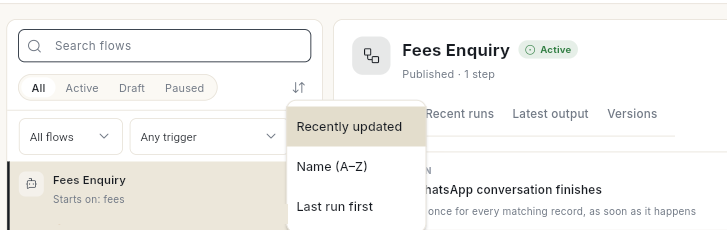
सॉर्ट आइकन (टूलटिप Sort) पर क्लिक करें और Recently updated, Name (A–Z) या Last run first चुनें।
कुछ न मिले, तो Clear filters पर क्लिक करें।
फ़्लो की रो पढ़ें
हर रो में 3 चीज़ें दिखती हैं:
- नाम और स्टेटस आइकन: Active, Draft, Paused या Archived। दूसरा आइकन Not published बताता है कि कुछ बदलाव अभी लाइव नहीं हैं।
- इसे क्या शुरू करता है: चैटबॉट में Starts on: और उसके आगे कीवर्ड दिखते हैं। बाकी फ़्लो में ट्रिगर के बारे में एक लाइन लिखी होती है।
- पिछला रन: जैसे Succeeded 2 hours ago, या Never run। Stuck का मतलब है कि कोई रन 6 घंटे से ज़्यादा से चल रहा है।
रो में Reconnect needed या Connection problem भी दिख सकता है। देखें कोई ऐप कनेक्ट करें और उसे फ़्लो में इस्तेमाल करें।
Not yet migrated के नीचे की रो पुराने चैटबॉट या ईमेल जर्नी की हैं। उन्हें अपने फ़्लो में लाने के लिए उनमें से कोई एक खोलें।
फ़्लो का प्रीव्यू पैनल खोलें
- किसी रो पर क्लिक करें। लिस्ट के बगल में एक पैनल खुलता है।
-
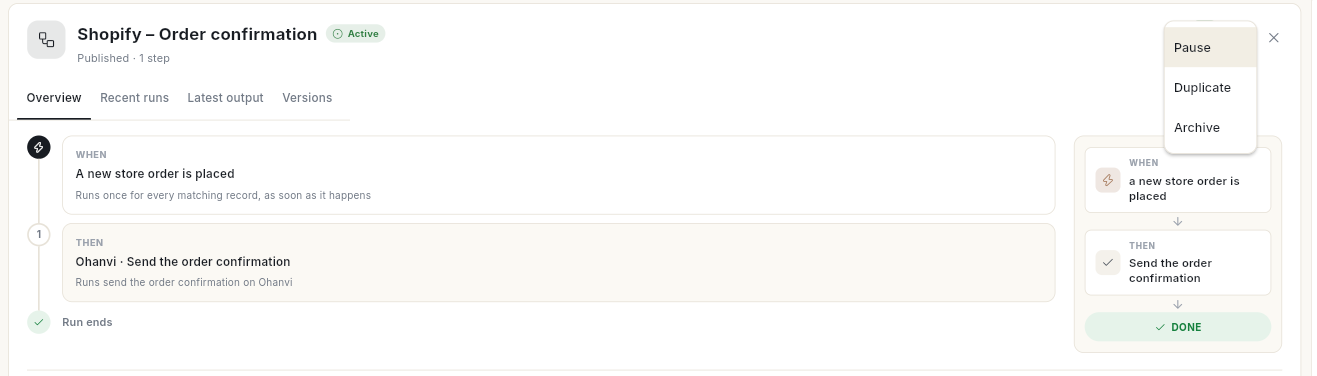
Overview टैब पढ़ें। इसमें स्टेप टाइमलाइन में और आसान शब्दों में लिखे दिखते हैं।
-
Last run, Owner, Trigger, Current version, Steps और Flow ID देखने के लिए Version, owner & technical खोलें।
- नतीजे जाँचने के लिए बाकी टैब देखें: Recent runs, Latest output और Versions। देखें फ़्लो टेस्ट करें और फ़ेल रन ठीक करें।
-
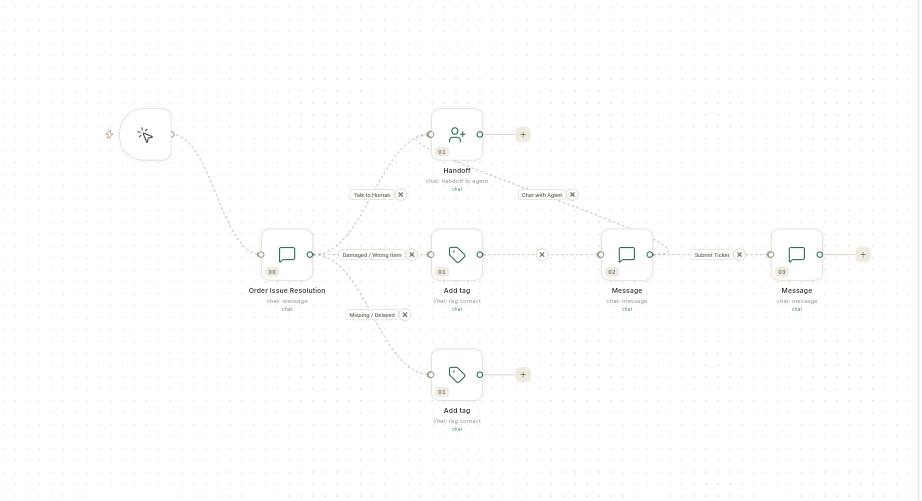
फ़्लो को कैनवास पर एडिट करने के लिए Open builder पर क्लिक करें।
लिस्ट से ड्राफ़्ट पब्लिश करें
- फ़्लो की रो पर क्लिक करें।
- Publish & turn on पर क्लिक करें। जो फ़्लो पहले से लाइव है, उसमें बटन पर Publish changes लिखा होता है।
- आने वाला मैसेज पढ़ें। Published and live. का मतलब है कि फ़्लो अब चल रहा है। Published. का मतलब है कि फ़्लो पब्लिश हो गया है, पर बंद है।
फ़्लो चालू या बंद करें
- फ़्लो की रो पर क्लिक करें। फ़्लो के नाम के बगल में On/Off स्विच होता है। यह फ़्लो को एक बार पब्लिश करने के बाद ही दिखता है।
-
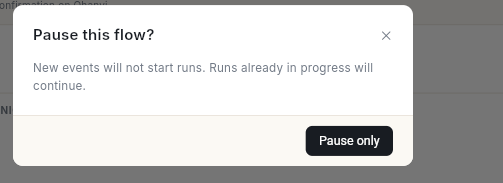
फ़्लो रोकने के लिए स्विच पर क्लिक करें। Pause this flow? विंडो खुलती है।
-
Pause only पर क्लिक करें। इसके बाद नए इवेंट से रन शुरू नहीं होंगे। जो रन पहले से चल रहे हैं, वे पूरे हो जाएँगे।
- अभी कोई रन चल रहा हो, तो आप Pause and stop runs पर भी क्लिक कर सकते हैं। इससे चल रहे रन भी कैंसिल हो जाते हैं।
- दोबारा चालू करने के लिए स्विच पर क्लिक करें, या Resume पर क्लिक करें। मैसेज Flow resumed. New events start runs again. दिखता है।
रन रोकने से भेजा हुआ मैसेज वापस नहीं होता
जो स्टेप चल रहा है, वह पूरा हो जाता है। वह जो मैसेज पहले भेज चुका है, उन्हें वापस नहीं लिया जा सकता।
फ़्लो डुप्लिकेट करें
-
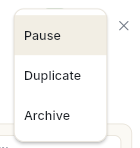
फ़्लो की रो पर क्लिक करें, फिर More मेनू (…) पर क्लिक करें। इसमें Pause, Duplicate और Delete मिलते हैं। जो फ़्लो Ohanvi ने आपके लिए बनाया है, उसमें Delete की जगह Archive मिलता है।
-
Duplicate पर क्लिक करें। बिल्डर में एक कॉपी खुलती है, जिसका नाम Copy of और उसके आगे फ़्लो का नाम होता है।
कॉपी ड्राफ़्ट होती है। उसे चलाने से पहले पब्लिश करें।
फ़्लो डिलीट करें
- फ़्लो की रो पर क्लिक करें, फिर More मेनू (…) पर क्लिक करें।
- Delete पर क्लिक करें। Delete this flow? विंडो खुलती है।
- Delete पर क्लिक करें। मैसेज Flow deleted. दिखता है।
जो फ़्लो Ohanvi ने आपके लिए बनाए हैं, जैसे स्टोर ऑटोमेशन, उनके मेनू में Archive लिखा होता है। नतीजा वही रहता है।
डिलीट किया हुआ फ़्लो वापस नहीं आता
फ़्लो चलना बंद हो जाता है और लिस्ट से हट जाता है। पूरे हो चुके रन की हिस्ट्री बनी रहती है। आपने जो स्टोर ऑटोमेशन आर्काइव किया है, वह दोबारा नहीं बनेगा।
नया फ़्लो बनाएँ
- New flow पर क्लिक करें। खाली कैनवास खुलता है।
-
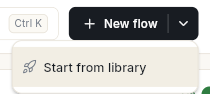
पहले से बने फ़्लो से शुरू करना हो, तो New flow के दाईं तरफ़ वाले तीर (⌄) पर क्लिक करें, फिर Start from library पर क्लिक करें।
-
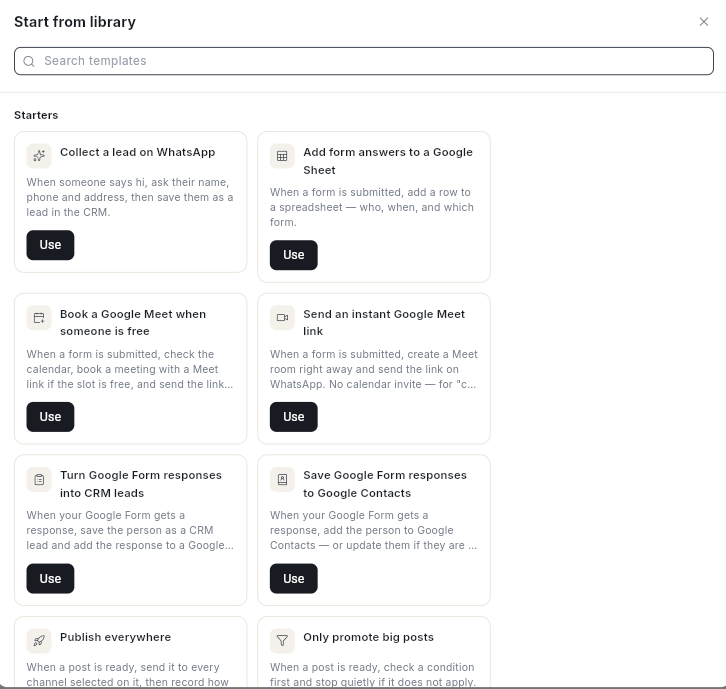
Start from library में Search templates से खोजें, या Starters या Chatbot templates में से कोई फ़्लो चुनें। फिर उस पर Use पर क्लिक करें। सारे स्टार्टर और टेम्प्लेट देखने के लिए पढ़ें टेम्प्लेट से फ़्लो शुरू करें।
आगे के स्टेप के लिए देखें ऑटोमेशन फ़्लो बनाएँ या WhatsApp चैटबॉट फ़्लो बनाएँ।
वीडियो वॉकथ्रू
[VIDEO]
समस्या का समाधान
| समस्या | कारण | समाधान |
|---|---|---|
| New flow नहीं दिख रहा | आपका रोल फ़्लो देख सकता है, पर बना नहीं सकता। खाली लिस्ट में Your role can view flows but not create them. लिखा होता है। | अपने एडमिन से फ़्लो सेव करने का एक्सेस माँगें। |
| Connect पैनल में Flows नहीं है | वह एंट्री डिफ़ॉल्ट रूप से सिर्फ़ एडमिन के लिए है। | WhatsApp → Flows खोलें, या अपने एडमिन से कहें। |
| रो में Active के बगल में Not published दिखता है | आपने बदलाव सेव किए, पर पब्लिश नहीं किए। लाइव वर्शन अभी पुराना ही चल रहा है। | रो पर क्लिक करें, फिर Publish changes पर क्लिक करें। |
| रो में Stuck दिखता है | कोई रन 6 घंटे से ज़्यादा से इंतज़ार में है या चल रहा है। | Recent runs खोलकर रन पढ़ें। देखें फ़्लो टेस्ट करें और फ़ेल रन ठीक करें। |
| पैनल में On/Off स्विच नहीं है | फ़्लो अभी तक पब्लिश नहीं हुआ। | Publish & turn on पर क्लिक करें। |
| The flow could not be copied. | सर्वर पर कॉपी नहीं बन पाई। | दोबारा कोशिश करें। फिर भी न बने, तो Flow ID नोट करें और सपोर्ट से संपर्क करें। |