चैटबॉट में लोकेशन, फ़ाइल या जवाब माँगें
चैटबॉट सिर्फ़ टेक्स्ट जवाब तक सीमित नहीं है। आपका बॉट टाइप करके जवाब वाला सवाल पूछ सकता है, लोकेशन माँग सकता है, फ़ोटो या फ़ाइल माँग सकता है। वह ग्राहक के टैप का इंतज़ार भी कर सकता है और हर चुनाव को उसके अपने रास्ते पर भेज सकता है।
शुरू करने से पहले
- बिल्डर में आपका चैटबॉट फ़्लो खुला होना चाहिए। देखें WhatsApp चैटबॉट फ़्लो बनाएँ।
- पहले तय कर लें कि कौन-से जवाब रखने हैं। हर जवाब आपके चुने हुए नाम से सेव होता है।
Ask ब्लॉक कैसे काम करते हैं
हर Ask ब्लॉक एक मैसेज भेजता है, ग्राहक के जवाब का इंतज़ार करता है और जवाब को एक नाम से सेव कर लेता है। बाद में किसी मैसेज में इस नाम को {{name}} लिखकर इस्तेमाल करें।
| ब्लॉक | ग्राहक क्या करता है |
|---|---|
| Ask Question | जवाब टाइप करता है। |
| Ask Location | WhatsApp से अपनी लोकेशन शेयर करता है। |
| Ask Media | फ़ोटो, वीडियो, डॉक्यूमेंट या ऑडियो फ़ाइल भेजता है। |
| Wait & Branch | एक चुनाव पर टैप करता है। हर चुनाव अपने रास्ते पर जाता है। |
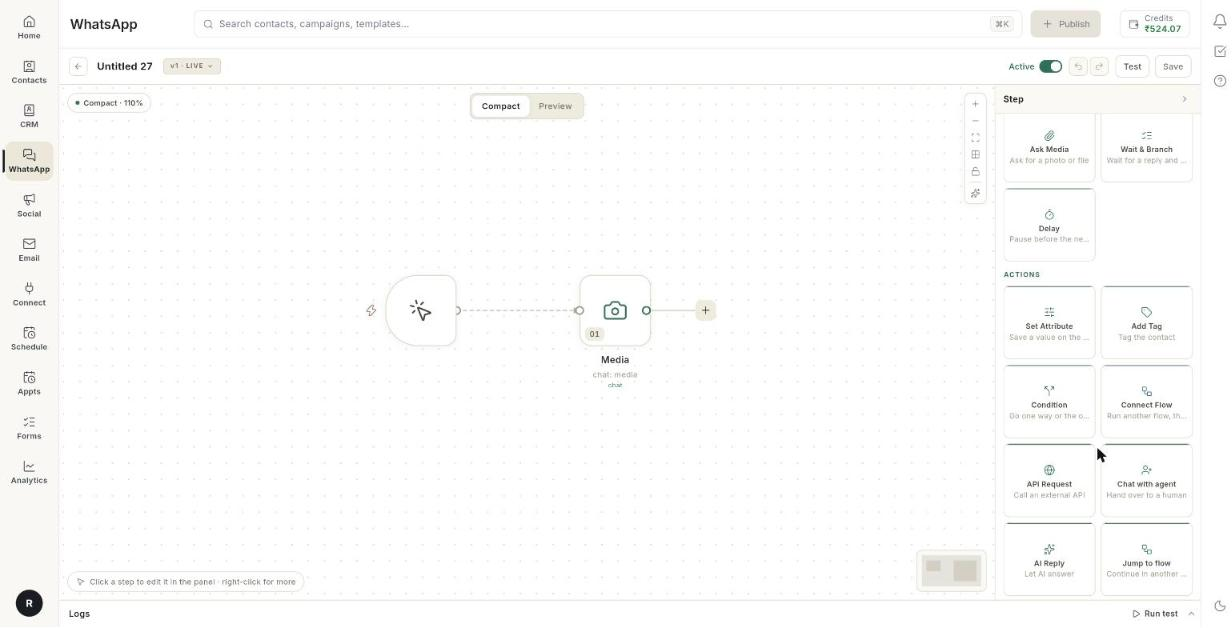
चारों ब्लॉक All steps → Ask the customer में मिलते हैं।
स्टेप
Ask ब्लॉक जोड़ें
- बिल्डर में अपना फ़्लो खोलें।
- किसी स्टेप के पास + पर क्लिक करें, या कार्ड के नीचे + Add Content पर क्लिक करें।
- All steps चुनें।
-
Ask the customer के नीचे Ask Question, Ask Location, Ask Media या Wait & Branch चुनें।
-
ब्लॉक पर क्लिक करें। उसकी फ़ील्ड दाईं तरफ़ के पैनल में खुल जाएँगी।
सवाल पूछें और जवाब का टाइप चुनें
शुरुआती स्टेप WhatsApp चैटबॉट फ़्लो बनाएँ में दिए हैं। यहाँ सिर्फ़ जवाब का टाइप जोड़ना बताया गया है।
- Ask Question ब्लॉक खोलें।
- Question लिखें।
- Save the answer as के नीचे एक नाम चुनें। देखें चुनें कि जवाब कहाँ सेव हो।
- The answer should be के नीचे एक टाइप चुनें।
टाइप ये हैं: Short text, Long text, Number, Email, Phone number, Date, Time, One choice, Several choices, Yes or no, A file, A location, A rating और An NPS score।
लोकेशन माँगें
- Ask Location ब्लॉक जोड़ें।
- Ask for a location के नीचे मैसेज लिखें, जैसे
Please share your location…। - Save the answer as के नीचे एक नाम चुनें। देखें चुनें कि जवाब कहाँ सेव हो।
- चाहें तो Set Timeout चालू करें और Timeout after (minutes) में मिनट लिखें।
फ़ोटो या फ़ाइल माँगें
- Ask Media ब्लॉक जोड़ें।
- Ask for a file के नीचे मैसेज लिखें, जैसे
Please send a photo or document…। - Accepts के नीचे वाली लाइन पर क्लिक करें। हर क्लिक पर IMAGE, VIDEO, DOCUMENT और AUDIO बदलते हैं।
- Save the answer as के नीचे एक नाम चुनें। देखें चुनें कि जवाब कहाँ सेव हो।
- चाहें तो Set Timeout चालू करें और Timeout after (minutes) में मिनट लिखें।
चुनें कि जवाब कहाँ सेव हो
- Save the answer as के नीचे वाली लाइन पर क्लिक करें। Save the answer as लिस्ट खुलेगी।
- कोई तैयार नाम चुनें, या ऐसा नाम चुनें जो यह फ़्लो पहले से सेव कर रहा है।
- अपना नाम रखना हो तो Custom… चुनें। नीचे लिखा दिखेगा Your own name, e.g. company_name।
- नाम लिखें और Use पर क्लिक करें। Ohanvi उसे छोटे अक्षरों और अंडरस्कोर में बदल देता है।
- बाद में जवाब को
{{company_name}}लिखकर इस्तेमाल करें।
छोटे अक्षरों में डबल कर्ली ब्रैकेट इस्तेमाल करें
{{company_name}} सही चलता है। {{Company_Name}} ग्राहक को सीधा टेक्स्ट बनकर चला जाता है।
टैप का इंतज़ार करें और ब्रांच बनाएँ
Wait & Branch चुनाव वाला मैसेज भेजता है और इंतज़ार करता है। कार्ड पर हर चुनाव का अपना अलग एग्ज़िट होता है।
- Wait & Branch ब्लॉक जोड़ें।
- चाहें तो Header लिखें। इसमें 20 अक्षर तक आ सकते हैं।
- Body लिखें। इसमें 4,096 अक्षर तक आ सकते हैं।
- चाहें तो Footer लिखें। इसमें 60 अक्षर तक आ सकते हैं।
- चुनाव जोड़ने के लिए + Add Section पर क्लिक करें। बटन पर + Add Section लिखा है, पर यह लिस्ट की एक लाइन जोड़ता है।
- Item में चुनाव का नाम लिखें। इसमें 24 अक्षर तक आ सकते हैं।
- Describe it में नाम के नीचे दिखने वाली छोटी लाइन लिखें। इसमें 72 अक्षर तक आ सकते हैं।
- हर चुनाव के लिए स्टेप 5 से 7 दोहराएँ। आप 10 चुनाव तक जोड़ सकते हैं।
- Button label में उस बटन पर लिखे जाने वाले शब्द लिखें जो चुनाव खोलता है। इसमें 20 अक्षर तक आ सकते हैं।
- किसी चुनाव के दाएँ किनारे वाले + पर क्लिक करें और वह स्टेप चुनें जो उस चुनाव पर चलेगा।
जिन चुनावों को आप किसी स्टेप से नहीं जोड़ते, वे कार्ड के अगले ब्लॉक पर चले जाते हैं।
ऐसे ग्राहक को संभालें जो जवाब नहीं देता
- जवाब का इंतज़ार करने वाला ब्लॉक खोलें: Ask Question, Ask Location, Ask Media या Wait & Branch।
- Set Timeout चालू करें।
- Timeout after (minutes) में मिनट लिखें।
- नए Timed out एग्ज़िट को किसी फ़ॉलो-अप स्टेप से जोड़ें, जैसे रिमाइंडर मैसेज।
समस्या का समाधान
| समस्या | कारण | समाधान |
|---|---|---|
मैसेज में जवाब की जगह {{Name}} दिखता है। |
वैरिएबल में बड़ा अक्षर है। | उसे छोटे अक्षरों में लिखें: {{name}}। |
| बॉट आपका अपना जवाब वाला नाम इस्तेमाल नहीं करता। | नाम में स्पेस या चिह्न हैं। | सिर्फ़ अक्षर, अंक और अंडरस्कोर रखें, फिर Use पर दोबारा क्लिक करें। |
| ग्राहक गलत तरह की फ़ाइल भेजता है। | Accepts में कोई और टाइप चुना है। | Accepts में वही टाइप चुनें जो आपको चाहिए। |
| + Add Section नहीं दिख रहा। | ब्लॉक में पहले से 10 चुनाव हैं। | कोई चुनाव हटाएँ, या चुनावों को 2 ब्लॉक में बाँट दें। |
| बातचीत किसी सवाल पर रुक जाती है। | ग्राहक ने जवाब नहीं दिया और Timeout नहीं लगाया है। | Set Timeout चालू करें और Timed out को अगले स्टेप से जोड़ें। |
| कोई चुनाव कुछ नहीं करता। | उस चुनाव का एग्ज़िट किसी स्टेप से जुड़ा नहीं है। | चुनाव को किसी स्टेप से जोड़ें, या उसे अगले ब्लॉक पर जाने दें। |