विज्ञापनों की परफ़ॉर्मेंस रिपोर्ट पढ़ें
Performance report खोलकर देखें कि हर विज्ञापन से कितनी लीड आईं, आपके भेजे मैसेज का क्या हुआ और विज्ञापन पर कितना पैसा लगा। आख़िर में आप हर कार्ड पढ़ पाएँगे, अपने विज्ञापन क्रेडिट चेक कर पाएँगे और पैसे जोड़ पाएँगे। इसमें करीब 5 मिनट लगते हैं।
शुरू करने से पहले
- आपका Facebook अकाउंट, Page, ऐड अकाउंट और WhatsApp नंबर कनेक्ट होना चाहिए। देखें Ads Manager सेट करें।
- कम से कम 1 विज्ञापन ऐसा हो जिससे लीड आई हो। देखें विज्ञापन बनाएँ।
- WhatsApp पैनल में Ads Manager दिखना चाहिए। न दिखे तो अपने एडमिन से कहें।
रिपोर्ट में क्या दिखता है
रिपोर्ट में ऊपर से नीचे 5 हिस्से होते हैं। पहले समरी कार्ड, फिर Meta spend — last 30 days स्ट्रिप, फिर Credits & billing कार्ड, फिर New leads per day चार्ट, और आख़िर में हर विज्ञापन का अपना कार्ड।
कुछ आँकड़े Ohanvi से आते हैं और कुछ Meta से। डैश (—) दिखे तो समझें कि Meta ने वह आँकड़ा नहीं भेजा।
स्टेप
रिपोर्ट खोलें
- लेफ़्ट रेल में WhatsApp खोलें, फिर Ads Manager चुनें।
-
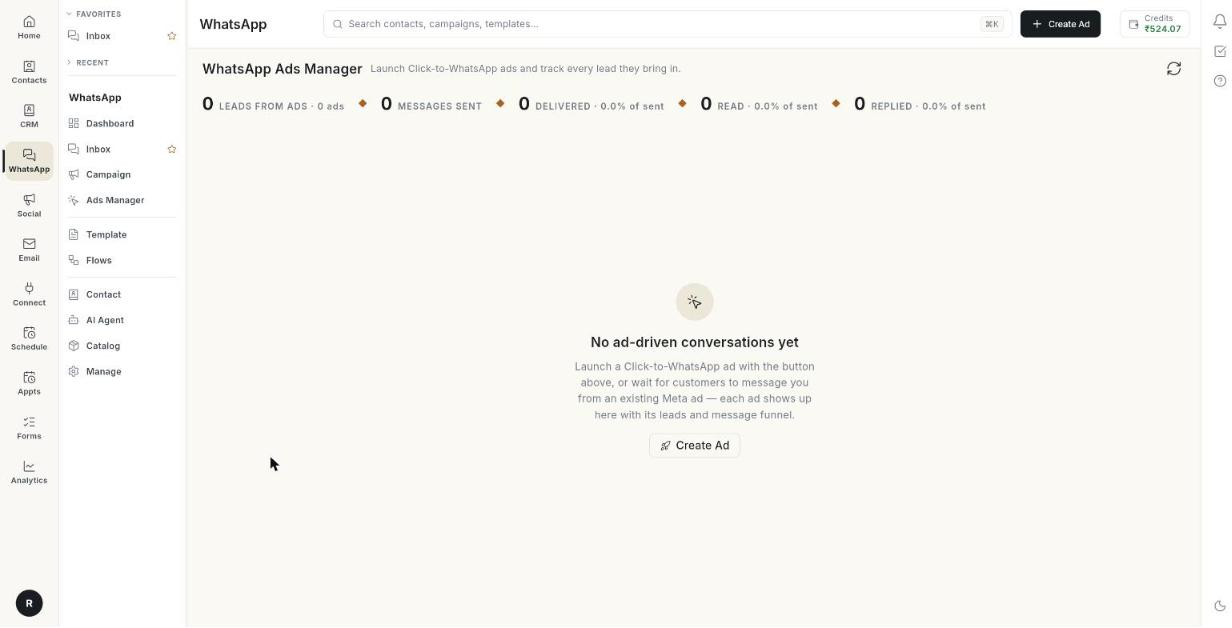
बाईं कॉलम में Reports के नीचे Performance report पर क्लिक करें। WhatsApp Ads Manager पेज खुल जाएगा।
-
ताज़ा आँकड़े देखने के लिए ऊपर दाईं तरफ़ रिफ़्रेश आइकन पर क्लिक करें।
अगर अभी तक किसी विज्ञापन से लीड नहीं आई, तो पेज पर No ad-driven conversations yet लिखा दिखेगा। तब Create Ad पर क्लिक करें, या इंतज़ार करें कि कोई ग्राहक विज्ञापन देखकर आपको मैसेज करे।
समरी कार्ड पढ़ें
सबसे ऊपर के कार्ड आपके सभी विज्ञापनों का कुल जोड़ दिखाते हैं।
- Leads from ads देखें। इसमें वे लोग गिने जाते हैं जिन्होंने किसी विज्ञापन से आपको मैसेज किया। नीचे की लाइन बताती है कि ये लोग कितने विज्ञापनों से आए।
- Messages sent देखें। इसमें वे मैसेज गिने जाते हैं जो आपने इन लीड को भेजे।
- Delivered देखें। इसमें वे मैसेज गिने जाते हैं जो लीड के फ़ोन तक पहुँचे। नीचे की लाइन बताती है कि भेजे गए मैसेज में से कितने प्रतिशत पहुँचे।
- Read देखें। इसमें वे मैसेज गिने जाते हैं जो लीड ने खोले। नीचे की लाइन बताती है कि भेजे गए मैसेज में से कितने प्रतिशत खुले।
- Replied देखें। इसमें वे मैसेज गिने जाते हैं जिनका लीड ने जवाब दिया। नीचे की लाइन बताती है कि भेजे गए मैसेज में से कितने प्रतिशत का जवाब आया।
- Ad spend देखें। यह पिछले 30 दिनों में विज्ञापनों पर लगा पैसा दिखाता है।
- Cost per lead देखें। यह विज्ञापन के खर्च को लीड की संख्या से भाग देकर निकलता है। नीचे की लाइन बताती है कि Meta ने कितनी चैट गिनीं।
Ad spend और Cost per lead तभी दिखते हैं जब आपका Meta ऐड अकाउंट कनेक्ट हो। कार्ड न दिखे तो इसका मतलब है कि खर्च का डेटा नहीं मिला। इसका मतलब यह नहीं कि लीड मुफ़्त में आईं।
Meta spend स्ट्रिप पढ़ें
कार्ड के नीचे Meta spend — last 30 days स्ट्रिप है। इसमें Meta के अपने आँकड़े होते हैं।
- SPEND देखें। यह ऐड अकाउंट पर लगा कुल पैसा है।
- IMPRESSIONS देखें। यह बताता है कि आपके विज्ञापन कितनी बार दिखाए गए। एक ही व्यक्ति इसमें एक से ज़्यादा बार जुड़ सकता है।
- CLICKS देखें। यह बताता है कि लोगों ने आपके विज्ञापनों पर कितनी बार क्लिक किया।
- CTR देखें। यह क्लिक को इम्प्रेशन से भाग देकर प्रतिशत में निकलता है।
- CONVERSATIONS देखें। Meta के हिसाब से आपके विज्ञापनों ने जितनी WhatsApp चैट शुरू करवाईं, यह वही संख्या है।
- COST / CONVERSATION देखें। यह खर्च को चैट की संख्या से भाग देकर निकलता है।
लीड की दो गिनतियाँ अलग हो सकती हैं
Leads from ads में वे कॉन्टैक्ट गिने जाते हैं जो Ohanvi ने दर्ज किए। CONVERSATIONS में वे चैट गिनी जाती हैं जो Meta ने दर्ज कीं। दोनों में थोड़ा फ़र्क हो सकता है। [VERIFY: फ़र्क का कारण]
अपने क्रेडिट और बिलिंग चेक करें
Credits & billing कार्ड बताता है कि आपके विज्ञापन का पैसा कैसे चुकाया जा रहा है।
- स्टेटस बैज देखें, जैसे ACTIVE। यह Meta ऐड अकाउंट की हालत बताता है। कोई और वैल्यू हो तो वह एम्बर (पीले-नारंगी) रंग में दिखती है।
- Credits balance (shared) देखें। ये आपके प्रीपेड क्रेडिट हैं। हर प्रोडक्ट इसी एक बैलेंस से पैसे खर्च करता है।
- Old ads credits देखें। यह पुराने विज्ञापन वॉलेट का बचा हुआ बैलेंस है। यह तभी दिखता है जब उसमें पैसे बचे हों।
- Meta payment method देखें। इसमें ऐड अकाउंट पर लगा कार्ड या UPI दिखता है। कुछ न जुड़ा हो तो Not added yet दिखता है।
- Total ad spend देखें। यह ऐड अकाउंट पर अब तक लगा पूरा पैसा है।
- Unbilled spend देखें। यह वह खर्च है जिसका बिल Meta ने अभी बनाया नहीं है।
विज्ञापन क्रेडिट में पैसे जोड़ें
- Credits & billing कार्ड पर Add money पर क्लिक करें। Add money to Ads Credits विंडो खुलेगी।
- Amount (₹) में रकम लिखें। कम से कम ₹10 होनी चाहिए।
- Pay with Razorpay पर क्लिक करें।
- UPI, कार्ड, नेटबैंकिंग या वॉलेट से पेमेंट करें।
- वापस आकर I have paid — check पर क्लिक करें। आपका बैलेंस अपडेट हो जाएगा।
अगर कोई रीचार्ज पेंडिंग है, तो एम्बर रंग की एक लाइन में Recharge of … is pending payment. लिखा दिखता है। उसके साथ Pay now और I have paid — check बटन भी होते हैं।
Add money बटन नहीं दिख रहा
अगर आपका प्लान Shopify के ज़रिए बिल होता है, तो Add money छिपा रहता है। आपके विज्ञापन का खर्च हर महीने के Shopify बिल में जुड़ जाता है। फिर भी विज्ञापन चलाने के लिए Meta, ऐड अकाउंट के अपने पेमेंट तरीके से पैसे काटता है।
Meta पेमेंट तरीका जोड़ें
- Credits & billing कार्ड पर Add Meta payment method पर क्लिक करें। अगर पहले से कोई तरीका जुड़ा है, तो बटन पर Meta billing लिखा होगा।
- Meta का पेमेंट पेज खुलेगा। वहाँ कार्ड या UPI जोड़ें।
विज्ञापन चलाने के लिए Meta पर पेमेंट तरीका ज़रूरी है
Meta ऐड अकाउंट पर पेमेंट तरीका जुड़ने के बाद ही विज्ञापन चलते हैं। Meta के पेज पर कार्ड और UPI चलते हैं।
Pay with Ohanvi से खर्च की सीमा तय करें
Pay with Ohanvi कार्ड Credits & billing के नीचे होता है। इसमें Meta का बिल Ohanvi को जाता है, और खर्च आपके क्रेडिट से कटता है।
- चालू करने के लिए Turn on पर क्लिक करें। बंद करने के लिए Turn off पर क्लिक करें।
- Spend cap तय करने के लिए Change cap पर क्लिक करें। यह वह सबसे ज़्यादा रकम है जो अकाउंट खर्च कर सकता है। सीमा पूरी होते ही Meta विज्ञापन चलाना रोक देता है।
- कुछ समय के लिए विज्ञापन रोकने हों तो Pause पर क्लिक करें। फिर से शुरू करने के लिए Resume पर क्लिक करें।
रोज़ की लीड का चार्ट पढ़ें
- New leads per day ढूँढें। हर बार (पट्टी) 1 दिन की है।
- किसी बार पर माउस ले जाएँ। आपको तारीख और लीड की संख्या दिखेगी।
- चार्ट के नीचे पहली और आख़िरी तारीख देखें।
विज्ञापन कार्ड पढ़ें
जिस भी विज्ञापन से लीड आई है, उसका अपना कार्ड होता है।
- विज्ञापन की हेडलाइन और Ad ID देखें। बड़ी संख्या इस विज्ञापन से आई लीड की है।
- लीड की लिस्ट खोलने के लिए View leads पर क्लिक करें। देखें विज्ञापन से आई लीड मैनेज करें।
- मैसेज फ़नल को बाएँ से दाएँ पढ़ें। नीचे की टेबल में हर चिप का मतलब दिया है।
- खर्च का डेटा मौजूद हो, तो पैसों वाली लाइन देखें। इसमें Spent और Per lead दिखते हैं। अगर Meta ने चैट गिनी हों, तो Per chat भी दिखता है।
- Read rate देखें। यह बताता है कि भेजे गए मैसेज में से कितने प्रतिशत पढ़े गए।
- लीड लिस्ट में Free to reply देखें। उसके साथ बचा हुआ समय भी लिखा होता है, जैसे · 3h left। यह तब दिखता है जब लीड की 72 घंटे की विज्ञापन विंडो खुली हो। इस विंडो में आप पेड Template के बिना जवाब दे सकते हैं।
| चिप | यह क्या गिनता है |
|---|---|
| Sent | इस विज्ञापन की लीड को आपके भेजे मैसेज। |
| Delivered | वे मैसेज जो फ़ोन तक पहुँचे। |
| Read | वे मैसेज जो लीड ने खोले। |
| Replied | वे मैसेज जिनका लीड ने जवाब दिया। |
| Clicked | आपके मैसेज के अंदर बटन या लिंक पर हुए क्लिक। [VERIFY: क्लिक का स्रोत] |
| Failed | वे मैसेज जो गए नहीं। यह तभी दिखता है जब संख्या 0 से ज़्यादा हो। |
समस्या का समाधान
| समस्या | कारण | समाधान |
|---|---|---|
| Could not load ads report | रिपोर्ट लोड नहीं हुई। | Retry पर क्लिक करें। |
| No ad-driven conversations yet | इस रिपोर्ट में अभी तक किसी विज्ञापन से लीड नहीं आई। | विज्ञापन बनाएँ, या इंतज़ार करें कि कोई ग्राहक विज्ञापन से आपको मैसेज करे। |
| Ad spend और Cost per lead कार्ड नहीं दिख रहे | Meta ऐड अकाउंट कनेक्ट नहीं है, या Meta ने खर्च का डेटा नहीं भेजा। | Setup पूरा करें। देखें Ads Manager सेट करें। |
| Add money नहीं दिख रहा | आपका प्लान Shopify के ज़रिए बिल होता है, या क्रेडिट लोड नहीं हुए। | अपने Shopify बिल से पेमेंट करें। ऐसा न हो तो पेज रिफ़्रेश करें। |
| Minimum recharge is ₹10. | रकम 10 से कम है। | 10 या उससे ज़्यादा रकम लिखें। |
| Could not start the recharge | पेमेंट पेज नहीं खुला। | फिर से कोशिश करें। बार-बार ऐसा हो तो सपोर्ट से संपर्क करें। |
| Could not check payment status. | पेमेंट की जाँच पूरी नहीं हुई। | एक मिनट रुककर फिर से I have paid — check पर क्लिक करें। |
| Could not load leads | उस विज्ञापन की लीड लिस्ट लोड नहीं हुई। | विंडो बंद करें और फिर से View leads पर क्लिक करें। |