विज्ञापन से आई लीड्स मैनेज करें
आपके किसी भी विज्ञापन से जिस-जिसने आपको मैसेज किया, उन सबको देखने के लिए Leads टैब खोलें। इस गाइड के अंत तक आप लिस्ट में खोज पाएँगे, देख पाएँगे कि आपके मैसेज डिलीवर हुए और पढ़े गए या नहीं, लिस्ट को Excel फ़ाइल में डाउनलोड कर पाएँगे, और Inbox से जवाब दे पाएँगे। इसमें करीब 2 मिनट लगते हैं।
शुरू करने से पहले
- आपका Facebook अकाउंट, Page, ad account और WhatsApp नंबर Setup में कनेक्ट हैं। देखें Click-to-WhatsApp विज्ञापन चलाएँ।
- कम से कम 1 विज्ञापन लाइव है और किसी ने उस पर टैप किया है। देखें विज्ञापन बनाएँ।
- आपको WhatsApp पैनल में Ads Manager दिखता है। न दिखे तो अपने एडमिन से पूछें।
Leads टैब में क्या दिखता है
लीड अपने आप आ जाती हैं। आपको उन्हें हाथ से जोड़ना नहीं पड़ता। जैसे ही कोई आपके विज्ञापन से मैसेज करता है, उसकी लीड यहाँ दिख जाती है।
| कॉलम | क्या दिखता है |
|---|---|
| LEAD | उस व्यक्ति का नाम। नाम न हो तो फ़ोन नंबर दिखता है। |
| PHONE | देश का कोड और फ़ोन नंबर। |
| AD | उस विज्ञापन का नाम जिस पर व्यक्ति ने टैप किया। |
| LEAD DATE | जिस तारीख को व्यक्ति ने आपको मैसेज किया। |
| ASSIGNED TO | जिस टीम मेंबर को यह लीड दी गई है। किसी को न दी हो तो — दिखता है। |
| SENT | आपने इस लीड को कितने मैसेज भेजे। |
| DELIVERED | उनमें से कितने मैसेज लीड के फ़ोन तक पहुँचे। |
| READ | उनमें से कितने मैसेज लीड ने खोलकर पढ़े। |
| REPLIED | लीड ने कितनी बार जवाब दिया। |
आखिरी चार कॉलम मैसेज का पूरा सफ़र दिखाते हैं: पहले भेजा, फिर डिलीवर हुआ, फिर पढ़ा गया, फिर जवाब आया। जिस लीड का SENT ज़्यादा है और READ 0 है, उसने आपके मैसेज खोले ही नहीं हैं।
स्टेप
लिस्ट खोलें
- लेफ़्ट रेल में WhatsApp खोलें, फिर Ads Manager चुनें।
-
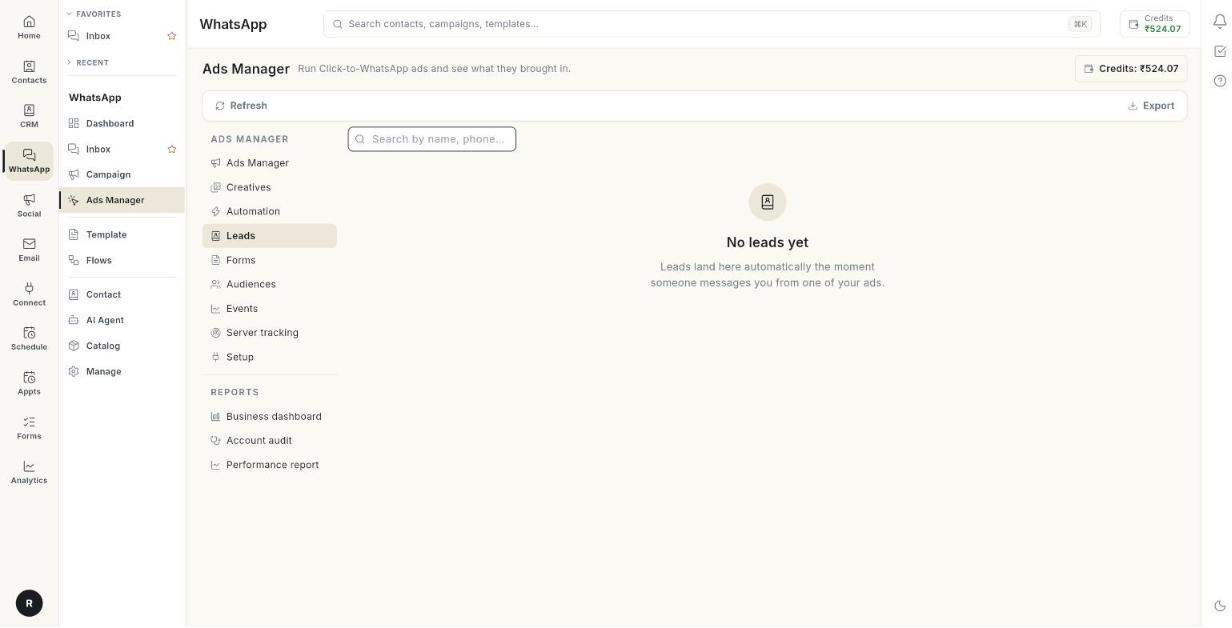
Leads पर क्लिक करें। लीड की लिस्ट खुल जाती है। एक बार में 25 पंक्तियाँ दिखती हैं।
-
सबसे नई लीड देखने के लिए Refresh पर क्लिक करें।
लीड खोजें
- Search by name, phone or ad बॉक्स पर क्लिक करें।
- नाम का कोई हिस्सा, फ़ोन नंबर या विज्ञापन का नाम लिखें। जैसे-जैसे आप लिखते हैं, टेबल छँटती जाती है।
- सारी लीड दोबारा देखने के लिए बॉक्स खाली कर दें।
ध्यान दें
खोज सिर्फ़ उस पेज की पंक्तियों में होती है जिस पर आप हैं। ज़्यादा लीड में खोजना हो तो Rows per page बढ़ाएँ या अगले पेज पर जाएँ।
पेज बदलें
- टेबल के सबसे नीचे देखें। वहाँ Rows per page: और 1–25 of 140 जैसी गिनती दिखती है।
- एक साथ ज़्यादा लीड देखनी हों तो Rows per page: बदलें।
- अगले या पिछले पेज पर जाने के लिए पेज के तीर दबाएँ। [VERIFY: exact arrow labels]
मैसेज की डिलीवरी जाँचें
- टेबल में लीड खोजें।
- आपने कितने मैसेज भेजे, यह SENT में देखें।
- कितने मैसेज फ़ोन तक पहुँचे, यह DELIVERED में देखें।
- लीड ने कितने मैसेज खोले, यह READ में देखें।
- लीड ने कितनी बार जवाब दिया, यह REPLIED में देखें।
लिस्ट डाउनलोड करें
- ऊपर की बार में Export पर क्लिक करें। जिस पेज पर ऊपर की बार नहीं है, वहाँ बटन का नाम Download Report होता है।
- अपने डाउनलोड फ़ोल्डर में जाकर ad_leads.xlsx फ़ाइल खोलें।
डाउनलोड करने के लिए कोई लीड न हो तो बटन धूसर रहता है।
लीड को जवाब दें
- WhatsApp पैनल से Inbox खोलें।
- उस लीड की चैट खोजें। उसका पहला मैसेज वहाँ पहले से मौजूद है।
- जैसे किसी भी दूसरी चैट में जवाब देते हैं, वैसे ही जवाब दें।
लीड को टीम मेंबर को दें
- Inbox में लीड की चैट खोलें।
- चैट को किसी टीम मेंबर को असाइन करें।
- Leads पर वापस आएँ और Refresh पर क्लिक करें। ASSIGNED TO में उसका नाम दिख जाएगा।
इस टैब में ASSIGNED TO कॉलम सिर्फ़ देखने के लिए है। यहाँ से इसे बदला नहीं जा सकता।
समस्या का समाधान
| समस्या | कारण | समाधान |
|---|---|---|
| Set up now बटन के साथ Connect your Meta ad account दिखता है | सेटअप पूरा नहीं हुआ है और अभी कोई लीड नहीं है। | Set up now पर क्लिक करें और Setup के 3 स्टेप पूरे करें। |
| No leads yet | अभी तक किसी ने विज्ञापन से आपको मैसेज नहीं किया। | देखें कि आपका विज्ञापन Ads Manager में Active है। जैसे ही कोई मैसेज करेगा, लीड यहाँ आ जाएगी। |
| Could not load leads | लिस्ट लोड नहीं हुई। | Retry पर क्लिक करें। फिर भी न हो तो पेज रीलोड करें। |
| Could not download the leads report. | Excel फ़ाइल नहीं बन पाई। | Download Report पर फिर से क्लिक करें। दो बार भी न बने तो पहले Refresh पर क्लिक करें। |
| ASSIGNED TO में — दिखता है | यह लीड किसी टीम मेंबर को नहीं दी गई है। | Inbox से चैट असाइन करें। |
| कई लीड के लिए READ 0 है | लीड ने आपके मैसेज नहीं खोले हैं, या उनके रीड रिसीट बंद हैं। | Inbox में अपना मैसेज देखें और एक छोटा फ़ॉलो-अप भेजें। |