चैटबॉट में मीडिया, कैटलॉग, प्रोडक्ट, Template और फ़ॉर्म ब्लॉक जोड़ें
चैटबॉट फ़्लो में सादे टेक्स्ट के अलावा और तरह के मैसेज ब्लॉक भी जोड़े जा सकते हैं। इस गाइड के बाद आपका बॉट फ़ाइल, आपका कैटलॉग, एक प्रोडक्ट, कई प्रोडक्ट, approved Template या WhatsApp के अंदर खुलने वाला फ़ॉर्म भेज सकेगा।
शुरू करने से पहले
- बिल्डर में आपका एक चैटबॉट फ़्लो खुला हो। देखें WhatsApp चैटबॉट फ़्लो बनाएँ।
- Catalogue, Single product और Multi product के लिए आपके नंबर से प्रोडक्ट कैटलॉग कनेक्ट हो। देखें अपना WhatsApp कैटलॉग सेट करें।
- Template के लिए कम से कम 1 Template का स्टेटस Approved हो। देखें WhatsApp मैसेज Template बनाएँ।
- WhatsApp Form के लिए आपके पास एक पब्लिश किया हुआ फ़ॉर्म हो।
मैसेज ब्लॉक कैसे काम करते हैं
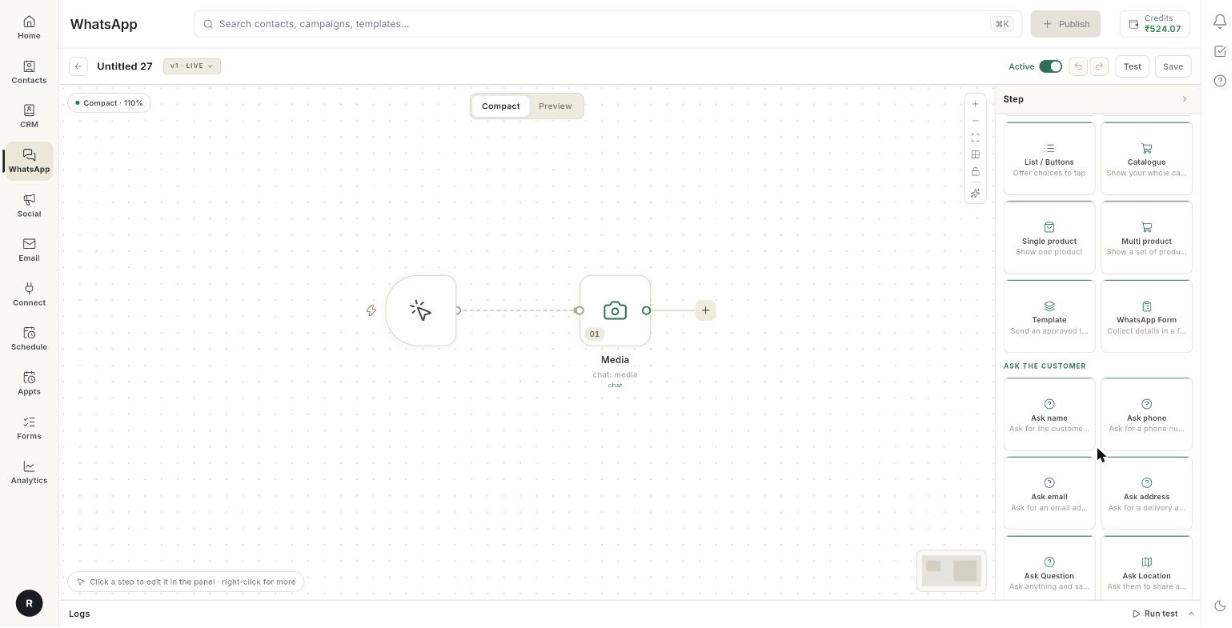
फ़्लो कार्ड में एक या ज़्यादा ब्लॉक होते हैं। हर ब्लॉक बॉट का एक मैसेज होता है। नीचे के सभी ब्लॉक स्टेप लिस्ट के Message types ग्रुप में मिलते हैं।
| ब्लॉक | ग्राहक को क्या मिलता है |
|---|---|
| Text | सादा मैसेज। इसमें 3 तक रिप्लाई बटन लग सकते हैं। देखें WhatsApp चैटबॉट फ़्लो बनाएँ। |
| List / Buttons | ऐसा मैसेज जिसमें टैप करने के लिए कई विकल्प हों। देखें WhatsApp चैटबॉट फ़्लो बनाएँ। |
| Media | इमेज, वीडियो, डॉक्यूमेंट या ऑडियो फ़ाइल। साथ में कैप्शन और 3 तक बटन लग सकते हैं। |
| Catalogue | आपका पूरा कैटलॉग। |
| Single product | आपके कैटलॉग का एक प्रोडक्ट। |
| Multi product | कई प्रोडक्ट, जो सेक्शन में बँटे होते हैं। |
| Template | एक approved Template। |
| WhatsApp Form | ऐसा फ़ॉर्म जिसे ग्राहक चैट से बाहर गए बिना भरता है। |
स्टेप
कार्ड में ब्लॉक जोड़ें
-
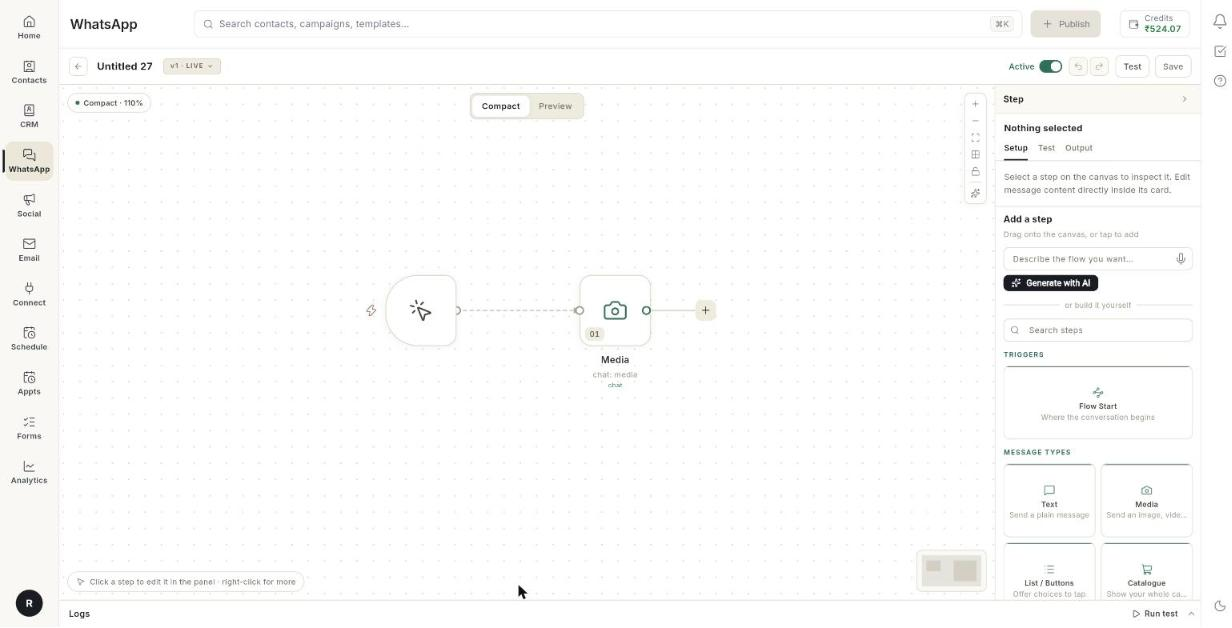
बिल्डर में अपना फ़्लो खोलें।
-
किसी स्टेप के पास + पर क्लिक करें, या कार्ड के नीचे + Add Content पर क्लिक करें।
- All steps चुनें।
-
Message types में से अपना ब्लॉक चुनें।
-
कार्ड में ब्लॉक पर क्लिक करें। उसकी फ़ील्ड दाईं ओर के पैनल में खुल जाएँगी।
मैसेज ब्लॉक में कीवर्ड
ज़्यादातर मैसेज ब्लॉक में सबसे ऊपर Type, press enter to add AI keyword फ़ील्ड होती है। कोई शब्द लिखें और जोड़ने के लिए Enter दबाएँ। [VERIFY: what AI keywords change in the flow]
मीडिया भेजें
- Media ब्लॉक जोड़ें।
- Select media type के नीचे वाली पंक्ति पर क्लिक करें। इससे आप IMAGE, VIDEO, DOCUMENT और AUDIO में से एक चुन सकते हैं।
- अपलोड बॉक्स में फ़ाइल चुनें, या पेस्ट करें। वेब पर पेस्ट करने के लिए Ctrl+V दबाएँ।
- प्रीव्यू दिखने तक रुकें। Ohanvi फ़ाइल आपके लिए सेव कर लेता है।
- Caption... लिखें। इसमें 1,024 अक्षर तक लिख सकते हैं।
- वैकल्पिक: + Add Button पर क्लिक करें और हर रिप्लाई बटन का लेबल लिखें।
- वैकल्पिक: Set Delay और Set Timeout सेट करें। देखें डिले और टाइमआउट।
बटन की सीमाएँ:
- Media ब्लॉक पर 3 तक बटन लग सकते हैं।
- बटन का लेबल 20 अक्षर तक का हो सकता है।
- 3 बटन हो जाने पर + Add Button वाली पंक्ति गायब हो जाती है।
फ़ाइल सेव क्यों होती है
बिल्डर आपकी फ़ाइल की अपनी एक कॉपी रखता है। इसलिए कोई ग्राहक कई दिन बाद भी इस स्टेप पर पहुँचे, तो उसे फ़ाइल मिल जाती है।
अपना पूरा कैटलॉग भेजें
- Catalogue ब्लॉक जोड़ें।
- Body लिखें। इसमें 1,024 अक्षर तक लिख सकते हैं।
- वैकल्पिक: Footer लिखें। यह 60 अक्षर तक का हो सकता है।
एक प्रोडक्ट भेजें
- Single product ब्लॉक जोड़ें।
- + Add Product पर क्लिक करें। Choose a product लिस्ट खुलेगी।
- लिस्ट से एक प्रोडक्ट चुनें।
- Body लिखें। यह 1,024 अक्षर तक की हो सकती है।
- वैकल्पिक: Footer लिखें। यह 60 अक्षर तक का हो सकता है।
अगर लिस्ट में No product catalogue is connected. लिखा आए, तो पहले कैटलॉग कनेक्ट करें।
कई प्रोडक्ट एक साथ भेजें
- Multi product ब्लॉक जोड़ें।
- Header लिखें। इसमें 20 अक्षर तक लिख सकते हैं।
- Body लिखें। इसमें 1,024 अक्षर तक लिख सकते हैं।
- वैकल्पिक: Footer लिखें। यह 60 अक्षर तक का हो सकता है।
- प्रोडक्ट्स का ग्रुप जोड़ने के लिए + Add Section पर क्लिक करें। [VERIFY: how products are chosen inside each section]
- कार्ड पर View Items बटन दिखता है। इस बटन के शब्द WhatsApp ख़ुद तय करता है, इसलिए आप इन्हें बदल नहीं सकते।
एक Multi product मैसेज में 10 तक आइटम हो सकते हैं।
approved Template भेजें
- Template ब्लॉक जोड़ें।
- Select Template पर क्लिक करें। Choose a template लिस्ट खुलेगी।
- एक Template चुनें। लिस्ट में सिर्फ़ approved Template दिखते हैं।
- अगर Template के हेडर में फ़ोटो, वीडियो या डॉक्यूमेंट है, तो Header media, shown by Meta ढूँढें।
- हेडर का टाइप चुनने के लिए पंक्ति पर क्लिक करें। डिफ़ॉल्ट Image है।
- हेडर के लिए फ़ाइल अपलोड करें।
ब्लॉक से कुछ हटाना हो, तो ये करें:
- Template हटाने के लिए Template के नाम पर बने बिन आइकन पर क्लिक करें। अगर हेडर फ़ाइल जुड़ी है, तो टूलटिप में Remove template and its media लिखा आता है।
- सिर्फ़ फ़ाइल हटाने के लिए Header media, shown by Meta के पास बने क्रॉस पर क्लिक करें। टूलटिप में Remove media only, keep the template लिखा आता है।
- Template बदलना हो, तो Template के नाम पर क्लिक करें और दूसरा चुनें।
अगर लिस्ट में No approved templates yet. लिखा आए, तो पहले Template बनाकर सबमिट करें।
WhatsApp फ़ॉर्म भेजें
- WhatsApp Form ब्लॉक जोड़ें।
- Message above the form में मैसेज लिखें, जैसे
Please fill in your details। - Form में Choose a form पर क्लिक करें और कोई पब्लिश किया हुआ फ़ॉर्म चुनें।
- Button label में उस बटन के शब्द लिखें जिससे फ़ॉर्म खुलता है, जैसे
Open form। - Save answers as में जवाब सेव करने के लिए एक नाम लिखें, जैसे
form।
अगर लिस्ट में No forms published yet. लिखा आए, तो पहले कोई फ़ॉर्म पब्लिश करें।
डिले और टाइमआउट सेट करें
कुछ ब्लॉक में कार्ड के नीचे समय की सेटिंग्स होती हैं।
- ब्लॉक के नीचे ग्रे रंग का टाइमिंग वाला हिस्सा ढूँढें।
- Set Delay के लिए Type delay in seconds... में लिखें कि कितने सेकंड रुकना है। डिले सिर्फ़ Media, Text और AI reply ब्लॉक में मिलता है।
- Set Timeout के लिए उसे चालू करें। फिर Timeout after (minutes) में मिनट लिखें।
- कार्ड पर एक नया Timed out एग्ज़िट आ जाता है। उसे उस स्टेप से जोड़ें जो तब चलेगा जब ग्राहक जवाब न दे।
टाइमआउट Media और WhatsApp Form ब्लॉक में मिलता है। यह list ब्लॉक और ask ब्लॉक में भी मिलता है। जो मैसेज सिर्फ़ जानकारी देता है, उसमें डिले नहीं होता।
समस्या का समाधान
| समस्या | कारण | समाधान |
|---|---|---|
| किसी फ़ील्ड के नीचे अक्षरों की गिनती लाल हो गई है। | टेक्स्ट उस फ़ील्ड की सीमा से लंबा है। | टेक्स्ट छोटा करें। बहुत लंबी Body को WhatsApp काटता नहीं है, सीधे मना कर देता है। |
| + Add Button नहीं दिख रहा। | ब्लॉक में पहले से 3 बटन हैं। | कोई बटन हटाएँ। ज़्यादा विकल्प चाहिए, तो List / Buttons ब्लॉक इस्तेमाल करें। |
| No approved templates yet. | किसी भी Template का स्टेटस Approved नहीं है। | Template बनाएँ और Meta के approve करने का इंतज़ार करें। |
| No product catalogue is connected. | आपके नंबर से कोई कैटलॉग जुड़ा नहीं है। | कैटलॉग कनेक्ट या सिंक करें। |
| No forms published yet. | फ़ॉर्म की लिस्ट खाली है। | कोई फ़ॉर्म पब्लिश करें, फिर ब्लॉक दोबारा खोलें। |
| मीडिया स्टेप कई दिन बाद कुछ नहीं भेजता। | फ़ाइल बिल्डर से अपलोड नहीं की गई थी। | फ़ाइल को अपलोड बॉक्स में दोबारा अपलोड करें। |