ऑप्ट-इन और ऑप्ट-आउट शब्द मैनेज करें
Opt-in Management तय करता है कि कौन-से शब्द भेजने पर आपके मैसेज बंद होंगे और कौन-से शब्द भेजने पर दोबारा शुरू होंगे। आख़िर में आपके ग्राहक अपनी भाषा में ऑप्ट-आउट कर पाएँगे, और ऐसा करने पर उन्हें साफ़ जवाब मिलेगा। ऑप्ट-आउट आपके लिए हमेशा अपने-आप हो जाता है। यह पेज बस और शब्द जोड़ने देता है। ऑप्ट-आउट शब्द पहले नंबर की कॉन्फ़िगरेशन में सेट होते थे। अब वे सिर्फ़ यहीं सेट होते हैं।
शुरू करने से पहले
- आपका WhatsApp नंबर Ohanvi से कनेक्ट होना चाहिए। देखें अपना WhatsApp नंबर कनेक्ट करें।
- आप WhatsApp पैनल में Manage खोल पाते हों। न खुले तो अपने एडमिन से पूछें।
- आपको पता हो कि आपके ग्राहक कौन-से शब्द लिखते हैं, जैसे हिंदी के शब्द या आपके ब्रांड का अपना वाक्य।
ऑप्ट-आउट कैसे काम करता है
ग्राहक जब कोई स्टॉप शब्द भेजता है, तो Ohanvi ये सब काम एक साथ कर देता है। आपको कुछ नहीं करना पड़ता:
- कॉन्टैक्ट को ऑप्ट-आउट कर देता है।
- इस बदलाव को कॉन्टैक्ट की कंसेंट हिस्ट्री में दर्ज कर लेता है।
- कॉन्टैक्ट को हर ब्रॉडकास्ट से बाहर रखता है।
WhatsApp की पॉलिसी में यह ज़रूरी है, इसलिए पहले से मौजूद शब्द हमेशा चालू रहते हैं। वे ALWAYS ACTIVE दिखते हैं और उन्हें बंद नहीं किया जा सकता। आपके अपने शब्द इनके अलावा और जुड़ जाते हैं।
स्टेप
Opt-in Management खोलें
- लेफ़्ट रेल में WhatsApp खोलें, फिर Manage चुनें।
-
Opt-in Management चुनें। पेज का टाइटल Optin Management लिखा होता है।
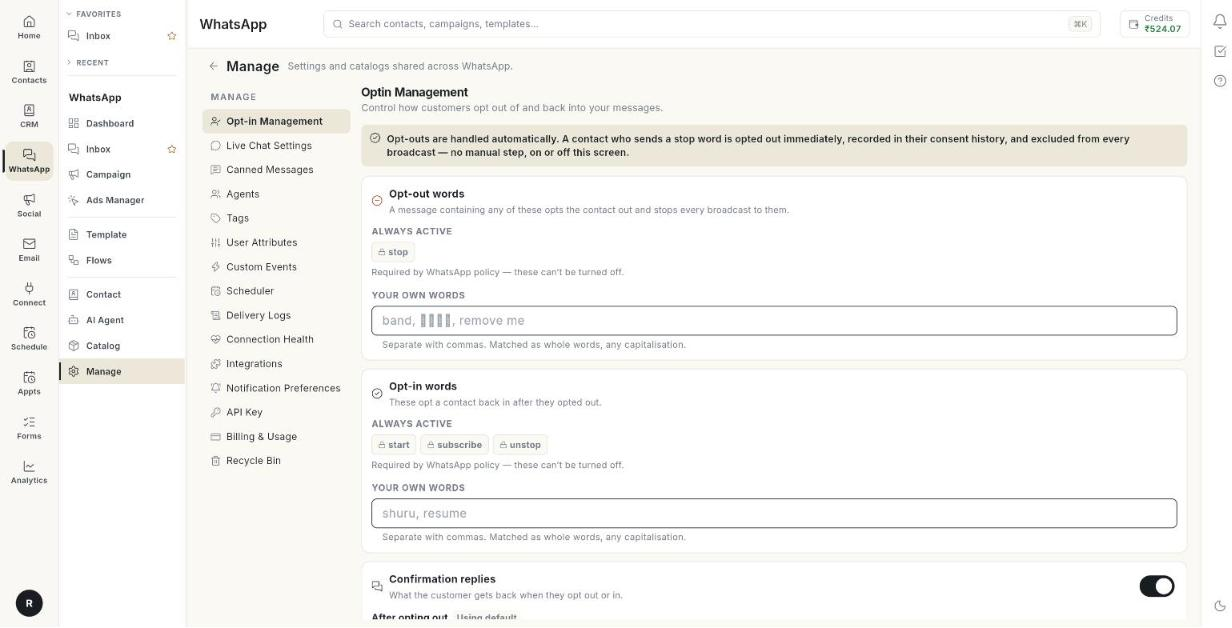
अपने ऑप्ट-आउट शब्द जोड़ें
- Opt-out words कार्ड देखें। इसमें ALWAYS ACTIVE के नीचे पहले से मौजूद शब्द लिखे हैं।
- YOUR OWN WORDS के नीचे वाले बॉक्स पर क्लिक करें।
- अपने शब्द लिखें और हर शब्द के बीच कॉमा लगाएँ। जैसे:
band, रोको, remove me - Save changes पर क्लिक करें। Opt-in settings saved. मैसेज आएगा।
शब्दों के नियम:
- हर शब्द के बीच कॉमा लगाएँ।
- शब्द तभी मैच होता है जब मैसेज में वह पूरा शब्द अलग से लिखा हो।
- छोटे-बड़े अक्षर (capital या small) से फ़र्क नहीं पड़ता।
अपने ऑप्ट-इन शब्द जोड़ें
- Opt-in words कार्ड देखें। इसमें लिखा है कि ऑप्ट-आउट हो चुका कॉन्टैक्ट ये शब्द भेजे, तो वह वापस ऑप्ट-इन हो जाता है।
- YOUR OWN WORDS के नीचे वाले बॉक्स पर क्लिक करें।
- अपने शब्द लिखें और हर शब्द के बीच कॉमा लगाएँ। जैसे:
shuru, resume - Save changes पर क्लिक करें।
कन्फ़र्मेशन जवाब बदलें
- Confirmation replies कार्ड देखें। इसका स्विच चालू रखें।
- After opting out में वह जवाब लिखें जो ग्राहक को ऑप्ट-आउट करने पर मिलेगा।
- After opting back in में वह जवाब लिखें जो ग्राहक को वापस ऑप्ट-इन करने पर मिलेगा।
- स्टैंडर्ड जवाब रखना हो, तो बॉक्स खाली छोड़ दें। तब कार्ड पर Using default दिखता है।
- Save changes पर क्लिक करें।
कन्फ़र्मेशन जवाब चालू रखें
स्विच बंद करने पर भी ऑप्ट-आउट हो जाएगा, लेकिन ग्राहक को कोई जवाब नहीं मिलेगा। उसे लग सकता है कि उसकी बात अनसुनी कर दी गई। इससे वह आपका नंबर ब्लॉक कर सकता है, और आपके नंबर की क्वालिटी रेटिंग गिर सकती है।
आख़िरी सेव की हुई सेटिंग्स दोबारा लोड करें
- Reload पर क्लिक करें। पेज पर आख़िरी बार सेव किए हुए शब्द और जवाब दिखने लगेंगे।
समस्या का समाधान
| समस्या | कारण | समाधान |
|---|---|---|
| No WhatsApp account is connected yet. | इस वर्कस्पेस से कोई नंबर जुड़ा नहीं है। | कोई नंबर कनेक्ट करें। देखें अपना WhatsApp नंबर कनेक्ट करें। |
| Could not save opt-in settings. | सेव नहीं हो पाया। | अपना इंटरनेट कनेक्शन देखें, फिर दोबारा Save changes पर क्लिक करें। |
| ग्राहक का ऑप्ट-आउट शब्द काम नहीं करता | वह शब्द किसी लंबे शब्द का हिस्सा है, या लिस्ट में जुड़ा नहीं है। | ठीक वही शब्द जोड़ें। शब्द पूरे शब्द के रूप में ही मैच होते हैं। |
| पहले से मौजूद कोई शब्द आपकी लिस्ट में नहीं दिख रहा | ऐसे शब्द ALWAYS ACTIVE के नीचे दिखते हैं, आपके अपने बॉक्स में नहीं। | YOUR OWN WORDS में सिर्फ़ अलग से जोड़ने वाले शब्द लिखें। |